Ho eliminato accidentalmente le foto dalla mia scheda SD mentre spostavo i file sul mio PC Windows 11, e ora la scheda sembra vuota. Queste immagini sono davvero importanti e ho bisogno di aiuto per capire il modo migliore per recuperare le foto eliminate da una scheda SD su Windows 11 prima che qualcosa venga sovrascritto.
L’ho fatto anch’io una volta con una scheda della fotocamera piena di foto di viaggio, e il primo errore che ho quasi commesso è stato lasciare la scheda nella fotocamera. Non farlo. Tira fuori subito la scheda SD e lasciala stare.
Quando i file vengono eliminati da una scheda SD, di solito la scheda non cancella subito i dati di foto o video. La prima cosa che viene rimossa è il record del file, la parte che il dispositivo usa per trovare il file. Lo spazio di archiviazione viene segnato come libero, quindi nuovi dati possono finire sopra quelli vecchi. Se continui a scattare, aumenti le probabilità di una perdita permanente. L’ho imparato a mie spese.
Ti servirà un software di recupero. Inoltre, evita strumenti di riparazione come CHKDSK su Windows o First Aid su macOS. Servono per correggere problemi del file system, non per recuperare contenuti multimediali eliminati. Su una scheda con file eliminati, possono peggiorare il recupero.

- Usa un lettore di schede
Collega la scheda SD al computer con un lettore di schede dedicato. Ho ottenuto risultati migliori così che collegando direttamente la fotocamera. Meno strane interruzioni di connessione, meno problemi di permessi.
- Inizia con un software che ti permetta di visualizzare l’anteprima dei file
Dopo averne provati parecchi nel tempo, io inizierei con Disk Drill. Sulle schede SD, tende a trovare più cose rispetto agli strumenti economici di base. La funzione di anteprima conta più di quanto la gente pensi. Ti permette di controllare se le foto si aprono e se i clip sembrano intatti prima di salvare qualsiasi cosa.
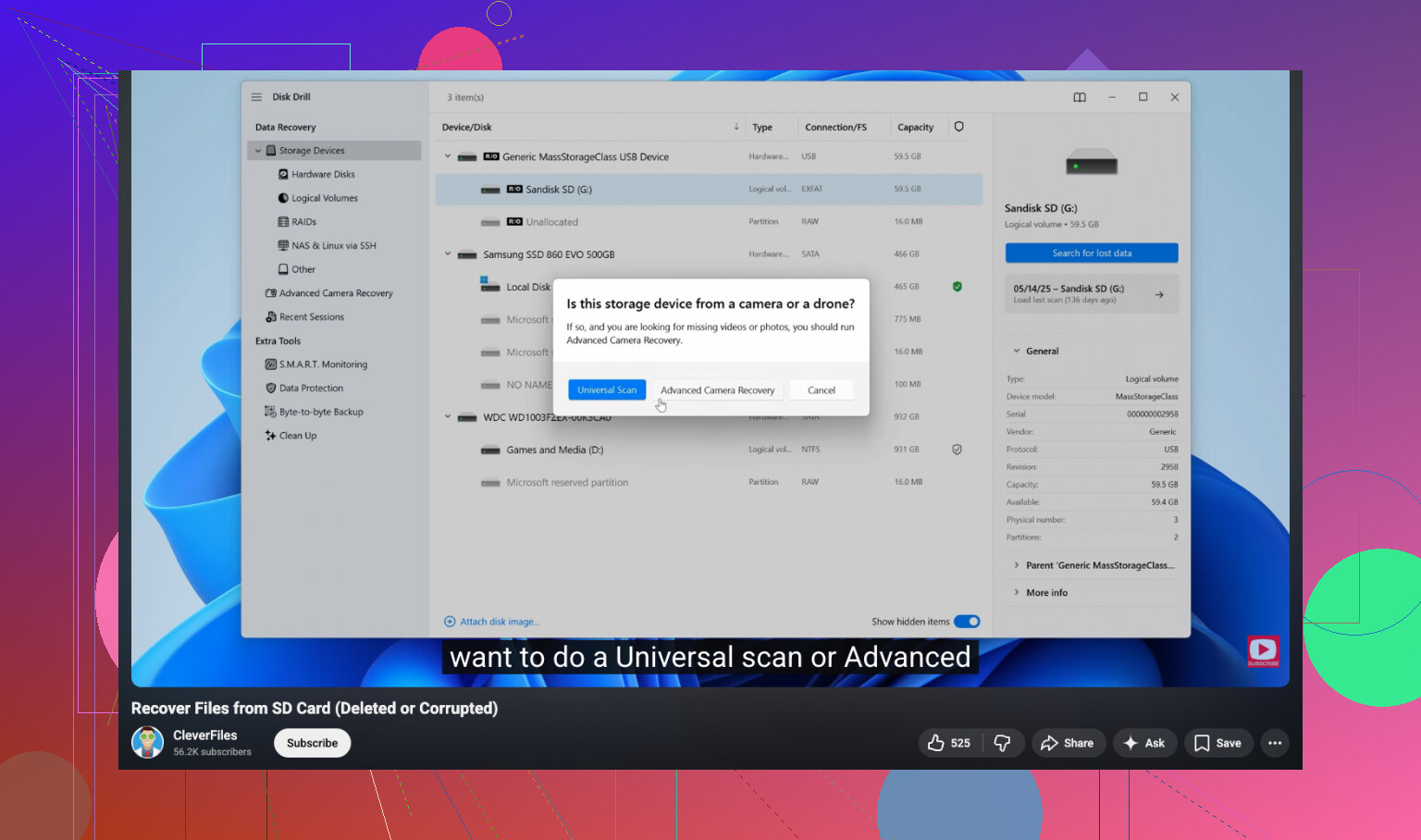
Questa parte conta se i file eliminati sono video di una GoPro, Canon, drone DJI o attrezzatura simile. Questi dispositivi spesso scrivono i video a blocchi. Alcune app di recupero trovano i blocchi ma non riescono a ricostruirli in un file riproducibile. Disk Drill ha una modalità Advanced Camera Recovery pensata proprio per questo casino. Su Windows, il livello gratuito recupera fino a 100 MB, quindi puoi provarlo prima e vedere se la tua scheda è ancora recuperabile.
- Se ti serve qualcosa di gratuito, c’è un’opzione, ma è spartana
PhotoRec è gratuito e open source. L’ho usato. Funziona. Ho anche odiato dover mettere ordine nell’output.
Funziona con un’interfaccia testuale. Nessuna anteprima. Nessun nome file originale. Nessuna struttura di cartelle. Ti ritrovi con un enorme mucchio di file recuperati con nomi che sembrano usciti dal 2003, e poi passi una o tre ore a capire cosa sia cosa. Se per te il costo conta più della comodità, fa il suo lavoro.
- Strumenti che la gente cita spesso, con qualche riserva
Recuva viene consigliato continuamente nelle vecchie discussioni. Per semplici documenti eliminati, va bene. Per contenuti della fotocamera, soprattutto file RAW, ho visto risultati altalenanti.
Windows File Recovery è un altro che la gente tira fuori spesso. Funziona solo da riga di comando e, su schede FAT32 o exFAT, che sono quelle usate dalla maggior parte delle schede SD, l’ho trovato macchinoso e facile da usare male.
- Recupera su un’unità diversa
Questa è la regola che la gente salta e poi si pente. Non salvare i file recuperati sulla stessa scheda SD.
Quando il software ti chiede dove mettere i file recuperati, scegli l’unità interna del computer o un’altra unità esterna. Se scrivi i dati recuperati sulla stessa scheda che stai analizzando, rischi di sovrascrivere i file eliminati che stavi cercando di recuperare. Sì, proprio durante il recupero. Un modo stupido per perdere le cose due volte.
Quindi la versione breve è questa:
Smetti di usare la scheda.
Usa un lettore di schede.
Esegui un software di recupero.
Evita CHKDSK e First Aid.
Salva i file recuperati da un’altra parte.
Se non hai scattato nuove foto o girato nuovi video sulla scheda dopo l’eliminazione, di solito le tue probabilità sono ancora piuttosto buone.
Estrai la scheda SD e smetti di usarla. Quella parte di @mikeappsreviewer è assolutamente corretta. Dove la penso diversamente è questo: prima di eseguire il recupero, crea un’immagine completa della scheda se le foto sono molto importanti. Usa USB Image Tool o Win32 Disk Imager e copia prima l’intera scheda sul tuo PC. Se una scansione va storta, avrai ancora la sorgente.
Su Windows 11, io farei così:
- Controlla Gestione disco. Se la scheda mostra la dimensione corretta, le probabilità di recupero sono discrete.
- Crea un’immagine della scheda SD.
- Scansiona l’immagine della scheda, non la scheda stessa.
- Ordina i risultati per tipo di file: JPG, PNG, CR2, NEF, ARW, MP4.
- Recupera sul disco del tuo PC, non sulla scheda SD.
Disk Drill è una scelta valida qui perché gestisce bene i formati fotografici e mantiene il processo semplice. Lo userei invece degli strumenti da riga di comando, a meno che tu non ami soffrire.
Se la scheda si è svuotata dopo uno spostamento, non una formattazione, le tue probabilità sono spesso migliori di quanto la gente pensi. Prova anche questa guida video per gli utenti Windows che recuperano file da una scheda SD, recupero foto da scheda SD su Windows passo dopo passo.
Un’altra cosa: se Windows dice che la scheda deve essere formattata, non cliccare. È così che le persone peggiorano rapidamente la situazione.
Se la scheda sembra vuota subito dopo uno spostamento, in realtà penso che ci sia una buona probabilità che le foto siano ancora lì e che Windows abbia semplicemente perso le voci dei file. @mikeappsreviewer e @cazadordeestrellas hanno già coperto gli aspetti principali, quindi aggiungo la parte che la gente dimentica: controlla prima il PC prima di entrare a fondo in modalità recupero.
A volte lo “spostamento” ha copiato i file sul tuo computer Windows 11, poi li ha nascosti in qualche percorso di cartella assurdo come Immagini, OneDrive o persino la cache temporanea di importazione. Usa la ricerca di Windows con *.jpg OR *.png OR *.cr2 OR *.nef e ordina per data. Controlla anche il Cestino sul PC. Di solito le schede SD lo bypassano, ma il lato di destinazione di uno spostamento può comunque lasciare tracce recuperabili.
Se non c’è nulla, allora sì, recupera dalla scheda o meglio ancora da una sua immagine. Non sono del tutto d’accordo con l’idea che tutti debbano iniziare con il flusso di lavoro più estremo. Se la scheda è stabile e leggibile, Disk Drill è probabilmente il primo tentativo più semplice su Windows 11 perché puoi filtrare per tipo di file e vedere in anteprima cosa è reale prima di ripristinare. Questo fa risparmiare un sacco di tempo rispetto a scavare in un mucchio caotico.
Un’altra cosa che molti saltano: guarda le dimensioni dei file nei risultati del recupero. Se i tuoi JPG tornano come 0 KB o i tuoi file RAW sono troppo piccoli, di solito significa sovrascrittura parziale. Recupera prima le versioni più grandi e dall’aspetto integro.
E sì, salva tutto sul tuo SSD o su un’altra unità, non di nuovo sulla scheda SD. Inoltre, se vuoi una rapida guida visiva, questa guida video al recupero delle foto da scheda SD su Windows 11 è più facile da seguire della maggior parte dei post solo testuali.
Aggiungerei un aspetto che gli altri hanno solo sfiorato: controlla se la scheda sta guastandosi, non solo se è stata eliminata.
Se la scheda SD improvvisamente appare vuota e Windows 11 è lento ad aprirla, chiede di analizzarla/correggerla o mostra numeri di capacità strani, questo può indicare un danno al filesystem o un controller della scheda in fase di guasto. In quel caso sono leggermente in disaccordo con l idea di fare più esecuzioni di test sulla scheda attiva. Un singolo passaggio pulito va bene, ma ripetere le scansioni su un supporto instabile è il modo in cui i recuperi peggiorano.
Quello che farei:
- Apri Visualizzatore eventi o semplicemente osserva il comportamento di Esplora file. Blocchi, suoni di disconnessione o errori di lettura sono segnali negativi.
- Se è instabile, crea un immagine una sola volta e ritira la scheda dopo il recupero.
- Se è stabile, esegui un normale passaggio di recupero e solo dopo prova scansioni più approfondite.
Inoltre, controlla i file nascosti prima di fare qualsiasi cosa di avanzato:
- Esplora file
- Visualizza
- Mostra
- Elementi nascosti
Ho visto schede SD apparentemente vuote che in realtà mostravano solo strani problemi di file nascosti/DCIM dopo un trasferimento andato male.
Per quanto riguarda il software, @cazadordeestrellas, @waldgeist e @mikeappsreviewer hanno spiegato bene il percorso abituale. Disk Drill è probabilmente l opzione più semplice su Windows se vuoi anteprime e supporto per i formati fotografici comuni e RAW.
Pro di Disk Drill:
- interfaccia semplice
- anteprime prima del recupero
- buon supporto per foto/RAW
- può analizzare immagini della scheda
Contro:
- il limite di recupero gratuito su Windows è ridotto
- le scansioni approfondite possono richiedere un po di tempo
- i risultati possono comunque diventare confusi se i metadati sono danneggiati
Se Disk Drill trova i nomi dei file ma le anteprime non funzionano, di solito questo indica sovrascrittura o corruzione, non un cattivo software di recupero. Recupera prima i file validi più grandi sul PC, poi verificali prima di procedere oltre.