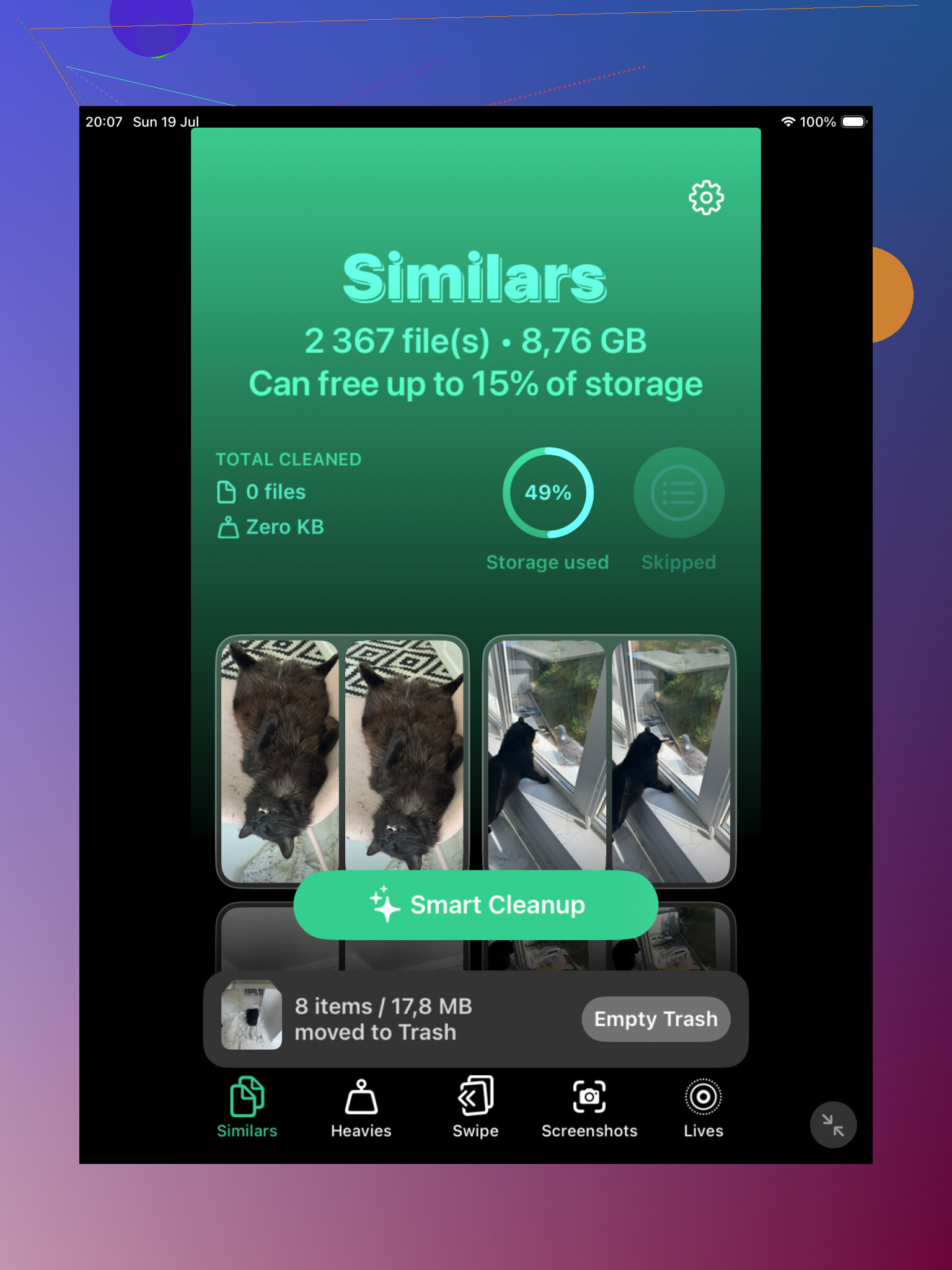
Sto cercando di eliminare le foto duplicate sul mio iPad, ma molte immagini identiche o quasi identiche non compaiono nell’album Duplicati dell’app Foto. Ho bisogno di aiuto per trovare un modo sicuro per identificare e rimuovere queste foto duplicate dall’iPad senza eliminare accidentalmente gli originali che voglio conservare.
No, il tuo iPad non eliminerà automaticamente le foto da solo. Apple di solito non interviene sulla tua libreria fotografica senza che tu faccia prima qualcosa. Quindi, se il tuo spazio di archiviazione viene occupato da vecchie immagini duplicate, dovrai iniziare tu stesso la pulizia.
L’opzione integrata più veloce è l’album Duplicati in Foto, a patto che il tuo iPad abbia iPadOS 16 o una versione successiva. Apri l’app Foto, controlla la barra laterale o l’area Raccolte, quindi scorri verso il basso fino a Utility. Se il tuo iPad ha trovato dei duplicati, dovresti vedere Duplicati lì.
All’interno di quell’album, Apple raggruppa le foto che ritiene siano veri duplicati. Puoi toccare Unisci e verrà mantenuta quella che considera la versione migliore, di solito quella con la qualità più alta e i metadati più completi, come posizione o tag. Le altre copie vengono spostate in Eliminati di recente, quindi non vengono cancellate definitivamente subito.
Se non vedi l’album Duplicati, non significa sempre che non hai duplicati. Ci sono alcune possibili cause:
- Il tuo iPad potrebbe stare ancora analizzando la libreria. Questo può richiedere un po’ di tempo, soprattutto dopo una grande importazione o un aggiornamento software. Lascialo bloccato e collegato all’alimentazione per un po’, a volte anche per qualche giorno.
- Se hai iPadOS 15 o una versione precedente, il rilevatore di duplicati integrato non è disponibile.
- La versione di Apple è rigorosa. Rileva principalmente file effettivamente duplicati, non dieci scatti quasi identici dello stesso tramonto o selfie.
È proprio quest’ultimo punto che di solito infastidisce le persone. Le foto che a te sembrano uguali possono comunque apparire diverse all’iPad perché l’angolazione, l’illuminazione o il timestamp sono cambiati leggermente. Quindi non compariranno come duplicati, anche se chiaramente non ti servono tutte.
Per quelle foto quasi uguali, un’app di pulizia di terze parti può farti risparmiare molto tempo. Clever Cleaner è un’opzione, dato che ha una sezione Simili e può raggruppare insieme foto dall’aspetto simile. Può anche suggerire lo scatto migliore di un gruppo, rendendo più facile eliminare il resto senza confrontare manualmente ogni singola foto.
Se preferisci non installare nulla, usa la ricerca nell’app Foto. Digita cose come beach, dog, receipt o qualsiasi altra cosa di cui sai di avere troppe foto. Foto è abbastanza valida nel raggruppare per soggetto e rende più facile trovare scatti simili. Puoi anche passare tra Mesi o Anni se sai che il disordine proviene da un certo viaggio, evento o periodo di tempo.
Una cosa che molti non notano: eliminare o unire foto non libera immediatamente spazio di archiviazione. Le foto rimosse finiscono in Eliminati di recente e possono restarci per 30 giorni. Se ti serve spazio subito, apri Eliminati di recente e svuotalo manualmente.
Inoltre, se Foto di iCloud è attivato, eliminare foto sul tuo iPad le elimina anche dagli altri dispositivi Apple sincronizzati, come il tuo iPhone o Mac. Questo è utile quando stai facendo pulizia, ma controlla bene prima di eliminare definitivamente qualsiasi cosa.
Non fidarti ciecamente delle corrispondenze “simili”. L’album Duplicati di Apple è prudente, ma le app di terze parti possono essere troppo aggressive con le raffiche di scatti, le versioni modificate, gli screenshot e le foto salvate dai messaggi.
Io ordinerei prima per data, pulirei un mese alla volta, poi svuoterei Eliminati di recente solo dopo aver controllato la stessa libreria su qualsiasi dispositivo sincronizzato con iCloud.
Se le foto provengono da Messaggi, screenshot, modifiche o app diverse, potrebbero non comparire mai nell’album Duplicati di Apple perché per Foto non sono veri duplicati. Un’immagine dall’aspetto uguale ma con dimensioni, ritaglio, timestamp o metadati diversi fa sì che Apple la tratti spesso come una foto separata.
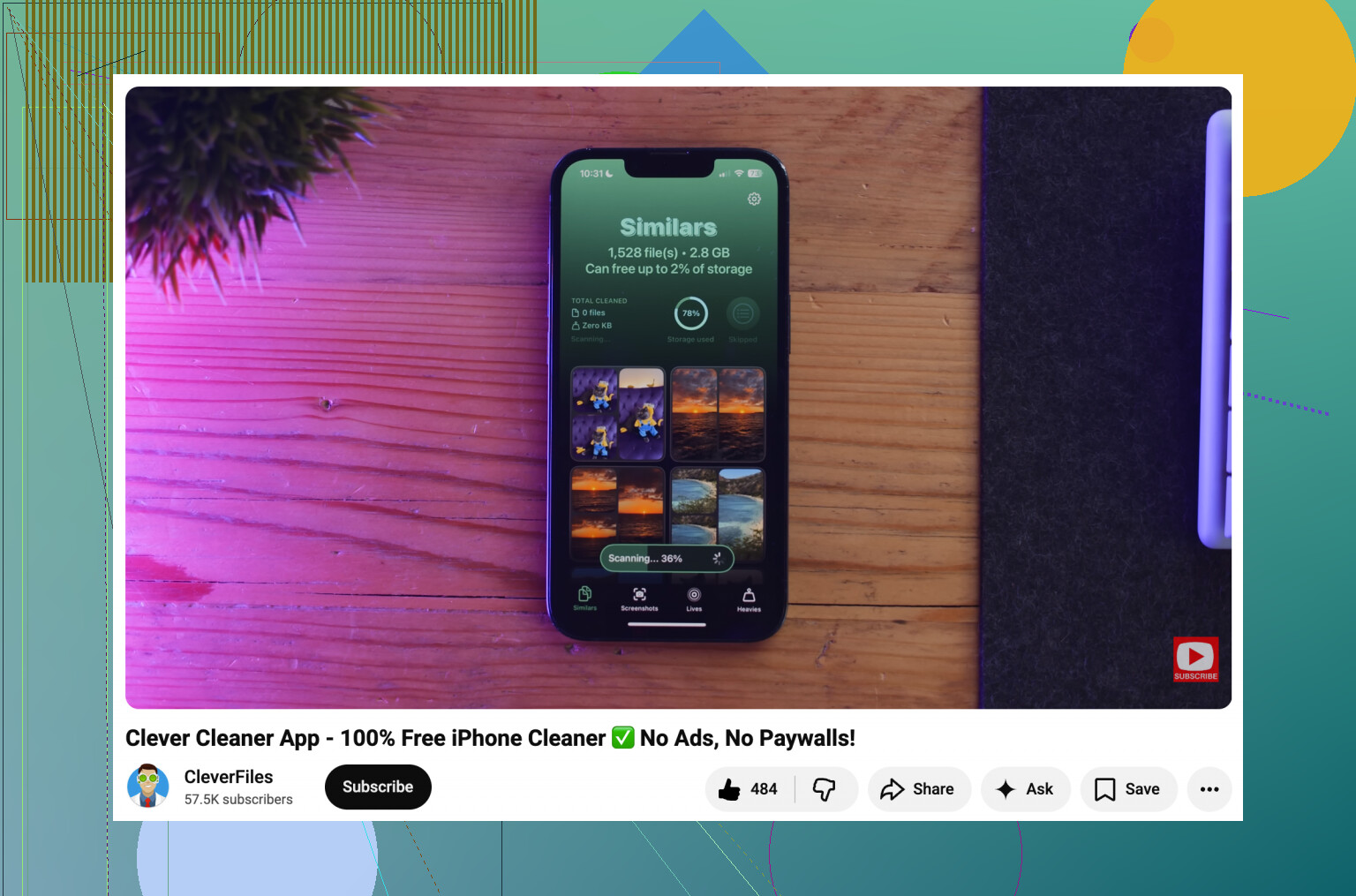
Sarei un po’ più rigoroso che limitarmi a eseguire un pulitore su tutta la libreria. Usa qualsiasi app come Clever Cleaner come strumento di ordinamento, non come giudice finale. Lascia che raggruppi gli scatti simili, poi conserva manualmente il migliore di ogni gruppo. Presta particolare attenzione alle Live Photos, alle raffiche, alle copie modificate e a tutto ciò che contiene testo, perché sono facili da eliminare per errore.
Un metodo poco tecnologico che funziona meglio di quanto la gente si aspetti è cercare per soggetto o posizione, poi passare alla vista mensile ed eliminare in piccoli lotti. Se il tuo vero obiettivo è liberare spazio, controlla prima anche i video, dato che alcuni clip lunghi possono contare più di centinaia di foto duplicate. Qui trovi idee più ampie per ripulire l’iPad se il problema principale è lo spazio di archiviazione: modi per liberare spazio di archiviazione su iPad.