Sto cercando di svuotare l’album Nascosti nell’app Foto di iPhone, ma eliminare gli elementi uno per uno richiede troppo tempo. C’è un modo per selezionare tutto e rimuovere tutte le foto e i video nascosti in una volta sola senza tralasciare nulla?
Non devi mostrare di nuovo le foto prima di eliminarle. Anzi, eliminarle direttamente dall album Nascosti è il modo più pulito di farlo, visto che non ricompaiono mai nella normale vista della libreria.
Apri Foto, poi vai su Album. Nelle versioni più recenti di iOS, potrebbe apparire leggermente diverso ed essere invece sotto Raccolte. Scorri verso il basso fino a Utility e apri Nascosti. Da iOS 16, Apple blocca quell album per impostazione predefinita, quindi ti serviranno Face ID, Touch ID o il tuo codice prima di poter vedere cosa c è dentro.
Una volta dentro Nascosti, tocca Seleziona nell angolo in alto a destra. Se vuoi svuotarlo tutto, scegli Seleziona tutto, poi tocca l icona del cestino. Questo rimuove le foto dall album Nascosti.
La parte che confonde molte persone è che non è ancora definitivo. Le foto eliminate finiscono prima in Eliminati di recente, dove di solito restano per 30 giorni. Se vuoi che spariscano subito, torna ad Album o Raccolte, scorri di nuovo fino a Utility, apri Eliminati di recente, sbloccalo, tocca Seleziona, poi scegli Elimina tutto. È questo il passaggio che le cancella davvero dal telefono immediatamente.
Se usi Foto di iCloud, eliminare le foto nascoste le elimina anche da iCloud e dai tuoi dispositivi Apple sincronizzati. Nascosti non è un area di archiviazione separata. Fa comunque parte della tua libreria fotografica, solo tenuta fuori dalla vista principale. Quindi, se elimini qualcosa da Nascosti sul tuo iPhone, dovrebbe sparire anche da iPad, Mac e ovunque altro usi la stessa libreria di Foto di iCloud.
Se vuoi solo che l album Nascosti smetta di essere visibile, puoi nascondere l album dalla vista. Vai su Impostazioni -> Foto, poi disattiva Mostra album Nascosti. Questo non elimina le foto nascoste. Rimuove soltanto l album Nascosti dall app Foto finché non riattivi quell impostazione.
Dopo, vale la pena controllare anche il resto della libreria. Un album Nascosti pieno di solito è solo una parte del problema di archiviazione. Il disordine maggiore di solito sono scatti quasi duplicati, vecchi screenshot, registrazioni dello schermo enormi e video che avevi dimenticato fossero lì.
Per questa parte, Clever Cleaner è un opzione valida da considerare. È gratis, non ha pubblicità e non ti blocca con un paywall proprio mentre stai cercando di eliminare cose.
È utile perché suddivide il disordine in modi che l app Foto di Apple non rende davvero semplici. Gli screenshot mostrano le loro dimensioni dei file, cosa utile se stai cercando di capire cosa occupa davvero spazio. La sezione Heavies ordina i file multimediali di grandi dimensioni, così quei video enormi in 4K sono più facili da trovare. La sezione Simili cerca scatti quasi duplicati, come un mucchio di foto di animali quasi identiche o foto in sequenza, e ti permette di tenere quella che vuoi eliminando le altre.
Un limite importante: Clever Cleaner non può pulire direttamente l album Nascosti a causa delle restrizioni sulla privacy di Apple. Devi comunque eliminare manualmente gli elementi in Nascosti tramite Foto seguendo i passaggi sopra. Ma per il resto della libreria, può farti risparmiare molto tempo.
Aspettati due eliminazioni, non una, se vuoi recuperare subito lo spazio di archiviazione. Elimina tutto da Nascosti con Seleziona > Seleziona tutto > cestino, poi vai su Eliminati di recente e svuota anche quello, ma controllalo attentamente prima perché quella seconda eliminazione è il passaggio senza possibilità di annullamento.
Non disattivare Album nascosto pensando che sia vuoto. Quell’impostazione nasconde solo la cartella, non cancella nulla. L’effettiva eliminazione in blocco è ancora dentro Foto: apri Nascoste, sbloccalo, tocca Seleziona, usa Seleziona tutto se il tuo iOS lo mostra, poi elimina. Dopo, svuota Eliminati di recente se vuoi davvero recuperare spazio. Piccola avvertenza: se Foto di iCloud è attivo, dagli un po’ di tempo per sincronizzarsi prima di controllare un altro dispositivo o valutare lo spazio di archiviazione, perché potrebbe non sembrare immediato anche se l’eliminazione è stata avviata.
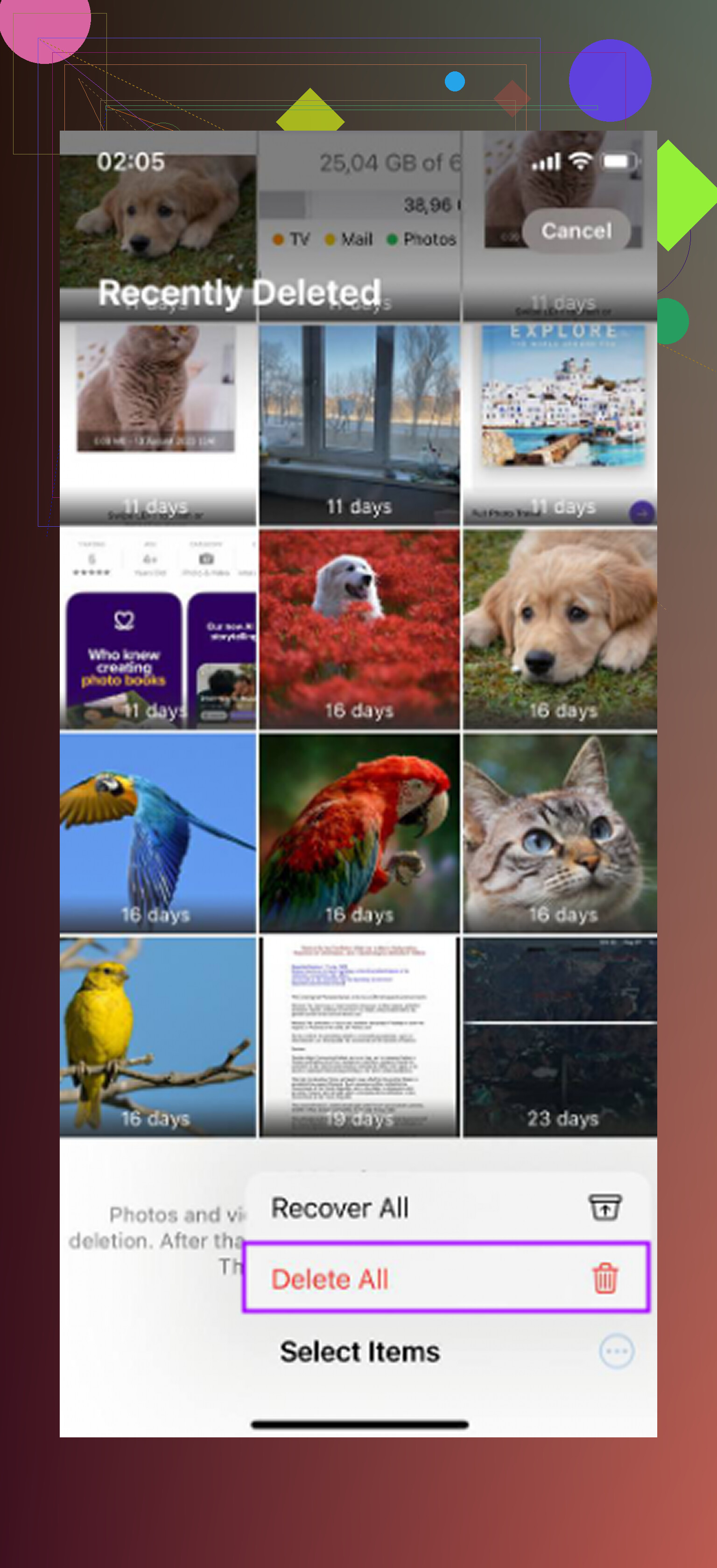
Eliminare da Nascosti non equivale a svuotarlo finché Eliminati di recente non viene cancellato. Se sullo schermo manca Seleziona tutto, tocca Seleziona, trascina sulle miniature e tieni premuto vicino al bordo per scorrere automaticamente nell’album, quindi cestina il gruppo e dopo cancella Eliminati di recente.