Sto cercando di recuperare file/foto eliminati sul mio iPhone, ma non riesco a trovare da nessuna parte un’icona Cestino o Cestino di riciclo. Non sono sicuro se iOS memorizzi gli elementi eliminati in app diverse o se siano persi per sempre. Dove dovrei cercare per ripristinare gli elementi eliminati su iPhone?
La cosa fastidiosa dello spazio di archiviazione su iPhone è che non esiste un unico cestino principale da svuotare. Se sei abituato a Windows o macOS, all’inizio sembra strano. Apple distribuisce gli elementi eliminati tra diverse app, quindi eliminare una foto, un messaggio, una nota o un file spesso lo sposta semplicemente nell’area “Eliminati di recente” di quella specifica app.
Di solito è il primo posto da controllare se il tuo iPhone dice che lo spazio di archiviazione è quasi pieno. La maggior parte di questi elementi eliminati rimane lì per 30 giorni, e Messaggi può conservarli fino a 40 giorni. Quindi i file sono “eliminati”, ma potrebbero ancora occupare spazio.
Foto è il caso principale per la maggior parte delle persone. Apri Foto, vai su Album o Raccolte, poi scorri verso il basso fino a Utility e apri Eliminati di recente. Sulle versioni più recenti di iOS, ti serviranno Face ID o il codice per accedere. Una volta lì, tocca Seleziona, premi il menu con i tre puntini e scegli Elimina tutto se sei sicuro di non aver bisogno di nulla. Altrimenti quei vecchi video in 4K e gli scatti HDR sono ancora lì sul telefono.
Anche Messaggi ha una sua versione di questa funzione. Nell’app Messaggi, tocca Modifica nell’angolo in alto a sinistra, poi scegli Mostra eliminati di recente. Può diventare enorme se hai avuto lunghe conversazioni con foto, video e allegati. Devi comunque selezionare le conversazioni ed eliminarle di nuovo prima che quello spazio venga davvero liberato.
Vale la pena controllare anche File e Note. In File, vai su Sfoglia e cerca Eliminati di recente sotto Posizioni. In Note, torna alla schermata principale Cartelle e cerca lì Eliminati di recente. L’idea di base è la stessa: gli elementi vengono rimossi dalla vista, ma non sono ancora spariti del tutto.
Mi è capitato su un iPhone 13 Pro qualche mese fa. Ha iniziato a rallentare, le app andavano in crash e perfino aprire la fotocamera sembrava lento. Lo spazio insufficiente può causare questo comportamento perché iOS ha bisogno di un po’ di spazio libero per i file temporanei e le normali attività in background. Quando scendi all’ultimo gigabyte circa, tutto il telefono può iniziare a trascinarsi.
All’inizio ho provato a cancellare tutto manualmente, ma saltare tra Foto, Messaggi, File, Note e il resto è diventato noioso in fretta. Sembrava che ogni pochi minuti trovassi un’altra cartella nascosta “Eliminati di recente”.
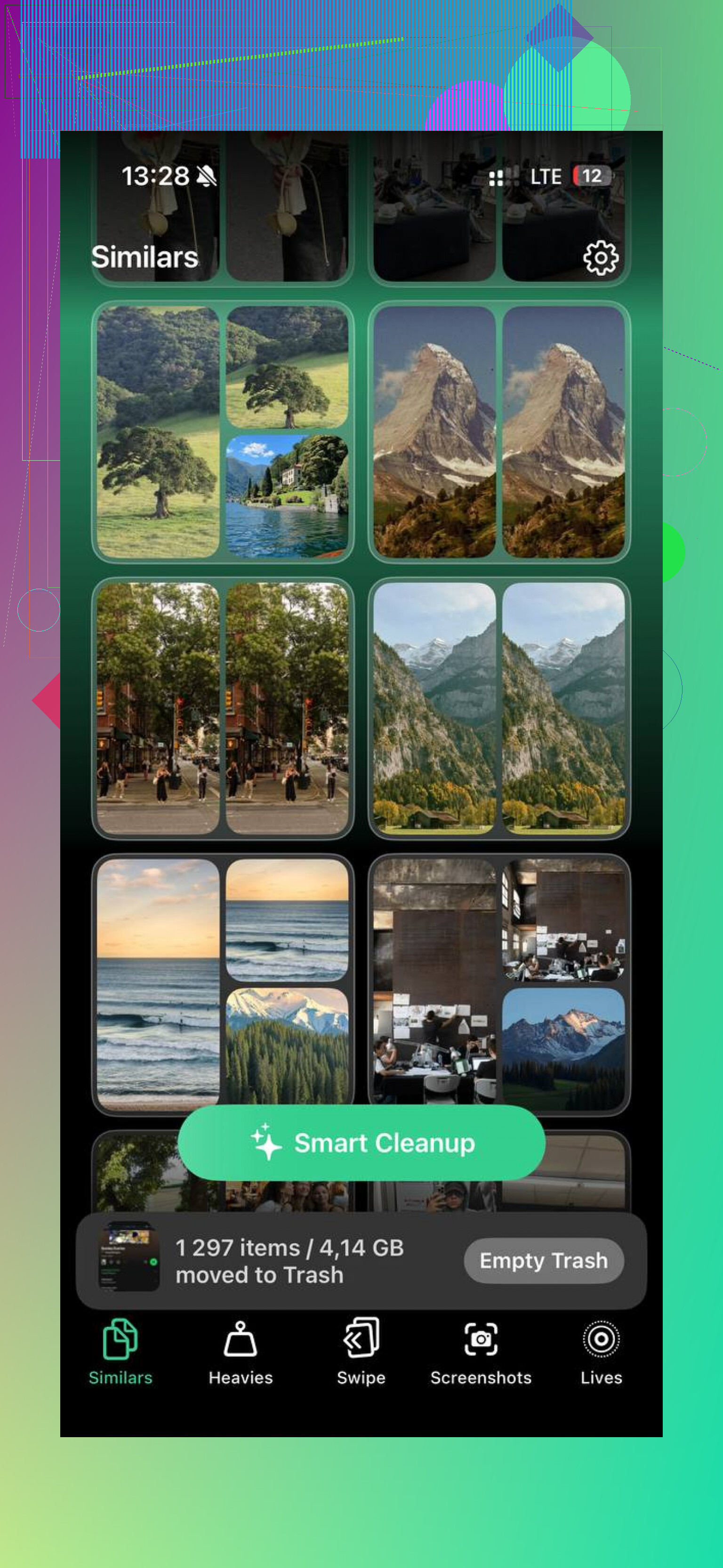
Se non vuoi continuare a scavare nei menu, Clever Cleaner è il pulitore gratuito che userei. Niente pubblicità, niente abbonamento, nessun paywall. La parte utile è che mostra le dimensioni dei file per screenshot e video, così puoi davvero vedere cosa sta occupando spazio prima di eliminare qualcosa.
La sezione “Pesanti” ordina i file multimediali più grandi in base alla dimensione, rendendo facile individuare i video che avevi dimenticato. Anche la sezione “Simili” è comoda se scatti molte foto quasi identiche e devi tenerne solo una. Trova i quasi duplicati e ti permette di scegliere cosa mantenere. Inoltre gestisce l’elaborazione sul telefono invece di caricare le tue foto da qualche altra parte.
Dopo aver liberato circa 15GB, il telefono è tornato a funzionare normalmente. Quindi sì, puoi svuotare manualmente il cestino di ogni app, ma se il problema riguarda soprattutto foto e video, un’app di pulizia è molto meno fastidiosa.
Un’ultima cosa: se Dati di sistema continua a sembrare enorme anche dopo aver svuotato tutte le cartelle Eliminati di recente, prova un riavvio forzato. A volte iOS ha semplicemente bisogno di un riavvio prima che i vecchi file di cache e i registri vengano ripuliti correttamente.
Apri iCloud.com in un browser e controlla Foto e Drive lì prima di presumere che il telefono sia l unico posto in cui cercare. Se Foto di iCloud o iCloud Drive è attivato, eliminare dall iPhone potrebbe averlo eliminato anche da iCloud, ma la cartella Eliminati di recente può ancora essere visibile dal web. A volte questo rende il recupero più facile che cercare sullo schermo piccolo.
Il punto fondamentale è che non esiste un cestino nascosto valido per tutto l iPhone. Se qualcosa non è più in Eliminati di recente dentro Foto, File, Note, Messaggi o nella sezione iCloud corrispondente, allora il recupero dipende dal fatto che tu abbia un backup precedente all eliminazione. Per le foto, controlla se erano in Foto di iCloud, Google Foto, OneDrive, Dropbox, nella libreria Foto di un Mac o in un vecchio backup di iTunes o Finder. Ripristinare un intero backup dell iPhone può riportare indietro i contenuti, ma può anche sovrascrivere elementi più recenti, quindi non affrettarti a farlo a meno che tu non sappia cosa c è nel backup.
Separerei il recupero dei file dal liberare spazio di archiviazione. Clever Cleaner o app simili per la pulizia possono aiutarti a trovare video grandi, duplicati e file inutili che non vuoi più, ma non sono strumenti magici per annullare l eliminazione. Una volta che un elemento è stato eliminato in modo permanente e non c è alcun backup, la maggior parte delle promesse di recupero su iPhone diventa piuttosto dubbia. Se vuoi una lista di controllo dei diversi posti in cui guardare, questa guida al cestino di iPhone tratta la stessa idea: controlla prima la cartella degli elementi eliminati di ogni app, poi passa ai backup.
Aspettati una risposta noiosa: su un iPhone, Cestino di solito indica la cartella Eliminati di recente dell app stessa, e dopo quello si parla di backup, non di un contenitore segreto.
L avvertenza che non vedo menzionata abbastanza spesso è di smettere di fare pulizia finché non sai se stai cercando di recuperare qualcosa o di liberare spazio. Sono due operazioni opposte. Se l elemento mancante è importante, non svuotare Eliminati di recente, non usare app di pulizia e non iniziare a eliminare altre cose solo per fare spazio. Controlla prima Foto, File, Note, Messaggi e iCloud.com, come ha detto @kakeru. Poi controlla qualsiasi altra app che potrebbe aver contenuto il file, perché app come Google Foto, Dropbox, Memo vocali e Mail possono avere a loro volta aree dedicate agli elementi eliminati o al recupero.
Per le foto in particolare, assicurati di essere nell ID Apple corretto e nella configurazione giusta della libreria. Se Foto di iCloud era attivato, l eliminazione potrebbe essersi sincronizzata su tutti i dispositivi, quindi il tuo iPad o Mac potrebbe non essere un backup separato, a meno che non fosse offline o avesse copie esportate. Album condivisi, Nascosti e le importazioni salvate su un computer sono facili da dimenticare. Un backup del Finder o di iTunes può aiutare, ma ripristinarlo è uno strumento piuttosto drastico perché riporta il telefono allo stato di quel backup.
Clever Cleaner e app simili vanno bene quando l obiettivo è trovare video enormi o duplicati dopo aver recuperato tutto il possibile. Però non considererei nessuna app di pulizia come parte del processo di recupero. Prima controlla le cartelle degli elementi eliminati a livello di app e i backup. Se non è lì, la risposta onesta di solito è che l iPhone non ha un altro cestino nascosto da qualche parte.
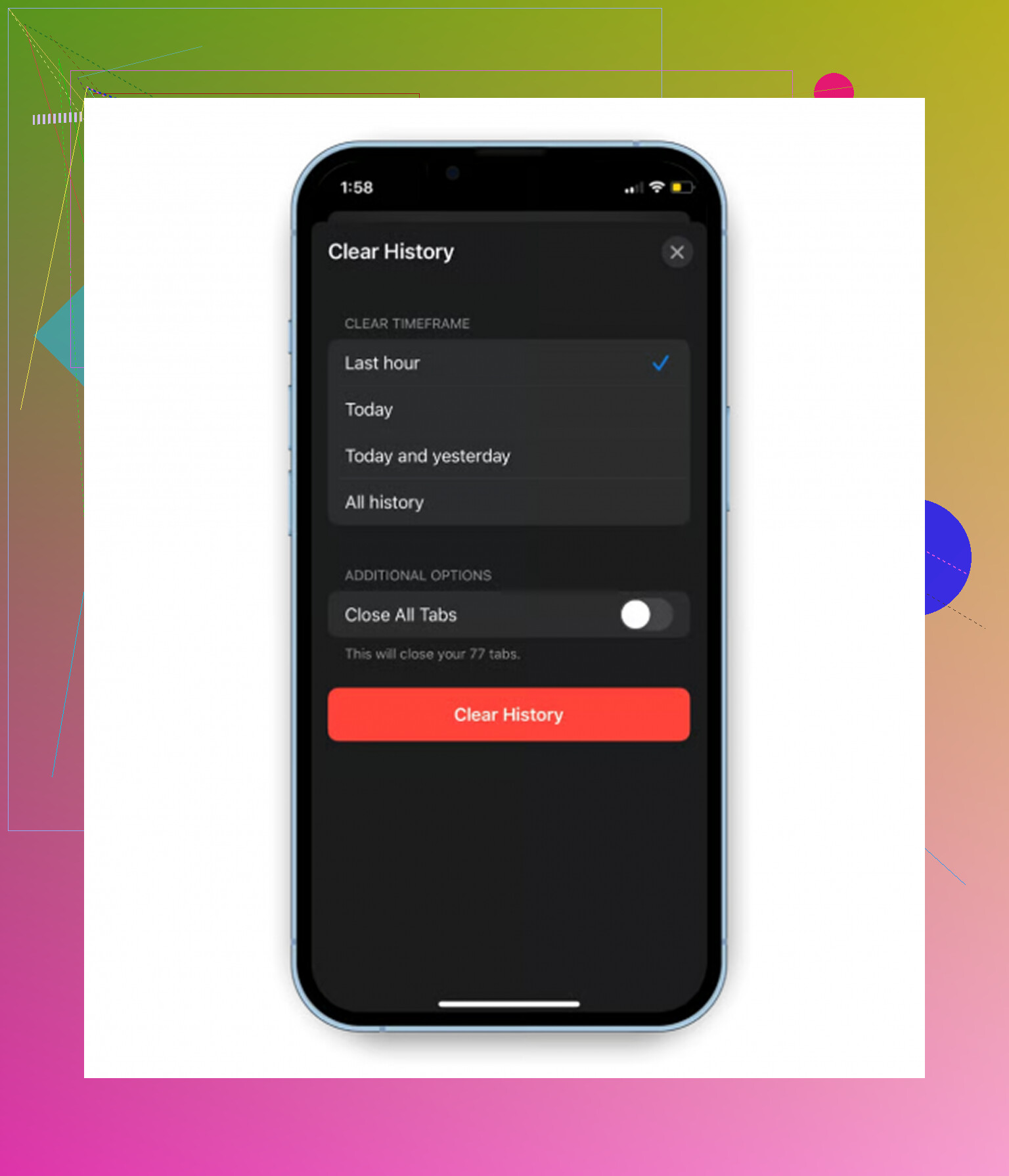
Una strada più semplice è chiedere una copia a chi ti ha inviato la foto o il documento. Se lo avevi condiviso tu, chiedi al destinatario di rimandartelo. Così ottieni un altra copia senza ripristinare l’iPhone.
Parti da un elemento preciso. Ricorda con chi lo avevi scambiato e invia un messagio: «Mi rimandi le foto di sabato?» oppure «Hai ancora il PDF del contratto?».
Per le foto, chiedi il file originale, se disponibile, invece di uno screenshot. Salva la copia ricevuta in Foto o File.