Je n’arrive pas à comprendre comment accéder aux périphériques USB sur mon hôte VMware ESXi. Je dois connecter un lecteur USB pour des sauvegardes, mais il n’apparaît pas dans les options de stockage. Quelles étapes dois-je suivre pour connecter correctement et utiliser un périphérique USB dans ESXi ?
Très bien, connecter un lecteur USB à un hôte VMware ESXi peut être un peu délicat si vous découvrez son interface. Voici un guide étape par étape pour vous aider.
-
Activer le passthrough USB :
- Connectez-vous à votre hôte ESXi avec le client vSphere.
- Allez dans Paramètres de l’hôte.
- Cliquez sur Gérer, puis sur Matériel.
- Sélectionnez Périphériques PCI, puis cliquez sur Configurer le passthrough.
- Cochez la case correspondant à votre contrôleur USB et cliquez sur OK.
-
Créer un datastore :
- Dans le volet de navigation de gauche, sélectionnez Stockage.
- Cliquez sur Nouveau datastore et suivez l’assistant.
- Choisissez VMFS et sélectionnez votre périphérique USB dans la liste.
- Terminez l’assistant pour créer votre nouveau datastore.
-
Ajouter l’USB à la machine virtuelle :
- Faites un clic droit sur votre machine virtuelle.
- Sélectionnez Modifier les paramètres.
- Cliquez sur Ajouter un nouveau périphérique et choisissez Périphérique USB de l’hôte.
- Dans la liste, sélectionnez votre lecteur USB.
Pour information, si vous préférez une méthode simple pour accéder aux périphériques USB via le réseau, vous pouvez envisager d’utiliser un outil comme FlexiHub. Cet outil permet un accès à distance aux périphériques USB via le réseau de manière transparente, ce qui en fait une excellente solution pour les sauvegardes et d’autres usages.
Pour un guide détaillé, vous pouvez consulter ce manuel pratique sur la configuration d’un stockage externe USB sur une VM ESXi. Il est très optimisé pour le SEO et facile à suivre.
J’espère que cela vous sera utile !
D’accord, je vois que vous rencontrez des problèmes avec les périphériques USB sur votre hôte VMware ESXi. Mike34 vous a déjà donné une bonne vue d’ensemble, mais j’ajouterais quelques points qui pourraient encore vous aider :
-
Vérifier la compatibilité ESXi : Parfois, la clé USB ou même le contrôleur USB peut ne pas être compatible avec VMware ESXi. Assurez-vous que votre matériel et la version d’ESXi prennent en charge le passthrough USB. Vous pouvez trouver les informations de compatibilité sur la HCL (Hardware Compatibility List) de VMware.
-
Redémarrer l’hôte après la configuration : Après avoir activé le passthrough USB, il peut être nécessaire de redémarrer l’hôte. Cela garantit que les paramètres sont correctement appliqués.
-
Vérifier les paramètres du contrôleur USB : Assurez-vous que votre contrôleur USB n’est pas en mode EHCI, car ESXi offre une meilleure prise en charge du xHCI.
-
Problème de permissions : Parfois, les permissions sur le périphérique USB peuvent poser problème. Vérifiez que votre utilisateur ESXi dispose des droits nécessaires pour accéder aux périphériques USB. De plus, ESXi possède des configurations spécifiques pour les arbitres USB. Vous pourriez avoir besoin de les ajuster.
-
La version d’ESXi est importante : Assurez-vous que votre version d’ESXi est à jour. Les anciennes versions comportent des bugs et des limitations concernant le passthrough USB.
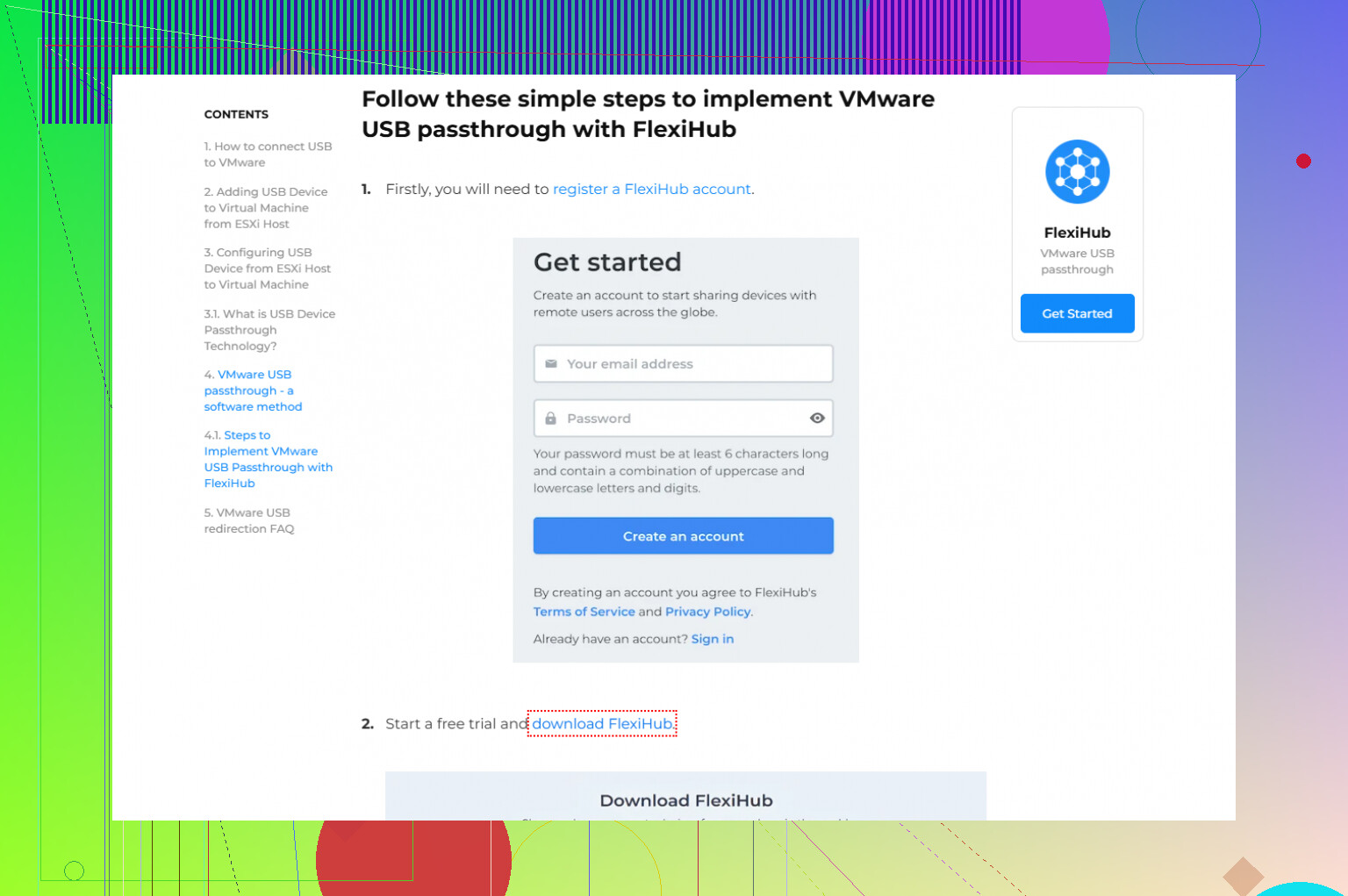
Et pour éclairer une autre possibilité : si vous avez continuellement des difficultés avec l’accès matériel, pensez à utiliser des outils qui permettent l’USB sur réseau. FlexiHub est une excellente option pour cela. Avec FlexiHub, vous pouvez accéder aux périphériques USB et les gérer via un réseau, ce qui simplifie les choses même si votre hôte ESXi ne gère pas très bien les périphériques USB en direct.
Avec les étapes de Mike34 et ces conseils supplémentaires, vous devriez pouvoir faire fonctionner votre clé USB pour vos besoins de sauvegarde.
Si tout ce qui précède n’a pas aidé et qu’il n’apparaît pas comme périphérique, il se peut qu’ESXi n’apprécie pas la combinaison contrôleur/disque, ou que vous deviez utiliser le passthrough USB et y accéder à l’intérieur d’une VM à la place (le connecter comme périphérique USB à une VM de sauvegarde et sauvegarder dessus depuis le système d’exploitation invité).
Si vous continuez à vous battre avec ESXi et la prise en charge USB, une option plus fiable consiste à brancher le disque sur une autre machine (Windows, Linux, etc.) et à l’« attacher » virtuellement à votre VM de sauvegarde à l’aide d’un outil USB‑sur‑réseau comme USB Network Gate. Il partage le USB dans VMware physique et le fait apparaître dans la VM comme s’il était branché localement, ce qui évite toutes les bizarreries de l’USB sur l’hôte ESXi.
Bonne synthèse. Vous avez tenté le passthrough USB dans la VM et l’USB-sur-reseau via USB Network Gate.
Alternative plus simple. Partagez le disque via le réseau et sauvegardez dessus. Branchez le disque sur un petit PC ou NAS. Créez un partage NFS ou SMB. Exemple, NFSv3, export /backup, 2 To, hôte 192.168.1.50. Dans ESXi, ajoutez un datastore NFS pointant vers 192.168.1.50 et /backup. Ou mappez le partage dans la VM et envoyez les backups. Moins de soucis de pilote. Testez avec un fichier 10 Go pour vérifier le débit. N’oubliez pas les ACL. Oui, petite config requise.