J’ai du mal à faire fonctionner mes périphériques USB avec ma configuration de client léger. Les périphériques ne sont pas reconnus par la machine virtuelle, et j’ai besoin d’y accéder pour mes tâches quotidiennes. Quelqu’un peut-il expliquer comment activer le passthrough USB sur des clients légers ou quelles étapes de configuration pourraient manquer ?
Mon expérience avec USB Network Gate : est-ce que ça tient vraiment la route ?
J’ai passé un bon nombre d’heures à dépanner des connexions USB à distance, et parfois on a vraiment l’impression de bricoler de la magie qui tourne mal. À ce stade, USB Network Gate a été cette rare île fonctionnelle dans une mer de logiciels capricieux : pas de configurations inutilement compliquées, pas de fioritures superflues, juste de l’efficacité.
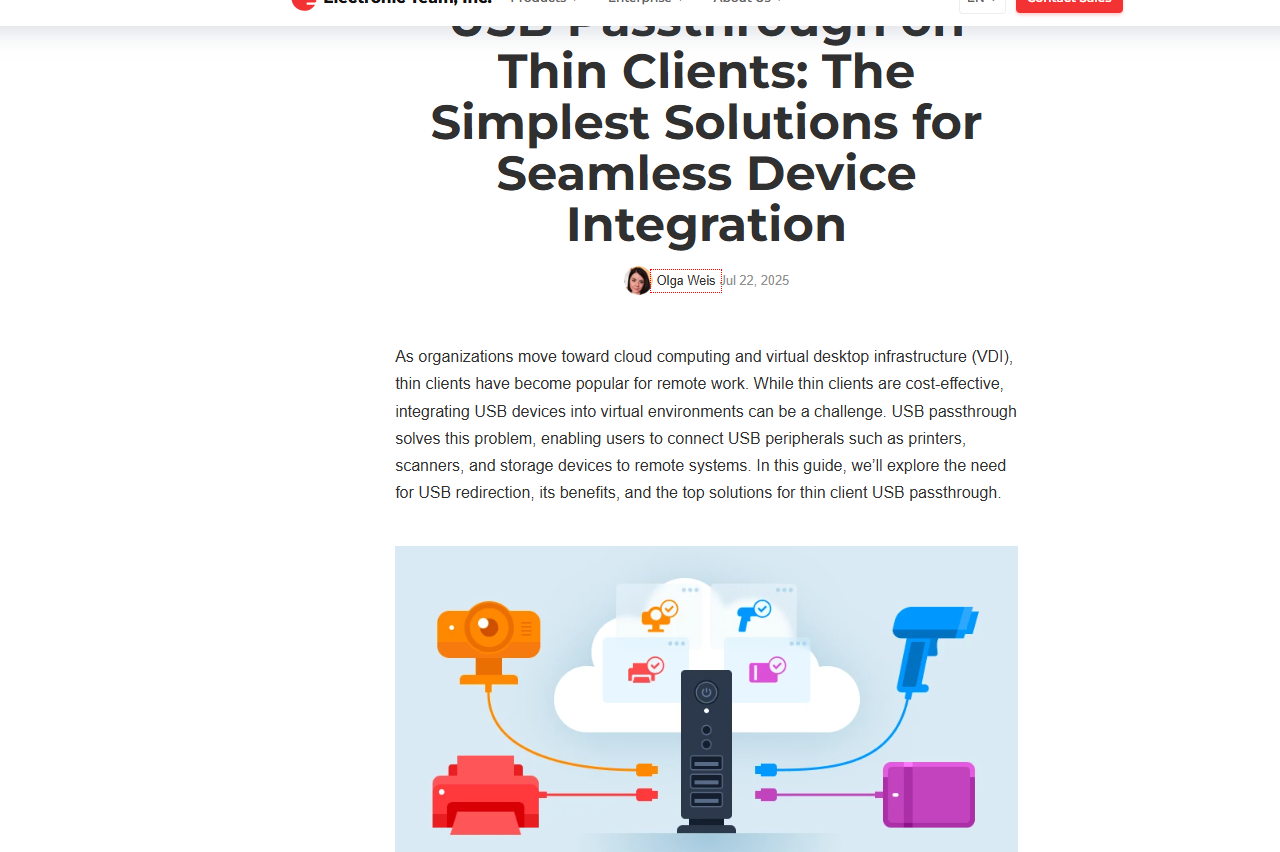
Ne vous méprenez pas, même si je me tourne presque automatiquement vers USB Network Gate, il existe tout un univers d’options. Si vous fouillez dans ce guide sur le passthrough USB pour clients légers, vous tomberez sur des descriptions de logiciels avec leurs bizarreries, leurs avantages ou des frais cachés. Je vous conseille vivement d’examiner les autres solutions avant de vous enfermer dans un choix. Il n’y a pas de solution universelle pour l’USB sur réseau, croyez-moi.
USB Network Gate fait le boulot sans faire d’histoires.
Je suis passé par là, je me suis aussi cogné le front contre le bureau plusieurs fois. Activer le passthrough USB sur un client léger n’est pas toujours aussi magique qu’on le prétend, surtout quand ta VM refuse carrément de voir ta précieuse souris, ta webcam ou tout autre périphérique que tu branches. Honnêtement, certains tutoriels laissent croire que n’importe quel vieux port USB va apparaître sans aucun souci. En réalité, pas mal de clients légers plus anciens bloquent le passthrough direct au niveau du firmware (joie), ou bien la configuration du serveur/de la VM demande quelques étapes supplémentaires.
Petite checklist que je fais généralement (et crois-moi, après la reco de @mikeappsreviewer, j’ai testé USB Network Gate, mais ce n’est pas toujours la seule solution) :
1. BIOS/paramètres du client léger : Certains modèles (coucou, Dell Wyse) ont besoin d’un réglage dans le BIOS ou dans leur outil de configuration pour autoriser la redirection USB. Parfois c’est planqué dans un menu “Advanced USB Settings” ou équivalent et désactivé par défaut.
2. Support du protocole distant : Tu utilises quoi ? RDP, Citrix ICA, VMware PCoIP/Blast ? Chacun a sa propre façon de gérer la redirection USB. Par exemple, avec RDP tu dois parfois cocher explicitement “Lecteurs et périphériques” dans les options du client (et certains périphériques exotiques ne fonctionneront de toute façon pas). Citrix et VMware Horizon ont des stratégies dédiées de redirection USB côté serveur/endpoint, que l’admin peut avoir verrouillées.
3. Pilotes USB de l’OS de la VM : Si c’est une vieille image de VM, vérifie que l’OS invité n’est pas à poil niveau pilotes USB de base. Ça paraît évident, mais un nombre surprenant de vieilles VMs gèrent mal le nouveau matériel sans un petit coup de pouce ou une installation manuelle de pilotes.
4. Politiques de sécurité : Parfois, la stratégie de groupe de l’entreprise ou l’UEM bloque l’énumération USB pour “raison de sécurité”. Il te faudra l’accord d’un admin, sinon la VM continuera d’ignorer tout ce que tu branches.
Comme l’a souligné @mikeappsreviewer, USB Network Gate est vraiment simple à utiliser (respect pour ça), et il m’a sauvé plus d’une fois quand le passthrough natif refusait de coopérer. Tu l’installes à la fois sur l’hôte et sur le client, et il “tunnellise” le périphérique USB sur le réseau, donc la VM le voit comme si c’était du matériel local. Pas une mauvaise solution de contournement, surtout si tu es coincé par des politiques restrictives.
Bref, pas toujours nécessaire de balancer encore plus de logiciels dans la boucle. Parfois, c’est juste un réglage caché ou une “fonctionnalité” oubliée, surtout si l’équipe IT a sa propre petite cuisine interne. Si tu es prêt à bidouiller, je te conseillerais de désinstaller, réinstaller, puis de vérifier la doc de ton client léger pour les particularités du modèle. Mais si tu veux couper court aux galères ? Oui, cet article détaillé sur le passthrough USB couvre en fait pas mal d’alternatives (et les bizarreries propres à chaque plateforme de bureau à distance).
Pour ceux qui cherchent un guide rapide pour activer le passthrough USB sur un client léger : vérifiez le BIOS/la config de l’appareil, examinez le support de la redirection USB de votre protocole de bureau à distance, assurez-vous que les pilotes de la VM sont corrects, et envisagez un outil comme USB Network Gate si vous êtes bloqués, surtout pour des périphériques distants sensibles comme les lecteurs de cartes à puce ou les imprimantes.
En résumé, n’attendez pas de miracles, mais ne partez pas défaitiste non plus. L’informatique, c’est toujours 50 % de paramètres oubliés et 50 % de “tu as essayé de le rebrancher ?”.
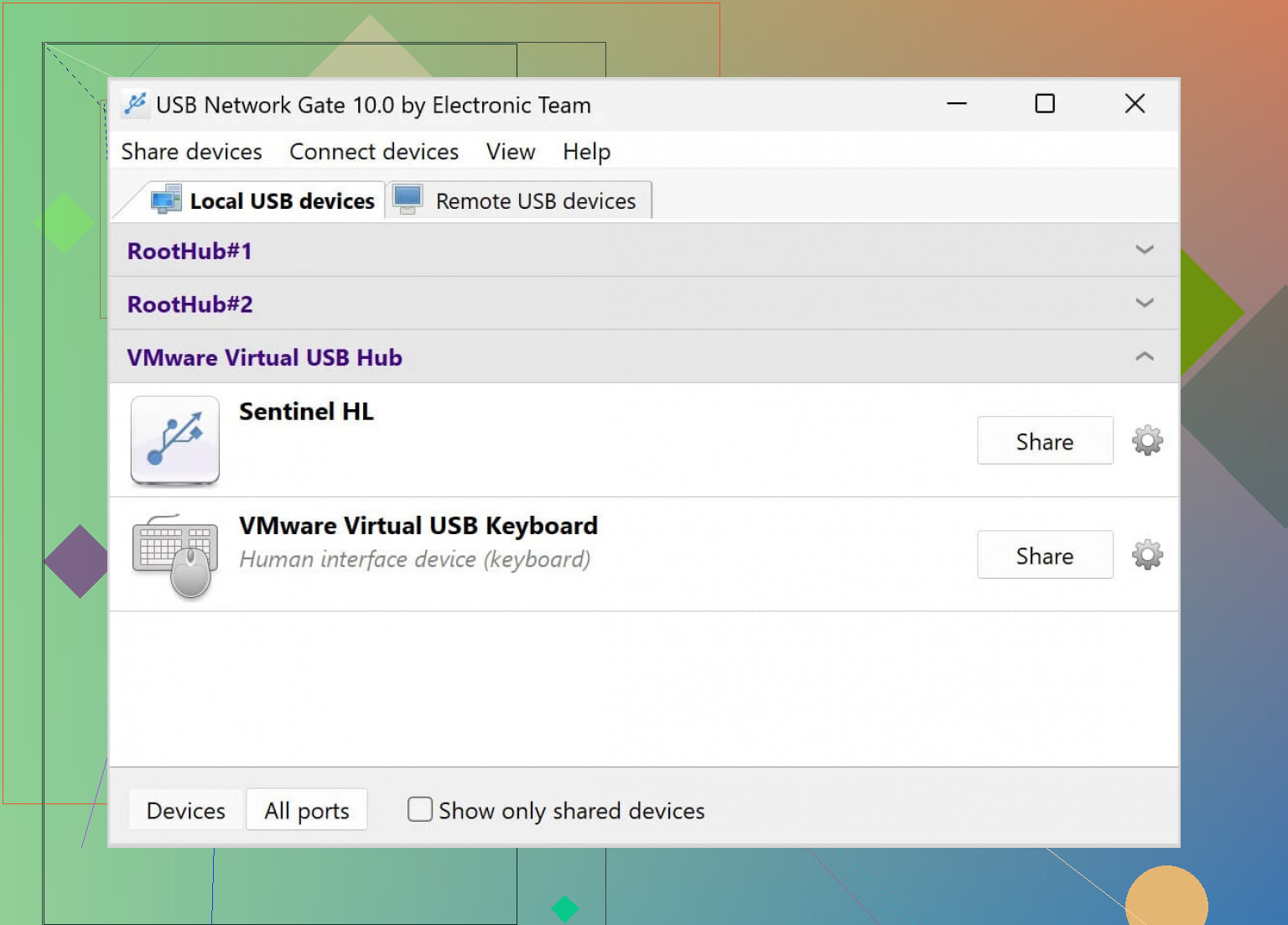
Je ne vais pas mentir, les clients légers et le passthrough USB peuvent être un vrai casse-tête, surtout quand tu t’attends à du « plug and play » et que tu te retrouves plutôt avec du « plug and pray ». Je comprends bien d’où viennent @mikeappsreviewer et @vrijheidsvogel : leurs analyses poussées des outils de redirection USB à distance et des réglages de protocoles sont clairement utiles, mais honnêtement, parfois le problème est bien plus bête que ça.
Ça m’est arrivé un nombre incalculable de fois avec les clients légers HP et IGEL en particulier : si tu ne vérifies pas les privilèges du SYSTÈME LOCAL, il arrive que certains comptes utilisateurs (même le tien !) n’aient tout simplement pas accès aux ports matériels par défaut. Les clients légers ne gèrent pas l’USB comme un PC classique : certains firmwares sont ultra-paranoïaques, donc première étape : connecte-toi en administrateur local (oui, demande à l’IT si ce n’est pas ton cas). Assure-toi que ces ports USB ne sont pas marqués comme « bloqués » ou « restreints » au niveau matériel. Certains clients cachent ces réglages derrière des onglets « Périphériques » ou « Sécurité » qui ne veulent pas tout à fait dire ce que tu crois.
Autre point : tous les périphériques ne se valent pas. Les claviers et souris sont généralement redirigés automatiquement, mais les scanners, dongles spécialisés ou clés USB chiffrées ? Bonne chance si tu n’affines pas les filtres de classe USB ou si tu n’ajoutes pas les IDs fournisseur/produit à tes listes d’autorisation côté serveur ET côté client. Ce n’est pas seulement une question de pilotes à mettre à jour : il faut parfois ajouter la bonne stratégie ou entrée de registre pour que ta ferme RDP ou VMware comprenne « Oui, en fait, je veux vraiment utiliser ce lecteur d’empreintes digitales obscur, merci. »
Si tu veux une solution plus plug-and-play et moins « sorcier », c’est clair que USB Network Gate fait des merveilles en faisant passer le trafic de ton périphérique à travers la plupart des blocages de sécurité. Mais attention : pour certaines infrastructures d’entreprise (hum hum, Citrix, c’est de toi que je parle), tu auras quand même besoin d’installations avec droits admin et de plugins de protocole, donc prévois un peu de marge dans ton planning au cas où l’IT te verrouille tout.
Autre chose : si tu es sur un client léger basé sur Linux, la moitié des outils graphiques de configuration ne gèrent pas les anciens modes USB ou les périphériques composites. Ouvre un terminal, lance lsusb et vérifie que le matériel apparaît réellement avant de commencer à accuser la VM.
Si tu galères toujours et que rien ne fonctionne, ne néglige pas non plus les problèmes d’alimentation. Des clients légers avec des alimentations rachitiques ont déjà du mal à faire tourner une webcam USB, alors un disque dur externe n’en parlons pas. J’ai résolu des problèmes simplement avec un hub USB alimenté, donc évite de tout désinstaller avant d’avoir essayé ça.
Pour ceux qui voudraient un guide pas à pas qui couvre tous les pièges sur chaque grande plateforme de bureau à distance, franchement, consulter des solutions comme bénéficier d’un accès USB fluide sur ta machine virtuelle peut parfois faire gagner bien plus de temps que de faire défiler des forums pendant des heures.
En résumé : c’est rarement un seul facteur. Vérifie les restrictions du client local, confirme la compatibilité matérielle, repasse tes stratégies de protocole distant au peigne fin et, si vraiment rien n’y fait, tunnelise-le sur le réseau pour contourner les blocages. Le prix du « thin », c’est beaucoup de dépannage, mais au moins tu n’es pas le seul coincé dans les limbes de l’USB !
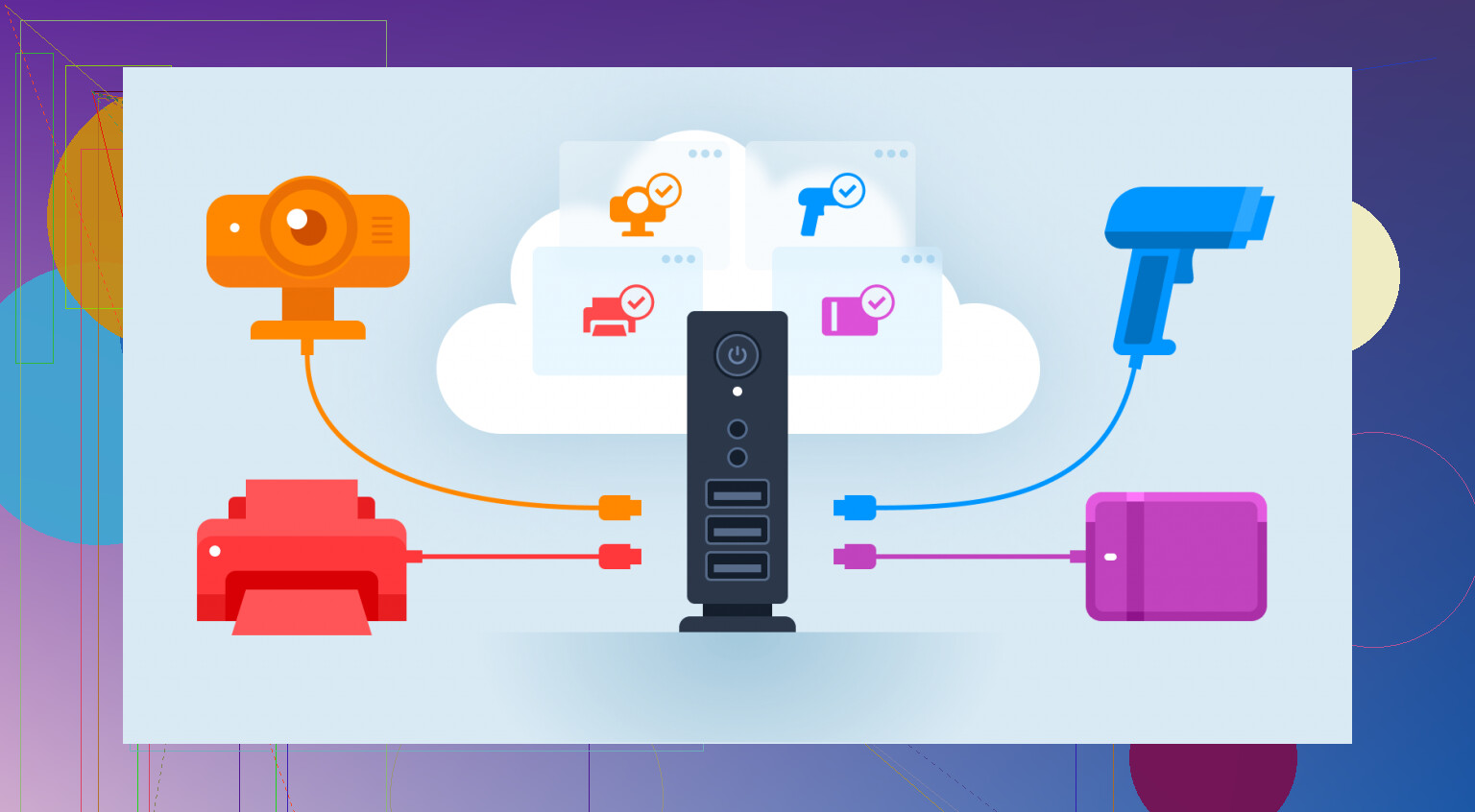
Astuces rapides pour les galères de passthrough USB sur clients légers, parce que tout le monde passe en mode sorcier alors que parfois la méthode brutale suffit :
- Pour commencer, ne partez jamais du principe que les autorisations sont bonnes juste parce que vous avez déjà fait la magie IT une fois. Les images de clients légers sont rechargées, les stratégies de groupe réinitialisées, vous connaissez la chanson. Vérifiez trois fois « Accès aux périphériques » dans la stratégie de session après chaque mise à jour de firmware.
- Pour ceux qui aiment les solutions un peu compliquées, oui, USB Network Gate est fiable — ce n’est pas de la magie, mais ça contourne la plupart des barrières de stratégie locale. Ça consomme simplement pas mal de RAM si vous avez beaucoup de redirections et, avis tranché, la licence n’est pas vraiment adaptée aux petits budgets. Ça reste plus simple que de bricoler dans le registre ou d’écrire des règles de périphériques personnalisées, que la plupart des « experts » recommandent sans jamais le faire eux-mêmes, soyons honnêtes.
- Plus gros reproche ? Parfois la latence se pointe, surtout pour les manettes de jeu et la capture audio. Par contre, c’est rapide pour les imprimantes et les scanners.
- Ne négligez pas l’alimentation électrique. J’ai perdu un après-midi chez un client dont la webcam avait juste besoin d’un hub alimenté. Oups.
- J’ai aussi testé quelques options comme Fabulatech et KernelPro. Chacune a ses bizarreries : plus de panneaux de configuration, plus de réglages fins, souvent moins simples à utiliser qu’USB Network Gate, mais avec des options supplémentaires pour des périphériques vraiment atypiques. Si vous concevez un mur de périphériques pour un hôpital, ça peut valoir le coup d’œil.
En résumé, les outils aident, mais n’écartez pas d’abord les bons vieux caprices matériels et les bourdes de permissions. Si vous voulez du « ça marche tout seul », essayez USB Network Gate, mais gardez une solution de secours et un hub alimenté sous la main. Pas de solution miracle au pays des clients légers — juste beaucoup d’élastiques et de café.