J’essaie de choisir la meilleure prise parmi plusieurs photos iPhone similaires avant de commencer la retouche, mais je ne trouve pas de moyen simple de les afficher côte à côte dans l’app Photos. J’ai fini par modifier la mauvaise image et j’ai perdu du temps, donc j’ai besoin d’aide pour trouver le moyen le plus rapide de comparer des photos sur iPhone avant de les retoucher.
Je suis tombé sur le même bazar. On prend six photos de la même chose, puis plus tard on essaie de les comparer dans Photos et tout le processus paraît idiot. Je passais mon temps à basculer entre les images, en essayant de me souvenir laquelle avait la meilleure mise au point, sur laquelle quelqu’un clignait des yeux, laquelle était la moins floue. Après quelques minutes, j’abandonnais généralement et je les gardais toutes. Puis mon téléphone se remplissait. Prévisible.
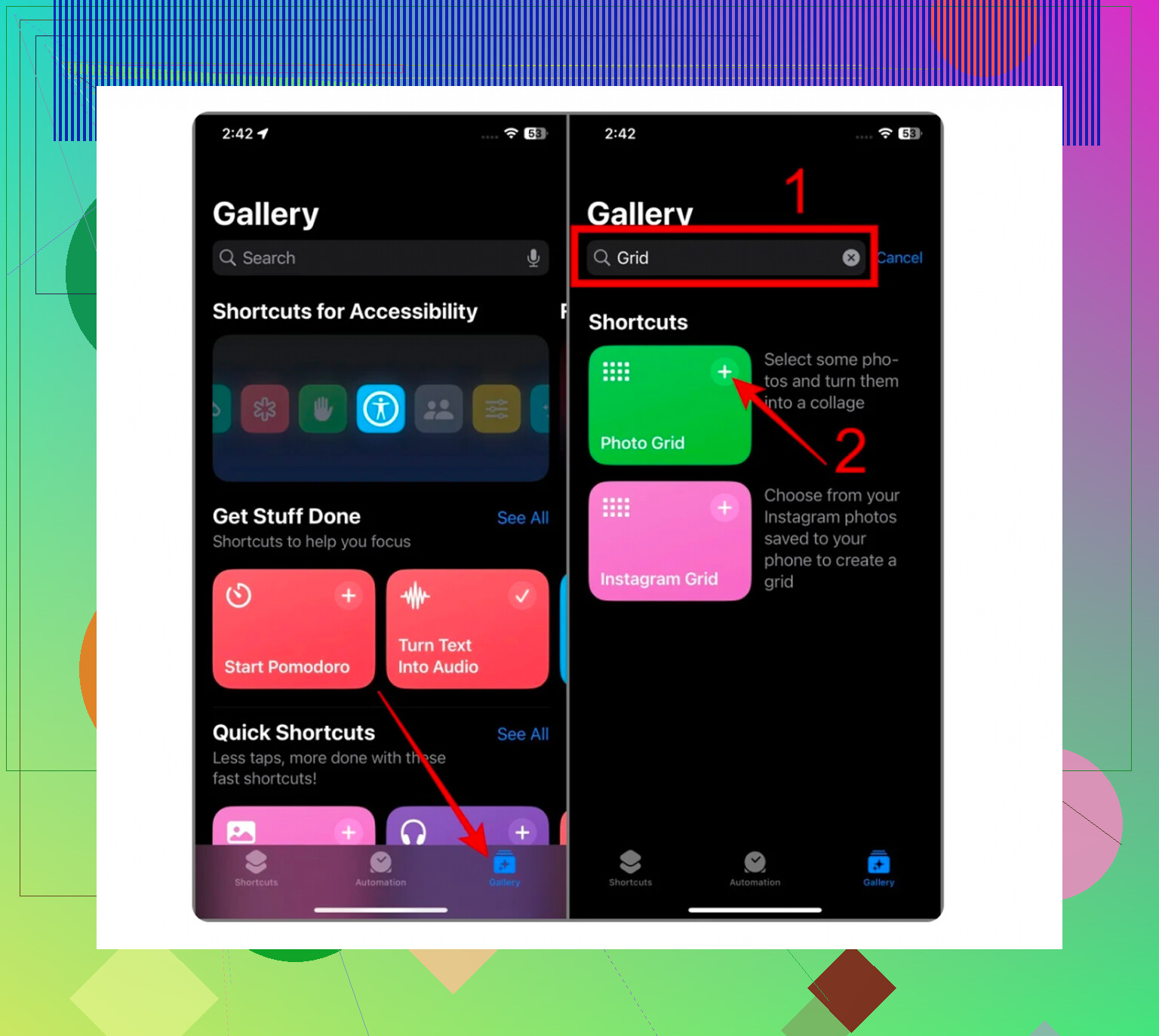
Si vous voulez rester dans les outils d’Apple, il existe une solution de contournement. Elle se trouve dans l’app Raccourcis, pas dans Photos, ce qui reste un choix étrange.
Ouvrez Raccourcis. Touchez le bouton plus. Ajoutez l’action appelée ‘Sélectionner des photos’ et activez la sélection multiple. Après cela, ajoutez ‘Combiner les images’. Choisissez horizontal ou vertical. Ensuite, ajoutez ‘Enregistrer dans Photos’. Quand vous l’exécutez, vous choisissez deux images et cela crée un fichier combiné dans votre photothèque.
Pour un rapide côte à côte, ça fait le travail. Si vous avez besoin d’une photo avant après, ou si vous voulez aligner deux versions de la même photo, très bien. Pour trier une photothèque en désordre, non. J’ai essayé de faire du nettoyage de cette façon et je me suis vite agacé.
J’ai évité les apps de nettoyage pendant longtemps parce que la plupart semblaient douteuses. Le schéma était toujours le même. Téléchargement gratuit, puis un paywall dès que vous essayiez de supprimer quoi que ce soit. Ou des pubs sans fin. Ou les deux.
Il y a quelque temps, j’ai trouvé Clever Cleaner, et ça a mieux marché que ce à quoi je m’attendais. Je n’arrêtais pas d’attendre le piège. Je n’en ai pas trouvé. Pas de pubs, pas de bouton de nettoyage bloqué, pas d’abonnement hebdomadaire qui surgit de nulle part. Ça vient des créateurs de Disk Drill, ce qui m’a inspiré un peu plus confiance que les apps de nettoyage aléatoires que j’avais déjà supprimées.
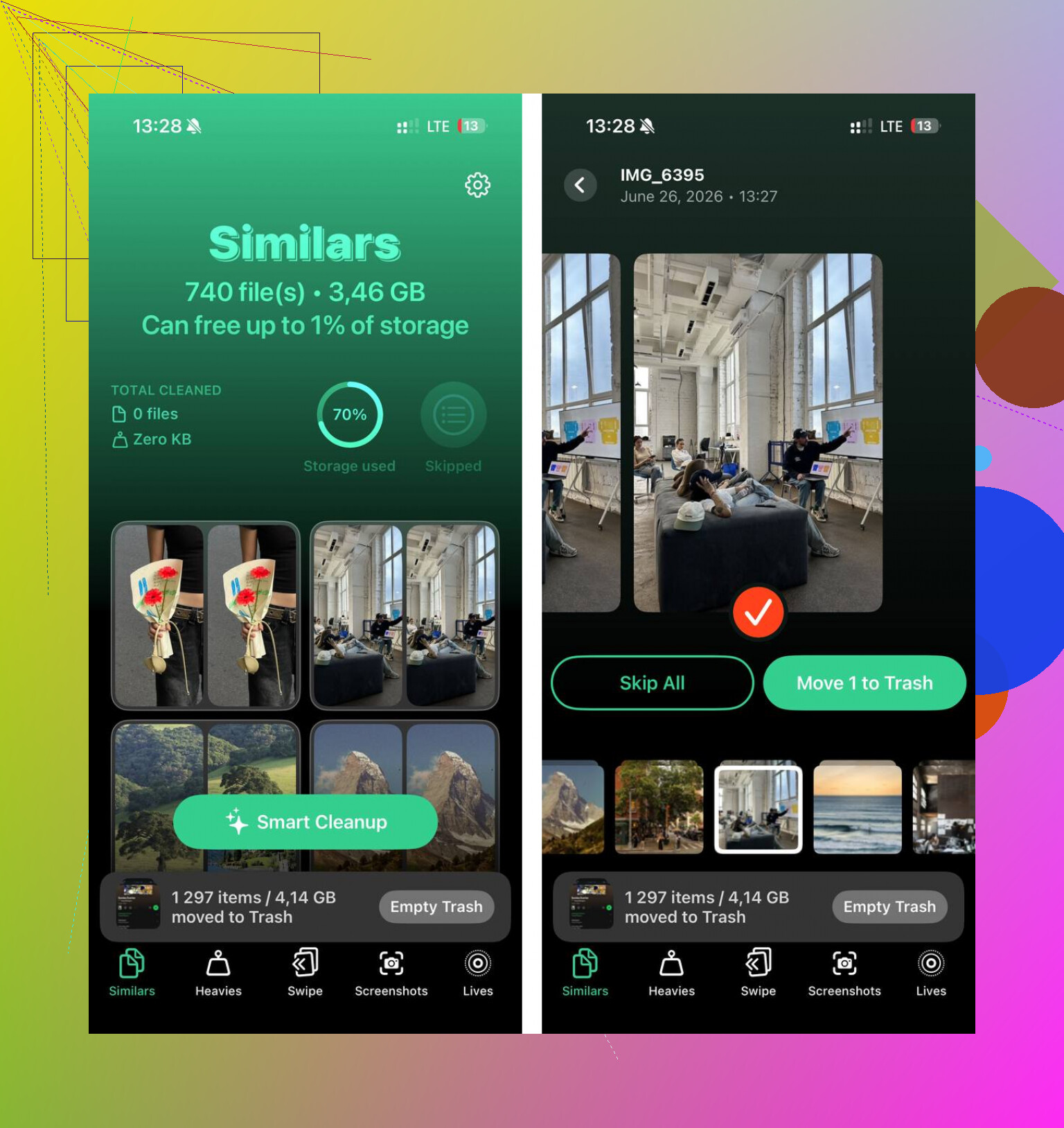
La partie que j’ai le plus utilisée, c’était la section Similaires. Elle regroupe les photos qui se ressemblent beaucoup, pas seulement les doublons exacts. Donc si vous avez pris une rafale de votre chien qui bouge d’un centimètre entre les prises, elle les met ensemble. Elle marque aussi toute seule la meilleure photo. Je n’étais pas d’accord à chaque fois, mais la plupart du temps c’était assez juste. Je dirais autour de 95 pour cent d’après ce que j’ai vu, ce qui est mieux que ce que j’attendais d’une app gratuite.
Ce qui l’a rendue utile pour moi, c’était la vitesse. Vous ouvrez un groupe, comparez les photos au même endroit, gardez la bonne, jetez le reste. Plus d’allers-retours constants dans la pellicule. Plus de gymnastique mentale.
Quelques parties m’ont marqué.
L’onglet Heavies m’a aidé plus que prévu. Il trie vos médias par taille de fichier, du plus gros au plus petit. J’y ai trouvé de vieilles vidéos à 1 Go, 2 Go, parfois plus. Des choses dont j’avais oublié l’existence.
Il y a aussi un mode balayage. Si vous ne voulez pas que l’app fasse les choix, vous triez mois par mois et vous balayez pour garder ou supprimer. Ça semble gadget. Pourtant, je me suis retrouvé à l’utiliser en faisant la queue et j’ai effacé une pile de captures d’écran.
Il affiche aussi les tailles exactes des fichiers. J’ai aimé voir le vrai chiffre à côté de chaque vidéo ou capture d’écran. Ça aide à décider quand un enregistrement d’écran aléatoire prend 800 Mo sans bonne raison.
La confidentialité comptait le plus pour moi. D’après ce que j’ai vu, le travail de l’IA reste sur le téléphone. Vos photos ne sont pas d’abord envoyées sur un serveur. Pour les albums privés, les photos de famille, les choses personnelles, c’était très important pour moi.
Une fonction à laquelle je ne pensais pas tenir, c’était le nettoyage des Live Photos. Ces petits clips animés finissent par s’accumuler. L’app retire la partie animée et conserve l’image fixe, ce qui fait gagner de l’espace sans perdre complètement la photo. Si votre photothèque est remplie de Live Photos, vous verrez la différence assez vite.
Donc, version courte. Si vous devez mettre deux photos côte à côte une seule fois, utilisez Raccourcis. Si vous essayez de trier les doublons, de comparer des clichés similaires et de récupérer de l’espace sans vous battre avec votre téléphone, Clever Cleaner a été l’option la moins pénible que j’ai trouvée. Je l’ai utilisée, ça a nettoyé pas mal de choses, et pour une fois l’app a fait ce qu’elle promettait.
Photos sur iPhone ne vous offre toujours pas une vraie vue de comparaison côte à côte. Cette partie est agaçamment limitée.
J’éviterais la méthode Raccourcis mentionnée par @mikeappsreviewer, sauf si vous voulez un fichier de comparaison ponctuel. Elle ajoute des images en plus à votre bibliothèque, ce qui complique encore le nettoyage.
Ce qui fonctionne mieux pour choisir la meilleure photo avant modification :
-
Utilisez les Favoris comme dossier temporaire.
Ouvrez chaque photo similaire, balayez vers le haut, vérifiez la netteté, l’exposition et les visages. Mettez les 2 ou 3 meilleures en favori. Ouvrez ensuite l’album Favoris et comparez moins de photos. C’est plus lent que sur ordinateur, mais moins encombrant. -
Utilisez les outils de rafale si ces photos viennent du mode Rafale.
Ouvrez la rafale, touchez Sélectionner, et l’iPhone affiche de petits points sous les images qu’il estime meilleures. Ce n’est pas parfait, mais cela réduit beaucoup le temps de tri. -
Dupliquez avant de modifier.
Si vous modifiez souvent le mauvais fichier, dupliquez d’abord votre photo finaliste. Modifiez ensuite la copie. L’original reste intact. -
Si votre photothèque est encombrée, utilisez Clever Cleaner.
Son regroupement de photos similaires est plus utile qu’Apple Photos pour ce type de tâche. Vous examinez ensemble les clichés presque identiques et gardez rapidement le meilleur.
Si vous voulez un guide clair pour mettre deux photos côte à côte sur iPhone, ceci peut aider :
comment mettre deux photos côte à côte sur iPhone
La meilleure solution reste une aide tierce. L’app Photos d’Apple est étonnamment en retard sur ce point.
Photos sur iPhone ne permet toujours pas vraiment une vraie comparaison côte à côte, ce qui est assez ridicule en 2026, mais bon.
Je nuancerais quand même un peu ce que disent @mikeappsreviewer et @byteguru : si votre objectif principal est de choisir la meilleure photo avant de la modifier, ne créez pas d’images combinées d’abord, sauf si vous avez absolument besoin d’un collage visuel. Cela résout le mauvais problème et ajoute plus d’encombrement.
Ce qui fonctionne mieux pour moi :
- Ouvrez la première photo et touchez Modifier, mais n’enregistrez rien
- Faites défiler des prises similaires en surveillant la mise au point, les détails de la peau et l’exposition
- Faites une capture d’écran des deux finalistes si vous avez besoin d’une référence côte à côte temporaire et rapide
- Supprimez la capture d’écran après avoir décidé
Ça a l’air idiot, mais c’est étonnamment plus rapide que de naviguer sans cesse dans les menus.
Aussi, utilisez l’astuce du zoom. Pincez au même endroit sur chaque photo, comme les yeux, du texte ou les détails des cheveux, et comparez la netteté à cet endroit. La vue de l’image entière peut être trompeuse.
Si votre photothèque est encombrée, Clever Cleaner est plus pratique parce qu’il regroupe les photos ressemblantes dans des ensembles faciles à examiner et vous aide à repérer plus vite la meilleure image. C’est plus utile qu’Apple Photos si vous prenez beaucoup de photos. Ce guide pour nettoyer des photos similaires et des doublons sur iPhone l’explique assez bien.
Donc oui, pas de comparaison côte à côte native dans Photos, de façon agaçante. La meilleure option sans complication est de comparer manuellement les finalistes, puis de ne modifier qu’après avoir mis en favori ou dupliqué la bonne photo.