Twitter/X fonctionne lentement sur mon iPhone, prend plus d’espace de stockage que prévu et ralentit quand j’ouvre des publications ou charge mon fil. J’essaie d’effacer les données de l’application, le cache ou les anciens fichiers sans supprimer quoi que ce soit d’important. Quelle est la meilleure façon de libérer de l’espace et de faire fonctionner Twitter plus rapidement sur iPhone ?
Si vous essayez de vider le cache de Twitter/X sur un iPhone, ne perdez pas votre temps à fouiller dans les Réglages de l’iPhone. Les commandes du cache se trouvent dans l’app, ce qui est agaçant, mais c’est là qu’elles sont.
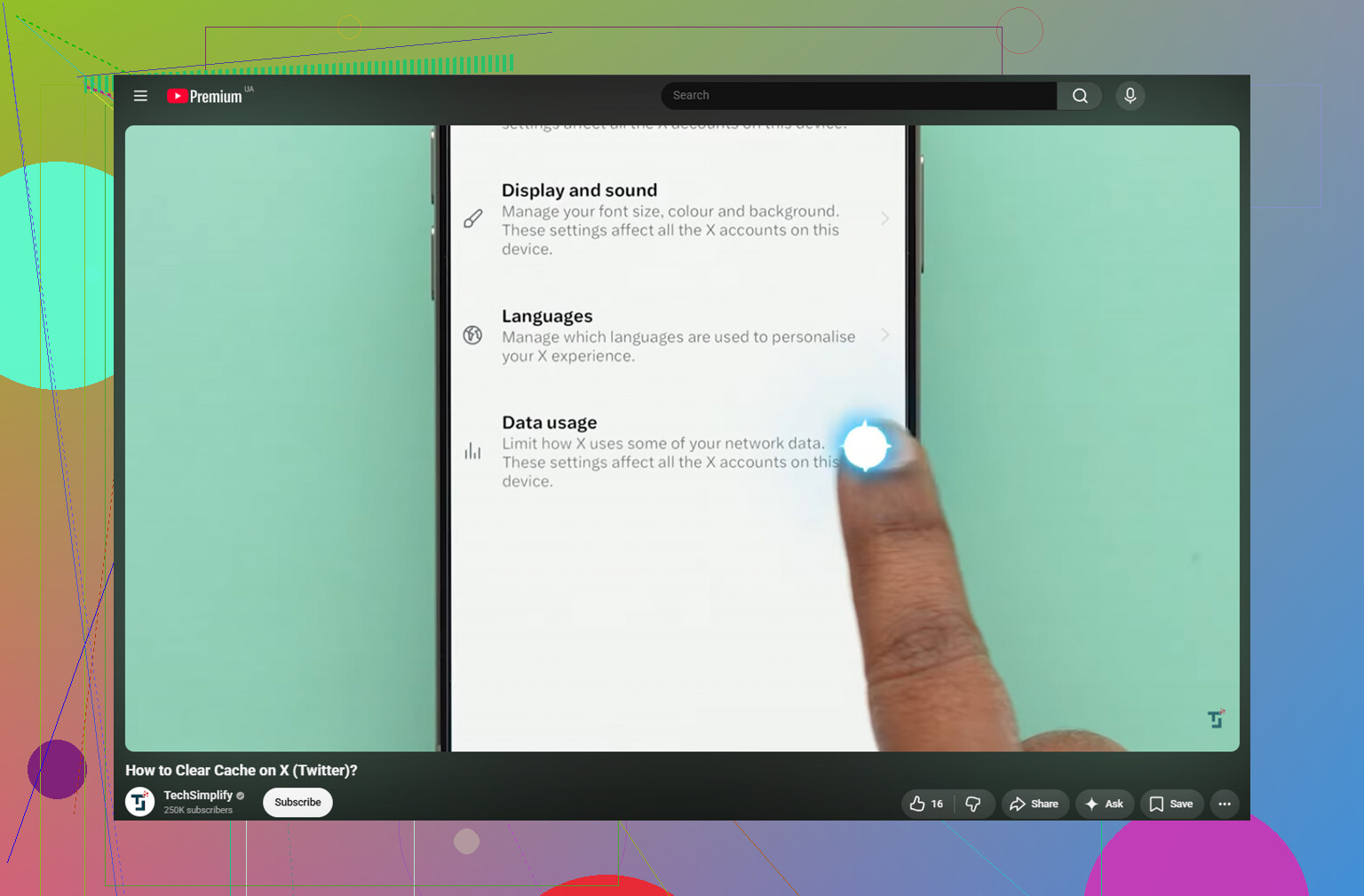
Ouvrez Twitter/X, appuyez sur votre icône de profil en haut à gauche, puis allez ici :
- Paramètres et assistance
- Paramètres et confidentialité
- Accessibilité, affichage et langues
- Utilisation des données
- Faites défiler jusqu’à Stockage
Vous y verrez deux options liées au cache.
Stockage des médias est celle que la plupart des gens recherchent. Elle efface les images mises en cache, les GIF, les aperçus vidéo et les autres médias que l’app enregistre pendant que vous faites défiler. Vous pouvez la vider sans risque et cela ne devrait pas vous déconnecter.
Stockage web concerne les éléments chargés via le navigateur intégré de Twitter, comme les cookies et les pages web mises en cache. Soyez plus prudent avec celle-ci. Si vous effacez tout le stockage web, il y a de fortes chances que vous soyez déconnecté, donc assurez-vous d’abord de connaître votre mot de passe. Si vous voulez seulement faire un peu de ménage sans risquer cela, effacer uniquement le stockage des pages web est l’option la plus sûre.
Vider le cache des médias supprime des éléments comme les miniatures, les images chargées et les fragments vidéo. Cela ne supprime pas les publications enregistrées, les données de votre compte ni quoi que ce soit de ce genre. L’historique de recherche est séparé aussi. Il se trouve sous Paramètres et confidentialité, puis Confidentialité et sécurité, puis Effacer l’historique de recherche.
Est-ce que cela aide si l’app semble lente ou si votre iPhone manque d’espace de stockage ? Pendant un moment, oui. Selon votre utilisation de Twitter/X, vider le stockage des médias peut libérer environ 1 à 3 Go. Le problème, c’est que le cache revient assez vite avec une utilisation normale.
C’était le problème ici. Vider le cache de Twitter a rendu un peu d’espace, mais environ une semaine plus tard, l’alerte de stockage est revenue. Le cache n’était pas vraiment le problème principal. C’était la photothèque : des années de captures d’écran, de rafales répétées, de photos similaires et de grosses vidéos qui traînaient là.
Quand un iPhone est presque plein, iOS a moins de place pour les fichiers système temporaires, donc tout le téléphone peut sembler plus lent, peu importe le cache d’app que vous videz. Les caches d’app ne sont généralement pas les plus gros consommateurs de stockage de toute façon. Un seul enregistrement d’écran 4K oublié peut prendre plus de place qu’une longue période de cache Twitter.
Ce qui a réellement aidé, c’est de nettoyer correctement la photothèque. Clever Cleaner a rendu cette partie gérable, et c’est gratuit, sans pub ni abonnement.
Cette app ne vide pas le cache de Twitter ni les données de l’app. Vous devez toujours le faire manuellement en suivant les étapes ci-dessus. Ce qu’elle fait, c’est afficher les fichiers photo et vidéo qui prennent le plus de place.
L’onglet Heavies trie les fichiers du plus volumineux au plus petit, avec la taille exacte affichée sur chacun. Cela permet de repérer facilement les énormes enregistrements d’écran et vidéos au lieu de chercher parmi des milliers d’éléments.
L’onglet Similars regroupe les photos presque identiques et choisit une meilleure prise pour chaque série. Donc si vous avez pris dix versions de la même photo, vous pouvez les nettoyer beaucoup plus vite au lieu de les vérifier une par une manuellement.
Cette app affiche aussi la taille des fichiers des captures d’écran avant que vous supprimiez quoi que ce soit, ce qui est bien mieux que de deviner. Tout fonctionne aussi sur l’appareil, donc les photos ne sont pas téléversées vers un serveur externe.
L’ordre le plus pratique est le suivant : videz d’abord le stockage des médias de Twitter/X pour récupérer rapidement un peu d’espace, puis utilisez Clever Cleaner pour trouver les vrais problèmes de stockage dans Photos. La suppression du cache aide temporairement. Le nettoyage des photos est ce qui règle réellement le problème plus important.
Une dernière chose : après avoir supprimé des photos ou des vidéos, allez dans Photos, puis Supprimés récemment, puis Tout supprimer. Sinon, le chiffre du stockage peut ne pas encore changer.
Vérifiez Stockage iPhone avant de commencer à supprimer quoi que ce soit, car X n’est peut-être pas ce qui utilise l’espace. Allez dans Réglages > Général > Stockage iPhone > X et regardez la taille indiquée. Si l’app elle-même est petite mais que « Documents et données » est énorme, vider le stockage des médias dans X est la bonne première étape. Si le chiffre change à peine ensuite, iOS est peut-être simplement lent à recalculer, alors laissez-lui un peu de temps ou redémarrez le téléphone.
La seule réserve que j’apporterais au conseil précédent concerne « Décharger l’app ». Beaucoup de gens essaient cela parce que cela semble plus sûr, mais cela conserve généralement les documents et données de l’app. Donc si l’objectif est d’effacer les fichiers locaux inutiles de X, le déchargement risque de ne pas faire grand-chose. L’option plus radicale est Supprimer l’app, redémarrer l’iPhone, puis réinstaller X depuis l’App Store. Cela devrait supprimer les données locales de l’app, mais partez du principe que vous devrez peut-être vous reconnecter, vérifier la 2FA et réinitialiser certaines préférences de l’app.
Si le téléphone est presque plein, nettoyer X seul ne réglera probablement pas les ralentissements bien longtemps. Les iPhone deviennent bizarres quand le stockage est saturé. X peut sembler être le problème parce qu’il charge énormément de médias, mais Photos, les pièces jointes de Messages, les podcasts téléchargés et les anciennes vidéos sont souvent les vrais consommateurs d’espace. Quelque chose comme Clever Cleaner peut être utile pour trouver des photos volumineuses ou similaires, mais il ne videra pas directement le cache de X. Pour X lui-même, vos vraies options sont les boutons de stockage intégrés à l’app ou la suppression puis la réinstallation.

Mettez d’abord X à jour, puis redémarrez le téléphone avant de commencer à supprimer et réinstaller des choses. Le cache peut alourdir l’application, mais les ralentissements à l’ouverture des publications viennent souvent d’une mauvaise version de l’application, d’une connexion faible, d’un VPN/DNS bloqueur de pub, ou de la lecture automatique des vidéos qui fait tout ramer. Je suis d’accord pour vider le stockage multimédia dans X, mais après ça, j’irais dans les paramètres d’utilisation des données de X et je désactiverais la lecture automatique des vidéos ou je la réglerais sur Wi-Fi uniquement. Cela réduit la vitesse à laquelle le cache revient et rend le défilement moins lourd. Si X est toujours énorme après ça, alors supprimer et réinstaller est plus propre que décharger l’app, mais assurez-vous de pouvoir d’abord récupérer l’accès à votre compte.
Une application X volumineuse et une application X lente sont deux cas différents. Si X utilise énormément de stockage, commencez par vider le stockage des médias dans l’application. Si X ne fait que quelques centaines de Mo mais se bloque quand vous ouvrez des publications, nettoyer le cache ne changera probablement pas grand-chose. Cela indique plutôt des problèmes de connexion, la lecture automatique, une mise à jour boguée de l’application, ou le fait que le téléphone manque globalement d’espace libre.
Avant de passer à la suppression/réinstallation, vérifiez s’il y a quelque chose en local qui vous importe. Les brouillons de publications non envoyées sont la chose évidente que les gens oublient. Je partirais du principe que les brouillons, certains réglages de l’application, et peut-être les sessions de navigateur connectées dans X peuvent disparaître si vous effacez complètement l’application. Les publications enregistrées, les abonnés, les messages privés, les mentions J’aime et les éléments liés au compte sont stockés du côté de X, mais les brouillons font partie de la catégorie ne lui faites pas confiance tant que vous ne les avez pas copiés quelque part.
Mon ordre rapide serait : vider le stockage des médias, régler la lecture automatique des vidéos sur Wi-Fi uniquement ou désactivée, fermer complètement X, redémarrer le téléphone, puis vérifier à nouveau Stockage iPhone. Si Documents et données de X est toujours énorme, supprimez puis réinstallez l’application au lieu de la décharger. Décharger convient quand vous voulez conserver l’icône et les données de l’application, mais c’est justement pour cela que cela ne résout souvent pas le gonflement du cache. Et si l’iPhone entier est presque plein, supprimez aussi quelques Photos/Messages/vidéos, car X redeviendra lent dès qu’iOS n’aura plus assez d’espace pour respirer.