Mon iPhone indique qu’il n’y a pas assez de stockage pour installer la dernière mise à jour iOS, et j’ai besoin de la faire dès que possible parce que certaines apps commencent à dysfonctionner. J’ai déjà supprimé quelques photos et apps, mais cela ne passe toujours pas. Quelle est la façon la plus rapide de libérer assez d’espace et de terminer la mise à jour sans rien perdre d’important ?
J’ai rencontré ce problème plus d’une fois. L’iPhone affiche de l’espace libre, puis la mise à jour renvoie encore la même erreur de stockage. Agaçant, et un peu trompeur.
La partie que je n’avais pas comprise au début, c’est ça. Le chiffre indiqué pour la mise à jour n’est pas la quantité totale dont votre téléphone a besoin. Si la mise à jour annonce 2 Go, iOS veut généralement beaucoup plus d’espace pendant le téléchargement, la décompression et l’installation. Comptez plutôt près de 2 fois la taille indiquée. Pour un grand changement de version, comme iOS 26, je viserais 20 Go à 30 Go libres avant d’essayer. En dessous, j’ai commencé à voir des installations échouer.
Ce qui a marché pour moi :
Utiliser d’abord une app de nettoyage
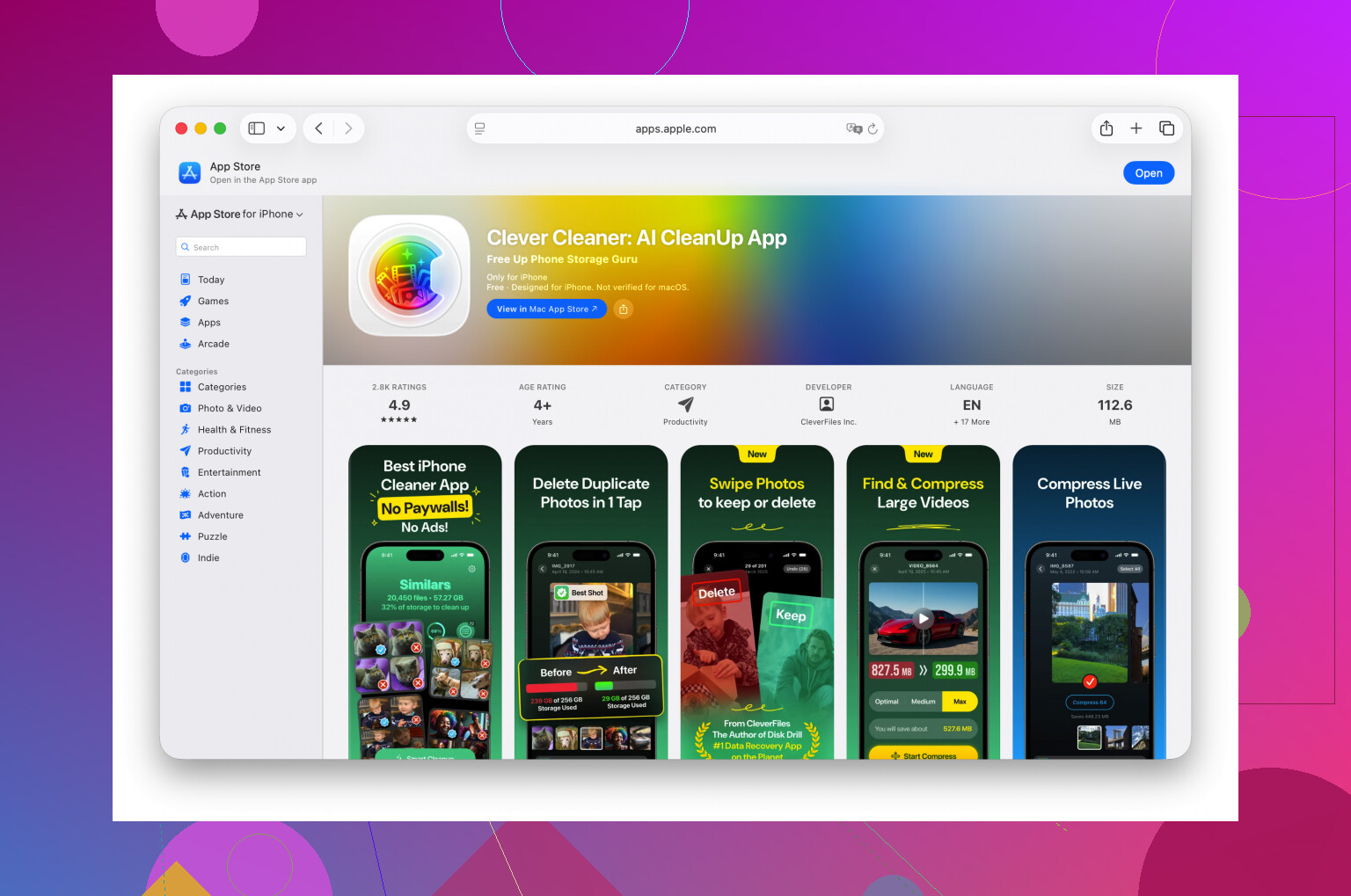
Si votre photothèque est le problème, le faire à la main prend une éternité. Je suis déjà resté là à supprimer des captures d’écran et des photos en double une par une. Mauvais usage du temps. J’ai eu de meilleurs résultats avec Clever Cleaner.
La partie utile, c’est le tri rapide des gros fichiers. Sa section Heavies met vos plus grosses vidéos en avant. Un seul clip 4K oublié d’un concert ou d’un voyage peut prendre plusieurs gigaoctets. Supprimez-en deux ou trois, et c’est peut-être réglé.
Elle signale aussi les photos similaires. Si vous avez pris 14 photos du même chien, ticket, coucher de soleil, peu importe, ça aide à réduire tout ça sans devoir fouiller vous-même dans toute la pellicule.
Une chose que beaucoup de gens ratent. Après avoir supprimé des photos ou des vidéos, ouvrez Photos, allez dans Suppressions récentes, et videz-le. Si vous sautez cette étape, l’espace de stockage ne revient pas tout de suite. L’iPhone le conserve pendant 30 jours.
Supprimer les apps avec des données gonflées
Allez dans Réglages > Général > Stockage iPhone.
Je trierais par taille et je chercherais les apps que j’ai à peine utilisées. Les jeux sont souvent mauvais pour ça. Les apps sociales aussi. Les apps de streaming accumulent également des fichiers inutiles avec le temps. L’app elle-même peut ne pas sembler énorme, mais Documents et données devient vite excessif.
Supprimer l’app efface tout ce bagage supplémentaire. Si vous en avez besoin plus tard, réinstallez-la.
Vérifier les endroits que les gens oublient
Quelques emplacements continuaient à me surprendre :
- App Fichiers
Ouvrez Fichiers, puis regardez dans Sur mon iPhone et surtout dans Téléchargements. Vieux PDF, fichiers ZIP, vidéos enregistrées, documents de travail aléatoires, déchets de Safari, tout cela s’accumule lentement. J’y ai trouvé des choses datant de plusieurs années.
- Pièces jointes dans Messages
Dans Stockage iPhone, ouvrez Messages et cherchez Examiner les pièces jointes volumineuses. Celui-là était catastrophique sur mon téléphone. Vieilles vidéos, fils d’images, gros clips que des gens avaient envoyés dans des discussions de groupe. Certains étaient très anciens et prenaient encore de la place.
- Données Safari
Allez dans Réglages > Apps > Safari, puis touchez Effacer l’historique et les données de sites web. Cela ne résoudra pas à lui seul un gros problème de stockage, même si je l’ai vu libérer quelques centaines de Mo. Quand il vous manque un petit peu d’espace, ça aide.
Faire la mise à jour avec un ordinateur à la place
Si le téléphone refuse toujours, arrêtez de faire la mise à jour sur le téléphone.
Branchez-le à un Mac et utilisez Finder, ou à un PC Windows et utilisez iTunes. Cela a marché pour moi quand la mise à jour directement sur l’appareil continuait d’échouer. L’ordinateur gère une plus grande partie du téléchargement et de la préparation, donc le téléphone a besoin de moins d’espace libre temporaire.
Dernier recours
Si rien de tout cela ne suffit, sauvegardez votre iPhone sur iCloud, effacez le téléphone, installez la mise à jour sur l’appareil propre, puis restaurez votre sauvegarde.
C’est pénible. Cela dit, si le stockage est un vrai chaos et que rien d’autre ne libère assez d’espace, c’est la seule solution que j’ai vu fonctionner à chaque fois.
Essayez d’abord ceci. C’est le chemin le plus rapide si vous avez besoin de la mise à jour au plus vite.
-
Redémarrez l’iPhone.
Des fichiers temporaires du système occupent parfois l’espace de stockage. Un redémarrage libère un peu plus de place que ce que les gens imaginent. -
Supprimez l’ancien fichier de mise à jour s’il s’est déjà téléchargé en partie.
Allez dans Réglages, Général, Stockage de l’iPhone.
Cherchez la mise à jour iOS dans la liste.
Touchez-la, puis supprimez la mise à jour.
Essayez ensuite à nouveau après avoir libéré de l’espace. -
Désactivez les téléchargements Apple Intelligence si votre téléphone les prend en charge.
Certains modèles conservent des fichiers locaux supplémentaires pour Siri, les outils d’écriture, les fonctions d’image et les packs de langue. Cela prend vite beaucoup de place. Vérifiez dans Réglages, Apple Intelligence et Siri, puis supprimez tout ce dont vous n’avez pas besoin pour le moment. -
Déchargez les apps au lieu de les supprimer.
Je sais que @mikeappsreviewer a mentionné la suppression des apps avec des données volumineuses. Je ne suis pas tout à fait d’accord ici. Décharger une app est plus rapide quand vous avez besoin de la mise à jour aujourd’hui et que vous ne voulez pas perdre vos connexions aux apps ni vos données locales.
Réglages, Général, Stockage de l’iPhone, touchez une grosse app, Décharger l’app.
Cela supprime le binaire de l’app mais conserve les documents. -
Supprimez les médias téléchargés, pas l’app.
Spotify, Netflix, YouTube, Podcasts, Audible. Les téléchargements dans ces apps prennent souvent entre 5 Go et 20 Go à eux seuls. Supprimer une saison d’une série libère plus d’espace que d’effacer des photos au hasard. -
Vérifiez Mail.
L’app Mail stocke les pièces jointes et d’anciennes données de messages en cache. Si votre compte mail est énorme, supprimez le compte, redémarrez, puis rajoutez-le plus tard. C’est brutal, mais ça marche. -
Synchronisez les messages avec iCloud, puis changez la durée de conservation.
Réglages, votre nom, iCloud, Messages.
Puis Réglages, Apps, Messages, Conserver les messages, réglez sur 1 an ou 30 jours si vous avez besoin d’espace rapidement. -
Faites la mise à jour la nuit pendant que l’iPhone est branché et connecté au Wi-Fi.
L’iPhone fait un peu de nettoyage avant l’installation quand il est en charge. J’ai vu des mises à jour échouer en journée, puis s’installer pendant la nuit.
Si votre photothèque est le problème, Clever Cleaner aide à accélérer le nettoyage. Voici un bon aperçu de ses outils de nettoyage de photos et de ses options pour économiser de l’espace, voyez comment Clever Cleaner libère rapidement du stockage sur iPhone.
Si rien ne bouge, utilisez Finder ou iTunes. Les mises à jour sur l’appareil sont assez capricieuses et agaçantes quand l’espace de stockage est limité.
Je serais en fait un peu en désaccord avec une partie de ce qu’ont dit @mikeappsreviewer et @reveurdenuit. Si vous avez besoin de la mise à jour au plus vite, ne passez pas une heure à microgérer chaque appli et chaque photo d’abord. Ça se transforme très vite en chasse au stockage.
Ce qui m’a aidé une fois, c’est de forcer iOS à nettoyer un peu les Données système. Enregistrez une courte vidéo en 4K, puis supprimez-la. Ça paraît bête, mais ça déclenche parfois le recalcul du stockage plus vite que d’attendre que l’iPhone se mette à jour. Même chose en activant Photos iCloud si vos originaux sont encore en local et que vous avez de l’espace iCloud. Laissez le téléphone optimiser le stockage pendant un moment, puis réessayez.
Vérifiez aussi si la mise à jour essaie de se télécharger en 5G avec le mode économie d’énergie activé. J’ai déjà vu des comportements étranges des mises à jour dans ce cas. Désactivez le mode économie d’énergie, branchez le téléphone, verrouillez l’écran, laissez-le en Wi-Fi pendant 20 à 30 minutes.
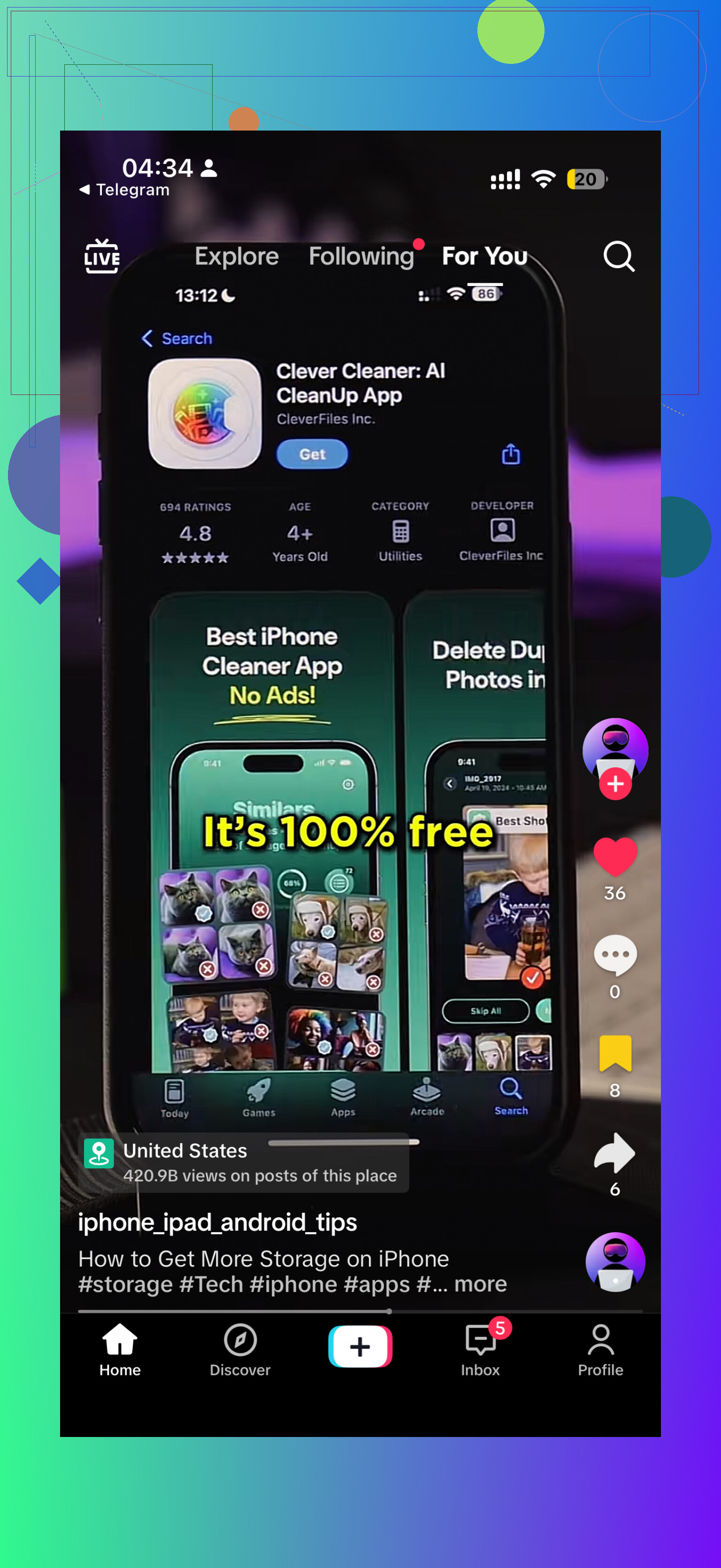
Si les photos sont le principal problème, Clever Cleaner est probablement la solution la plus rapide puisqu’il peut repérer les plus gros consommateurs d’espace plus vite qu’en le faisant à la main. Et si vous voulez un aperçu visuel rapide pour libérer de l’espace vite, ce TikTok montrant comment libérer du stockage sur iPhone pour les mises à jour est assez pertinent.
Encore une chose que beaucoup de gens oublient : si la mise à jour échoue toujours, vérifiez l’état de la batterie. Les téléphones très dégradés se comportent bizarrement lors des grosses installations iOS. Ce n’est pas toujours la cause, mais ça vaut le coup d’y jeter un œil.
Ignorez complètement la mise à jour OTA. C’est là que je ne suis pas tout à fait d’accord avec @reveurdenuit et @nachtschatten. Si vous avez besoin que ce soit fait au plus vite, la solution la plus rapide est souvent :
- Connectez l’iPhone à un Mac ou à un PC
- Mettez à jour via Finder sur Mac ou Apple Devices/iTunes sur Windows
- Laissez l’ordinateur gérer le téléchargement
Cela nécessite généralement moins d’espace temporaire sur le téléphone qu’une mise à jour directement sur l’appareil.
Autre point qu’on ne mentionne pas assez : vérifiez s’il y a des installations d’apps en attente. Des téléchargements App Store bloqués peuvent réserver de l’espace discrètement. Ouvrez l’App Store, annulez tout ce qui est en attente, puis redémarrez.
Regardez aussi les mémos vocaux, les projets GarageBand, les exports CapCut/iMovie et les zones de carte téléchargées dans Apple Maps ou Google Maps. Ce sont des gros consommateurs de stockage très sournois.
Si les photos restent le principal goulot d’étranglement, Clever Cleaner peut accélérer les choses.
Avantages :
- rapide pour repérer les grosses vidéos et les doublons
- plus simple que de fouiller manuellement
Inconvénients :
- vous devez quand même tout vérifier avant de supprimer
- les apps de nettoyage sont moins utiles si votre problème vient des données d’app, pas des photos
Donc je combinerais d’abord la vérification du stockage de @mikeappsreviewer avec la mise à jour via ordinateur, puis j’utiliserais Clever Cleaner seulement si votre photothèque est le vrai problème.