Ma photothèque iPhone est en désordre après l’importation et la synchronisation des photos, et beaucoup d’entre elles ne sont pas dans le bon ordre. J’ai besoin d’aide pour comprendre comment trier et organiser les photos iPhone par date afin de retrouver plus rapidement les anciennes photos et de garder toute ma collection dans la bonne chronologie.
Mon iPhone a heurté le même mur. Récentes était bourré de vieilles captures d’écran, de photos d’animaux en double, de reçus au hasard et de bien trop nombreuses photos ratées de coucher de soleil. Une fois le stockage presque plein, le téléphone a commencé à ralentir. Les apps hésitaient. Les photos mettaient plus de temps à s’ouvrir. Le mien semblait dysfonctionner avant même que je vérifie le stockage, et oui, il était plein à craquer.
J’ai d’abord essayé de payer pour plus d’espace iCloud. Mauvaise solution pour moi. Ça a juste donné un placard plus grand à mon bazar. Ça n’a rien nettoyé. Il a fallu que j’arrête de trier les déchets et que je commence à les supprimer.
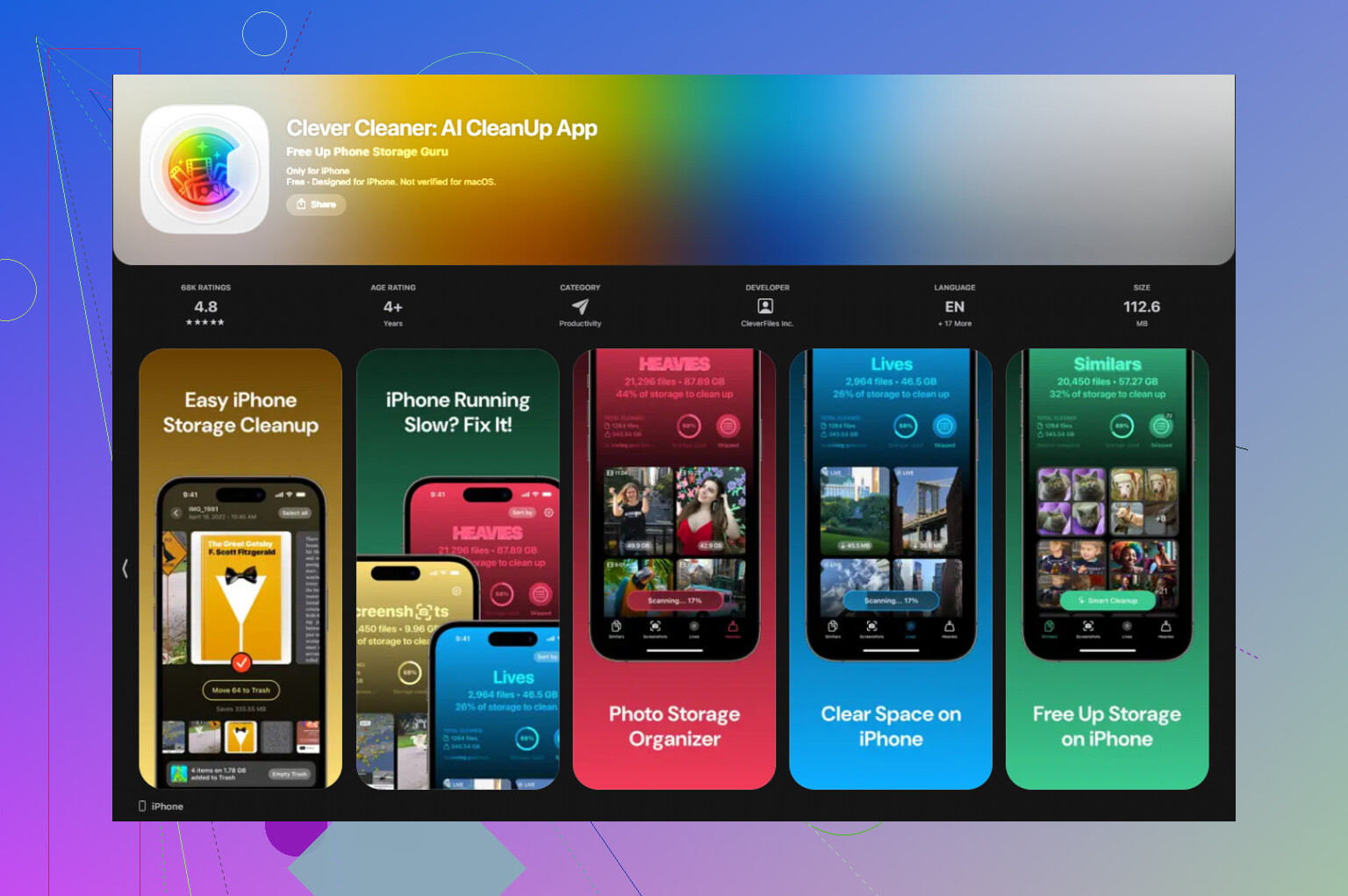
Si votre photothèque est énorme et que vous vous sentez bloqué, je commencerais par une app de nettoyage pour ne pas passer toute votre soirée à faire ça à la main. Celle vers laquelle je revenais toujours, c’était Clever Cleaner. Ce qui m’a convaincu, c’était le côté simple : c’était gratuit, sans piège d’essai, sans spam de pub, sans paywall après 30 taps. Ça fonctionne aussi sur l’appareil, donc vos photos restent sur votre téléphone. J’y tiens plus que je ne l’aurais cru.
Deux parties ont compté le plus quand je l’ai utilisée.
La section Heavies a été le gain rapide. Elle aligne d’abord vos plus gros fichiers, donc vous ne perdez pas de temps à supprimer 200 petites captures d’écran pendant que trois vidéos géantes mangent la moitié de votre espace libre. J’ai trouvé de vieux enregistrements d’écran et quelques clips 4K bien lourds dont j’avais oublié l’existence. Les supprimer a libéré de l’espace rapidement.
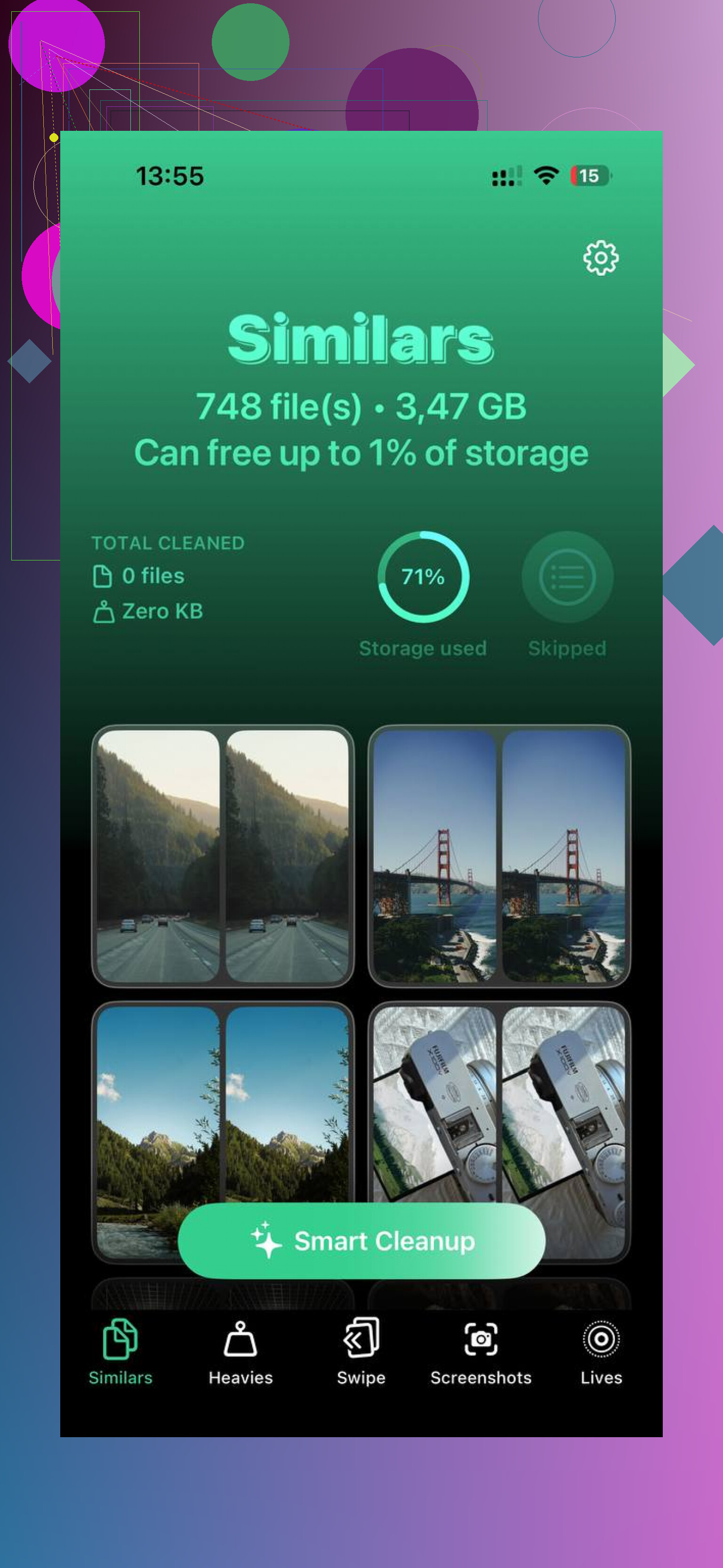
La section Similars m’a sauvé de mes propres habitudes. Je prends plusieurs photos de la même chose sans réfléchir. Même angle, même visage, même lumière, différences minimes. Elle a regroupé ces séries et marqué la meilleure, puis j’ai supprimé les extras en un seul passage. Elle affichait aussi clairement la taille des fichiers, ce qui m’a aidé quand je décidais ce qui valait la peine d’être gardé.
Après le nettoyage, l’organisation est devenue plus facile. Avant ça, ça semblait factice, comme plier des vêtements dans une pièce avec des déchets partout sur le sol.
Voici l’organisation que j’ai adoptée.
- Utilisez Récentes comme bac de dépôt
J’ai arrêté d’essayer de rendre Récentes impeccable. Sur iPhone, déplacer une photo dans un album ne la retire pas de Récentes. Une fois que je l’ai accepté, les choses sont devenues moins agaçantes. Maintenant, je traite Récentes comme une boîte de réception. Une fois par semaine, j’y consacre 10 minutes. Gardez ce qui compte. Supprimez les déchets temporaires. Déplacez ce que vous gardez dans des albums.
- Nommez les albums en commençant par la date
Ça a réglé beaucoup de choses. J’utilise des noms d’album comme :
2024-06 Voyage à la plage
2024-08 Anniversaire
2025-01 Journée de neige
Mettre l’année et le mois en premier garde les albums dans l’ordre sans effort supplémentaire. Si vous avez un jour besoin de retrouver un événement d’il y a deux étés, ça aide plus qu’on ne le pense.
- Recherchez les anciennes photos par lots
Parcourir cinq ans de photos en faisant défiler est pénible. J’ai eu plus de succès en recherchant par mois ou par date. Des choses comme “juillet 2022” ou “mars 2023” font apparaître un bloc gérable. Ensuite, je nettoie une portion à la fois. Au début, ça semble plus lent, mais j’ai fait plus de progrès comme ça parce que je ne me suis pas épuisé.
- Utilisez les Favoris comme filtre rapide
Quand j’ai trop la flemme de trier les albums, j’appuie au moins sur le cœur des photos qui comptent pour moi. Cette seule habitude m’a beaucoup aidé. Si une photo ne mérite pas d’être marquée comme favorite, je fais une pause et je me demande pourquoi elle est encore là. Toutes les photos n’ont pas besoin d’un statut d’archive.
- Déplacez les bonnes choses hors de votre téléphone
Cette partie compte plus que n’importe quelle astuce dans l’app Photos. Votre téléphone ne devrait pas être le seul endroit où vivent vos meilleurs souvenirs. Tous les quelques mois, je déplace ce que je garde vers un disque externe ou un autre service. Google Drive fonctionne. Amazon Photos est aussi utile si vous avez déjà Prime puisque le stockage photo y est inclus. Une fois que j’ai su que mes choses importantes existaient ailleurs, supprimer depuis le téléphone est devenu plus facile.
Ce qui a changé pour moi, ce n’était pas un système parfait. C’était de vider les déchets d’abord. Ensuite les albums ont commencé à avoir du sens. Ensuite le téléphone s’est accéléré. Ensuite ouvrir Photos a cessé de ressembler à l’ouverture d’un tiroir à bazar. Si votre stockage est presque plein, commencez par là. Vous sentirez vite la différence.
Si vos photos iPhone sont dans le désordre, le problème vient généralement de la date de la photo, pas de l’album. Les albums ne changent pas l’ordre chronologique. Photos trie selon la date de prise de vue dans les métadonnées. Les imports depuis un PC, WhatsApp, les modifications et les scans perturbent souvent cela.
Voici ce que je ferais :
-
Vérifiez la vraie date sur quelques photos mal classées.
Ouvrez la photo, balayez vers le haut, touchez Ajuster sur la date et l’heure si l’option s’affiche. Si la date est incorrecte, corrigez-la. Une fois corrigée, la photo se place au bon endroit dans la Photothèque. -
Utilisez Photothèque, pas Récentes.
Je ne suis pas tout à fait d’accord avec @mikeappsreviewer ici. Récentes est utile pour les nouveaux éléments, mais dans beaucoup de cas, il trie par date d’ajout, ce qui explique pourquoi d’anciennes photos importées paraissent nouvelles. Photothèque trie par date de prise de vue. C’est cette vue qu’il vous faut pour les anciens souvenirs. -
Triez les imports par lots.
Affichez un mois ou une année à la fois. Recherchez 2019 ou juin 2021. Sélectionnez le groupe problématique, corrigez la date, puis passez au suivant. En faire 300 d’un coup devient vite pénible. -
Utilisez les albums comme étiquettes, pas comme outils de tri.
Créez des albums comme 2023, 2024, Voyages, Famille. Ils aident à parcourir les photos, mais ils ne réparent pas l’ordre chronologique. -
Commencez par nettoyer le superflu.
C’est là que Clever Cleaner aide. Pas pour corriger les dates, mais pour supprimer les doublons, les captures d’écran et les vidéos lourdes avant de passer des heures à organiser. Moins d’encombrement, moins de galère.
Aussi, cet avis est une lecture rapide et utile sur ce qui le distingue comme application gratuite de nettoyage pour iPhone :
voyez pourquoi Clever Cleaner fonctionne bien pour le nettoyage des photos sur iPhone
Si les mauvaises dates viennent d’un import depuis un ordinateur, corriger d’abord les métadonnées sur l’ordinateur est souvent plus rapide. Le tri de l’iPhone suit les informations du fichier. Si ces informations sont mauvaises, l’ordre reste mauvais. C’est agaçant, mais c’est généralement la cause principale.
Ce qui m’a finalement aidé, c’est de séparer le tri de la correction. Ce n’est pas la même chose, et je pense que c’est souvent négligé.
@reveurdenuit a raison de dire que de mauvaises métadonnées sont généralement la vraie raison pour laquelle les photos semblent désordonnées. Mais je ne suis pas vraiment d’accord avec l’idée qu’il faut d’abord réparer manuellement des tonnes de dates, sauf si le problème est vraiment grave. Sur iPhone, on peut souvent se simplifier la vie en changeant la façon dont on affiche la photothèque avant de commencer à « corriger » quoi que ce soit.
Quelques choses que j’essaierais :
- Dans Photos, utilisez Bibliothèque > Années / Mois / Jours / Toutes les photos au lieu de rester dans Récentes.
- Touchez Rechercher et utilisez des lieux, des personnes, des mois ou des années. Rechercher « avril 2021 » est bien plus rapide que faire défiler sans fin 40 000 photos.
- Si les importations posent problème, créez un album temporaire comme À corriger pour la date et mettez-y d’abord les éléments en désordre. Cela vous donne une file de travail.
- Pour les scans et les anciennes photos importées, ajoutez des légendes ou des mots-clés si la date exacte est perdue pour toujours. Ce n’est pas parfait, mais cela permet quand même de retrouver les anciens éléments.
- Utilisez Utilitaires dans Photos. Les captures d’écran, les doublons, les reçus et autres éléments inutiles, les vidéos, etc. sont généralement là où le désordre se cache.
Aussi, @mikeappsreviewer avait un point valable sur le fait de nettoyer d’abord. En revanche, je ne compterais pas sur les albums pour « trier par date », parce qu’ils ne le feront pas. Ce ne sont que des conteneurs.
Si votre photothèque est surchargée, Clever Cleaner vaut le coup d’œil avant de l’organiser. Il aide à réduire les doublons et les gros fichiers afin que vous ne passiez pas des heures à trier des déchets. Et si vous voulez un article solide, celui-ci explique pourquoi il se démarque comme une application de nettoyage iPhone vraiment gratuite : voyez pourquoi Clever Cleaner est une application de nettoyage iPhone vraiment gratuite.
En gros :
ordre incorrect = mauvaises dates
difficile à parcourir = trop d’encombrement
Corrigez les deux, et la photothèque devient beaucoup moins agaçante.
La partie que j’ajouterais à ce que @reveurdenuit, @nachtschatten et @mikeappsreviewer ont dit : si votre objectif est de retrouver plus vite d’anciennes photos, ne vous focalisez pas trop sur les albums. Je pense en fait que les gens passent trop de temps à construire des arborescences d’albums bien rangées qu’ils n’utilisent jamais.
Ce qui fonctionne mieux sur iPhone, c’est ceci :
- utiliser Infos + Carte + Personnes/Animaux + Recherche
- corriger uniquement les photos qui sont clairement mal classées
- masquer le bruit pour que la chronologie devienne exploitable
Quelques astuces peu utilisées :
-
Utiliser le lieu comme raccourci de date
Si les métadonnées de date sont floues mais que le lieu a été conservé, recherchez par ville, parc, restaurant ou État. Parfois, « Chicago » vous amène au bon lot de 2019 plus vite que de faire défiler jusqu’à 2019. -
Trier par type de média avant d’organiser par date
Les panoramas, enregistrements d’écran, rafales, selfies et Live Photos créent souvent des schémas d’encombrement. Isolez-les mentalement d’abord pour que vos photos normales soient plus faciles à examiner. -
Les photos en rafale sont un fouillis discret dans la chronologie
Ouvrez les rafales et choisissez vos favoris dans chaque série. Rien que cela peut rendre un mois désordonné beaucoup plus organisé. -
Utiliser l’album masqué de façon stratégique
Pas pour les souvenirs importants, mais pour les éléments temporaires que vous ne pouvez pas encore supprimer, comme les reçus, photos de référence, numéros de série, formulaires. Cela garde votre navigation principale plus propre. -
Si un Mac est disponible, organisez plutôt dessus
Honnêtement, le nettoyage en masse est moins pénible sur un écran plus grand. Vous pouvez examiner les métadonnées et sélectionner des groupes plus vite que sur iPhone.
À propos de Clever Cleaner : c’est un assistant correct si votre photothèque est surchargée avant de commencer à organiser.
Avantages
- efficace pour les doublons et les prises de vue similaires
- aide à faire remonter rapidement les gros fichiers
- peut réduire l’encombrement avant le tri manuel
- assez simple pour les utilisateurs non techniques
Inconvénients
- ne corrigera pas vraiment les mauvaises dates de prise de vue
- les suggestions de similarité nécessitent toujours une vérification humaine
- les applis de nettoyage peuvent pousser à trop supprimer si on va trop vite
- ne remplace pas une correction correcte des métadonnées
Donc, selon moi : utilisez Clever Cleaner pour le pré-nettoyage, puis utilisez les fonctions de recherche de Photos pour la vraie récupération. Nettoyer et organiser sont liés, mais ce n’est pas le même travail.