Mon iPhone SE est devenu extrêmement lent ces derniers temps, surtout lors de l’ouverture des applications, de la saisie et du passage d’un écran à l’autre. Je ne sais pas si c’est à cause d’une mise à jour iOS, d’un espace de stockage insuffisant, de l’état de la batterie ou de quelque chose qui fonctionne en arrière-plan. Quelles sont les meilleures façons d’améliorer les performances de l’iPhone SE sans remplacer le téléphone ?
Avant de commencer à évaluer le prix d’un iPhone de remplacement, j’essaierais d’abord quelques solutions simples. Les anciens iPhone peuvent devenir vraiment pénibles à utiliser quand ils manquent de stockage ou qu’ils gèrent trop d’effets visuels et d’activités en arrière-plan, même si le matériel lui-même reste encore utilisable. Cela m’est arrivé avec un ancien SE et un 11 Pro, et faire un peu de ménage a beaucoup aidé sans dépenser d’argent.
Les premiers réglages que je modifierais sont ceux qui réduisent les animations supplémentaires et les effets visuels. Allez dans Réglages > Accessibilité, puis activez Réduire les animations dans Mouvement. Ensuite, allez dans Affichage et taille du texte et activez Réduire la transparence. Ces menus flous, effets d’icônes flottantes et petites animations sont jolis, mais sur une puce plus ancienne, ils peuvent donner l’impression que tout le téléphone est plus lourd qu’il ne devrait l’être.
Je vérifierais aussi Actualisation en arrière-plan dans Réglages > Général. Désactivez-la complètement ou limitez-la aux apps qui en ont vraiment besoin, comme Mail ou Messages. Un tas d’apps qui se mettent discrètement à jour en arrière-plan n’aident ni votre batterie ni les performances.
L’état de la batterie compte aussi. Regardez dans Réglages et vérifiez État de la batterie. Si la capacité maximale est inférieure à 80 %, ou si vous voyez quelque chose indiquant que la gestion des performances est appliquée, cela peut expliquer le ralentissement. Le téléphone peut limiter les performances pour éviter des arrêts inattendus. De plus, ne laissez pas Mode économie d’énergie activé en permanence si la vitesse vous importe. Il économise la batterie en réduisant volontairement certaines fonctions.
Cela dit, dans mon cas, le plus important était le stockage. Si votre iPhone est presque plein, iOS a très peu de marge pour fonctionner. Il a besoin d’espace libre pour les fichiers système, l’indexation, les fichiers temporaires et la gestion de la mémoire. Une fois que vous approchez des 90 % d’occupation, le téléphone peut commencer à donner l’impression d’étouffer. Un bon objectif est de garder 10 % à 20 % de votre stockage libre. Sur un iPhone de 64 Go, cela signifie environ 10 Go d’espace libre si vous pouvez y arriver.
Vous pouvez commencer par le nettoyage habituel : décharger les apps que vous n’utilisez jamais dans Réglages > Général > Stockage iPhone, vider le cache de Safari, supprimer les anciens téléchargements, ce genre de choses. Mais les photos et vidéos sont généralement là où se cache le vrai espace occupé. Essayer de trier manuellement des années de photos floues, de doublons, de captures d’écran et de vidéos énormes devient vite lassant.
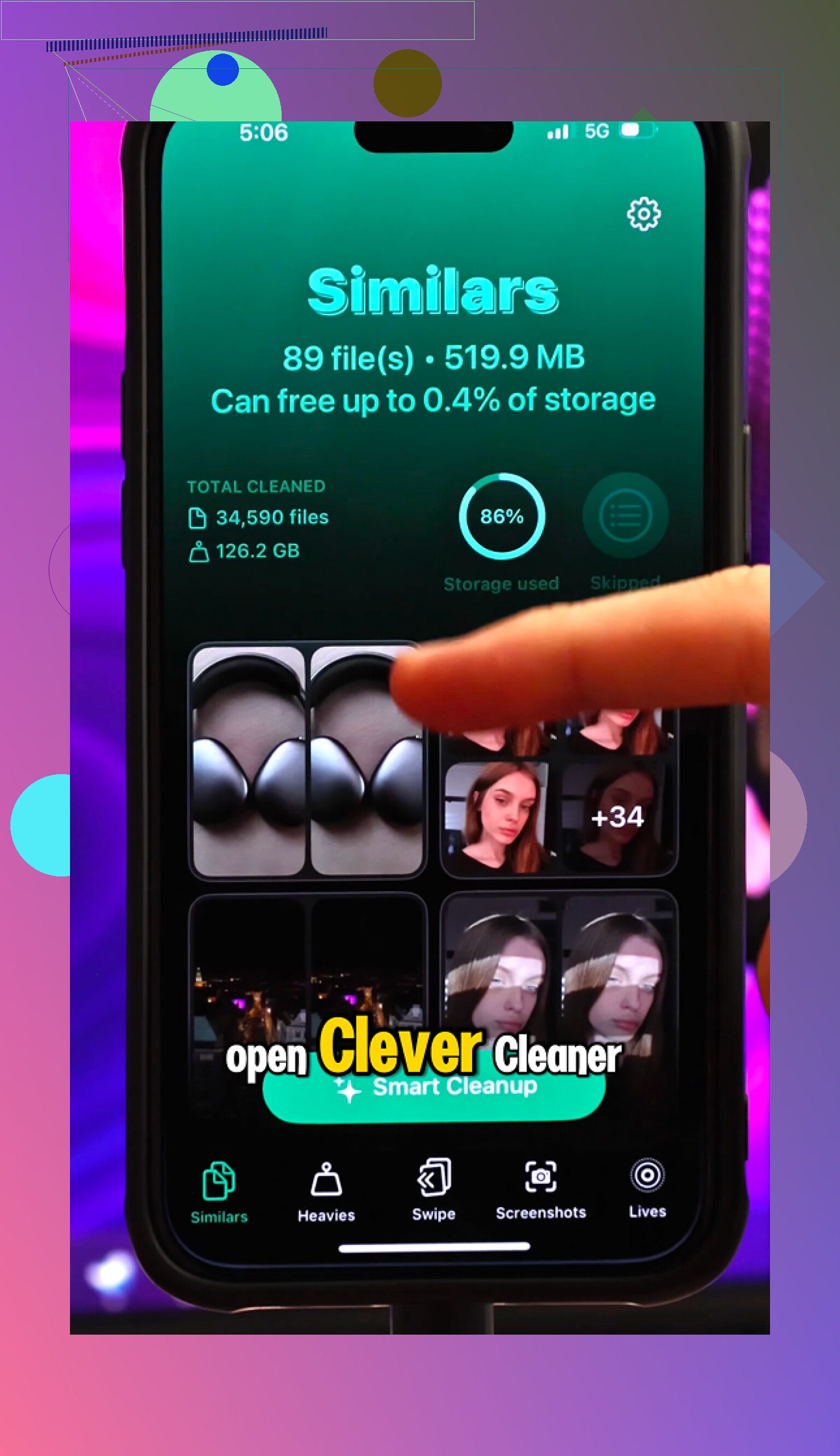
C’est pour cela que j’ai fini par utiliser Clever Cleaner. Je me méfie normalement assez des apps de nettoyage, parce que beaucoup ne sont que des pièges à pub ou des apps à abonnement trop insistantes, mais celle-ci a été différente pour moi. Elle est entièrement gratuite, sans publicité, sans blocage premium et sans incitation agaçante à s’abonner.
La partie utile, c’est qu’elle ne se contente pas de dire nettoyage de votre téléphone en vous laissant vous débrouiller. La section Heavies trie les médias par taille de fichier, ce qui m’a permis de retrouver facilement d’anciennes vidéos énormes dont j’avais oublié l’existence. La section Similars regroupe les photos presque identiques, par exemple quand vous avez pris dix versions du même cliché, et vous aide à garder la meilleure. Il y a aussi un outil Screenshots qui affiche la taille des fichiers, pour que vous puissiez réellement voir l’espace que vous récupérez.
L’aspect confidentialité a aussi été une grande raison pour laquelle je l’ai appréciée. Le nettoyage s’effectue sur l’appareil, donc vos photos ne sont pas envoyées vers un service cloud quelconque. Tout reste sur le téléphone.
Après avoir supprimé environ 30 Go d’anciens médias et redémarré le téléphone, la différence était évidente. L’appareil photo s’ouvrait de nouveau normalement, les balayages ne semblaient plus retardés, et le problème de surchauffe s’est beaucoup calmé.
Donc si votre SE ou un ancien iPhone traîne, je ne le réinitialiserais pas immédiatement aux réglages d’usine. Réduisez les effets de mouvement et de transparence, limitez Actualisation en arrière-plan, vérifiez l’état de la batterie, puis faites sérieusement le ménage dans votre stockage. Pour moi, Clever Cleaner a été l’élément qui a fait la plus grande différence.
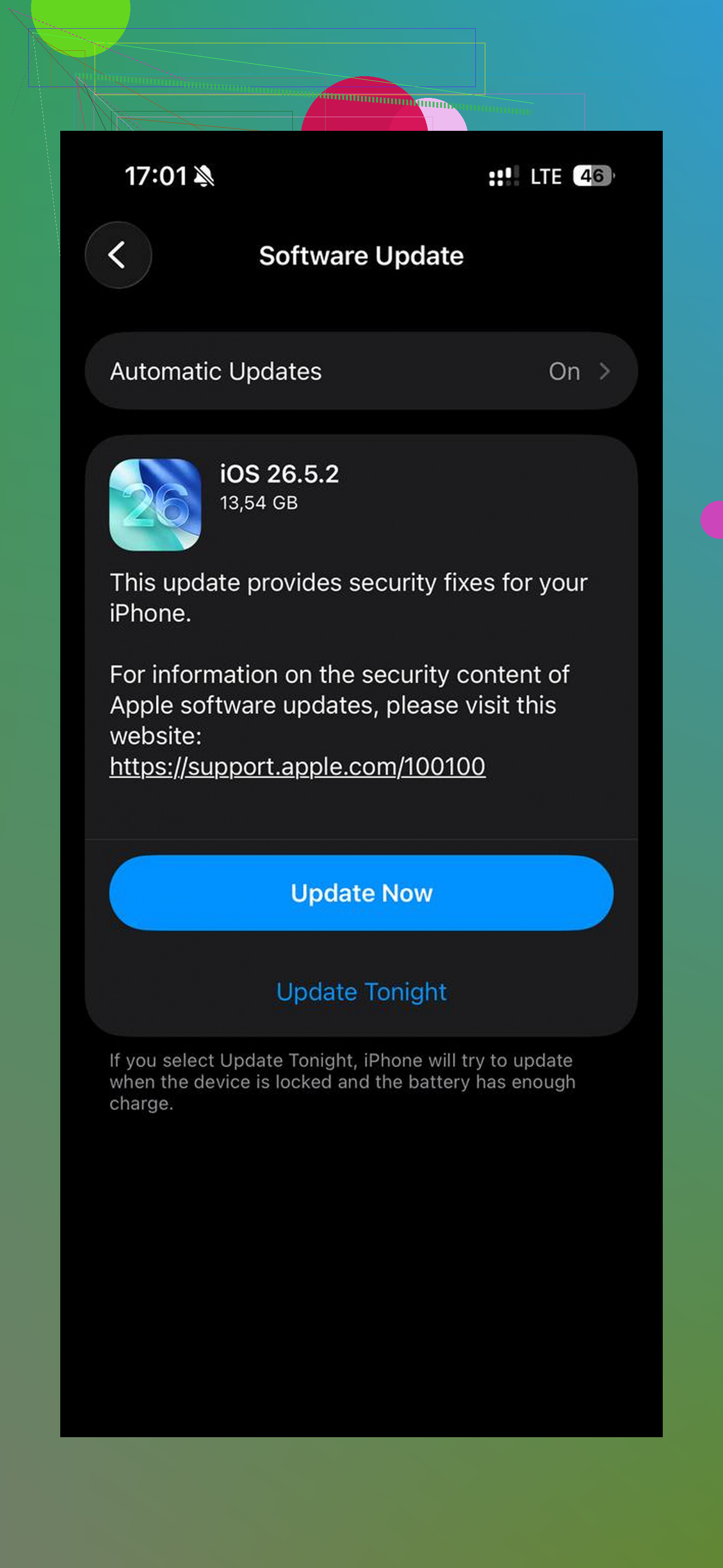
Ne le réinitialisez pas aux paramètres d’usine le jour même où vous installez une mise à jour iOS, car un SE peut être lent pendant un certain temps pendant que Photos, la recherche et les données des apps sont réindexées. Laissez-le connecté au Wi‑Fi et à l’alimentation pendant la nuit, puis redémarrez-le et évaluez son état le lendemain ; si c’est toujours vraiment mauvais après cela, les vérifications du stockage et de la batterie déjà mentionnées sont celles que j’examinerais ensuite.
Une réinitialisation d’usine peut faire perdre un après-midi et faire réapparaître exactement le même ralentissement si vous restaurez immédiatement la même sauvegarde surchargée. Je n’utiliserais cela qu’en dernier recours, pas comme première correction.
Le conseil ci-dessus sur le fait d’attendre après une mise à jour et de vérifier le stockage/la batterie est pertinent, mais je le préciserais avant de modifier un tas de choses à la fois. Essayez de déterminer si le téléphone est lent partout, ou seulement dans certains endroits.
Si la saisie est la pire partie, vérifiez ceci avant d’accuser tout le téléphone :
Allez dans Réglages > Général > Clavier et désactivez tout ce que vous n’utilisez pas, surtout les claviers tiers. Le texte prédictif, la saisie par glissement et les claviers supplémentaires peuvent donner l’impression qu’un ancien téléphone est lent. Si l’autocorrection agit bizarrement aussi, Réglages > Général > Transférer ou réinitialiser l’iPhone > Réinitialiser > Réinitialiser le dictionnaire du clavier peut parfois aider. Cela ne supprimera pas vos données, mais les mots appris seront oubliés.
Si l’ouverture des apps est le principal problème, cherchez les apps qui sont simplement devenues trop lourdes pour le SE. Les apps sociales, les cartes, les apps bancaires, les apps de shopping et tout ce qui contient des flux vidéo ont tendance à grossir avec le temps. Supprimer puis réinstaller une app problématique peut mieux effacer ses déchets locaux que simplement la fermer. Ne faites pas cela avec les apps qui stockent localement des données non synchronisées, cependant.
Pour le stockage, ne regardez pas seulement le gros chiffre en haut. Dans Réglages > Général > Stockage iPhone, faites défiler vers le bas et vérifiez ce qui utilise réellement l’espace. Messages peut être une surprise parce que les anciennes vidéos et les GIF y restent pour toujours. Les données de site web Safari, les podcasts téléchargés, la musique hors ligne et les téléchargements de cartes peuvent aussi s’accumuler. Les photos comptent, mais elles ne racontent pas toujours toute l’histoire.
Je suis un peu sceptique à propos des apps de nettoyage en général, même les utiles. Quelque chose comme Clever Cleaner peut avoir du sens si votre pellicule est remplie de doublons, de captures d’écran et de grosses vidéos, parce que ce sont des données que vous pouvez réellement supprimer. Mais aucune app de nettoyage de l’App Store ne va comme par magie vider le cache système d’iOS ou optimiser le téléphone comme un utilitaire PC. Si cela aide, cela aide en trouvant des éléments que vous pouvez supprimer, pas en réparant secrètement le téléphone.
L’état de la batterie est l’autre grande bifurcation. Si État de la batterie indique que la batterie est dégradée ou que la gestion des performances a été appliquée, le nettoyage logiciel ne vous mènera peut-être qu’une partie du chemin. Une batterie faible peut rendre le téléphone imprévisible : bien pendant une minute, puis lent, puis chaud, puis à nouveau saccadé. Si la batterie est mauvaise et que vous aimez toujours la taille du SE, remplacer la batterie peut être plus judicieux que d’acheter un tout nouveau téléphone.
Voici un ordre simple que j’utiliserais :
- Redémarrez le téléphone une fois, pas dix.
- Assurez-vous d’avoir plusieurs Go libres, de préférence davantage si c’est un modèle 32 Go ou 64 Go.
- Vérifiez l’état de la batterie.
- Supprimez ou réinstallez les apps les plus problématiques.
- Désactivez les claviers, widgets et l’actualisation en arrière-plan inutilisés pour les apps superflues.
- Laissez-le branché sur le Wi-Fi toute la nuit si vous avez récemment mis à jour iOS.
- Ce n’est qu’ensuite qu’il faut envisager sauvegarde, effacement et restauration.
Et si c’est l’iPhone SE original de 2016, les attentes comptent. Vous pouvez le rendre moins pénible, mais vous ne rendrez probablement pas les apps modernes à nouveau comme neuves. Si c’est le SE de 2020 ou 2022, alors un ralentissement extrême indique généralement davantage un stockage faible, l’état de la batterie, une mauvaise app ou quelque chose bloqué après une mise à jour plutôt que le fait que le téléphone soit simplement trop vieux.
Retirez la coque et testez-le pendant 10 minutes après qu’il ait refroidi. Si le SE ralentit surtout lorsqu’il est chaud, en charge, au soleil ou lors de l’utilisation de Maps/vidéos, il se peut qu’il soit en limitation thermique, et aucune application de nettoyage ni réinitialisation ne réglera cela tant que le problème de chaleur ne sera pas résolu.