J’essaie de changer le lecteur vidéo par défaut sur mon appareil, mais chaque fois que j’ouvre une vidéo, elle se lance toujours avec l’ancienne application. J’ai fouillé dans les paramètres et les options des applications, mais je n’arrive pas à comprendre où modifier correctement l’application par défaut. Quelqu’un peut-il m’expliquer les étapes ou m’indiquer ce qui m’échappe pour que les vidéos s’ouvrent toujours avec mon lecteur préféré ?
Si vous en avez assez du lecteur vidéo par défaut sur votre Mac, vous n’êtes pas le seul. J’en suis arrivé là après trop de messages format non pris en charge et des sous-titres qui refusaient de se synchroniser.
Voici ce que j’ai fini par faire et ce qui a fonctionné sur le long terme.
1. Changer le lecteur vidéo par défaut via le Finder
C’est la méthode la plus simple et elle reste active après les redémarrages :
- Choisissez n’importe quel fichier vidéo dans le Finder, par exemple un .mp4 ou un .mkv.
- Faites un clic droit dessus.
- Cliquez sur Obtenir des informations.
- Dans la section Ouvrir avec, choisissez l’application vidéo voulue dans le menu déroulant.
- Cliquez sur Tout modifier…
- Confirmez.
À partir de ce moment, chaque fichier avec cette extension s’ouvrira avec le lecteur choisi. Si vous utilisez différents formats, vous devrez le refaire une fois pour chaque type, comme .mp4, .mkv, .avi, .mov.
Cela a réglé 90 % de mon agacement. Plus besoin de double-cliquer, fermer le lecteur d’Apple, puis rouvrir dans autre chose.
2. Pourquoi j’ai arrêté d’utiliser le lecteur par défaut
Version courte de ce qui me posait problème :
• Pas de prise en charge de certains fichiers .mkv.
• Gestion des sous-titres limitée.
• Pas de contrôle rapide de la vitesse de lecture pour les longs tutoriels.
• Désynchronisation audio sur certains contenus téléchargés.
Quand ça vous arrive plusieurs fois, vous cessez de lui faire confiance. Je me suis retrouvé à convertir des fichiers ou à chercher des solutions de contournement au lieu de simplement regarder la vidéo.
3. Ce que j’ai adopté à la place
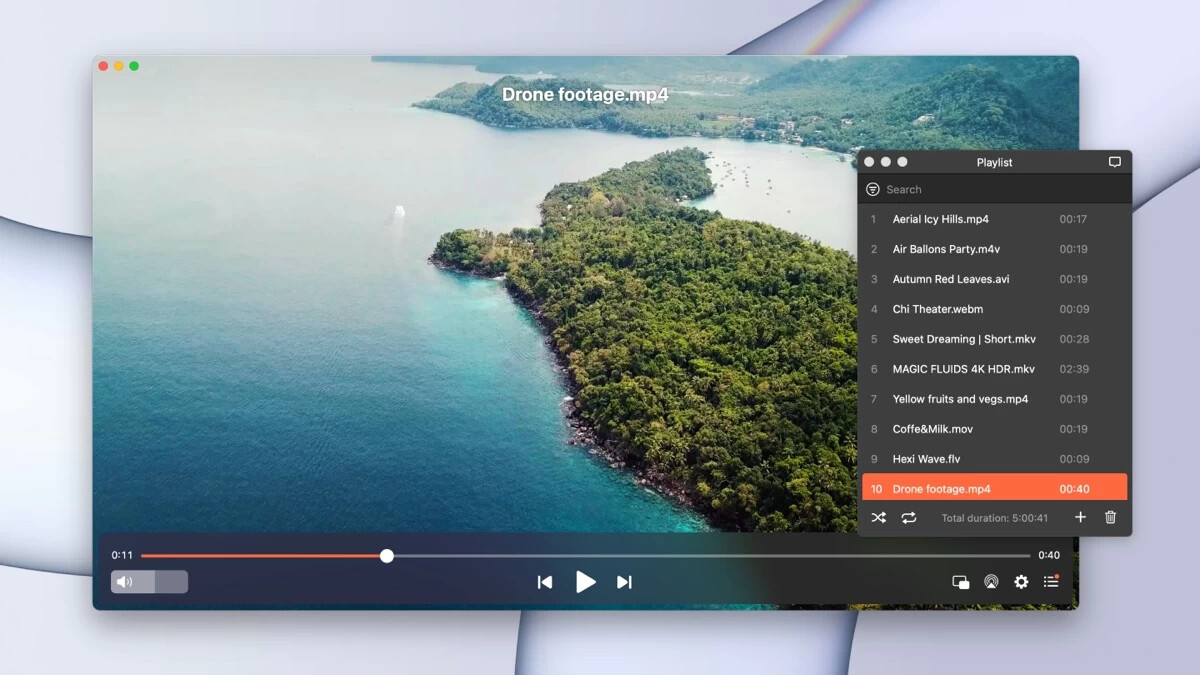
Après avoir réessayé VLC et quelques lecteurs pris au hasard sur le store qui semblaient abandonnés, j’ai fini par choisir celui-ci :
Elmedia Player
Ce qui m’a convaincu :
• Lit les .mp4, .mkv, .avi, etc. sans broncher.
• Sous-titres : les fichiers .srt externes se chargent sans difficulté, et je peux ajuster le délai si l’audio est décalé.
• Vitesse de lecture : je m’en sers beaucoup pour les cours ou les enregistrements de conférences, généralement en 1,25x ou 1,5x.
• Défilement : la timeline semble plus fluide que celle du lecteur par défaut sur les gros fichiers.
La version gratuite suffisait pour une lecture normale. Je l’ai utilisée un moment avant de payer pour des fonctions supplémentaires.
Définir Elmedia Player comme lecteur par défaut
Si vous voulez utiliser Elmedia Player comme lecteur principal, faites ceci après l’avoir installé :
- Faites un clic droit sur n’importe quel fichier vidéo dans le Finder.
- Cliquez sur Obtenir des informations.
- Dans Ouvrir avec, choisissez Elmedia Player.
- Cliquez sur Tout modifier…
- Confirmez.
Refaites-le une fois pour les autres formats principaux que vous utilisez, par exemple :
• .mp4
• .mkv
• .avi
• .mov
Après cela, le double-clic paraît natif, sauf que vous utilisez maintenant quelque chose qui gère plus de formats et offre de meilleurs contrôles.
4. Quelques petits réglages utiles
C’est facultatif, mais voici ce que j’ai configuré :
• Activation de l’affichage du temps restant ainsi que du temps total dans la barre du lecteur.
• Attribution de raccourcis clavier rapides pour accélérer et ralentir la lecture.
• Activation du chargement automatique des sous-titres portant le même nom de fichier que la vidéo.
Cela a supprimé beaucoup de friction lors du visionnage de contenus longs ou d’anime avec des sous-titres externes.
Si vous en avez assez de vous battre avec votre lecteur à chaque fois que vous téléchargez quelque chose d’un peu inhabituel, changer l’application par défaut et adopter un lecteur fiable comme Elmedia Player rend les choses beaucoup plus simples. Vous le configurez une fois dans le Finder, et ensuite vos vidéos s’ouvrent là où vous le voulez, sans clics supplémentaires.
Sur macOS, il existe quelques endroits qui se remplacent les uns les autres, c’est pourquoi cela s’ouvre encore dans l’ancienne application.
Puisque @mikeappsreviewer a déjà suivi la méthode du Finder via “Lire les informations”, voici d’autres pistes à essayer.
- Le modifier depuis l’application elle-même
Certains lecteurs tiers essaient de s’enregistrer en interne comme application par défaut. Dans Elmedia Player par exemple, vérifiez ses Préférences ou Réglages et cherchez quelque chose comme :
- “Définir Elmedia Player comme lecteur par défaut pour les fichiers vidéo”
- “Associer aux formats vidéo”
Activez ou désactivez cette option, puis quittez et rouvrez l’application une fois. Cela met souvent à jour Launch Services pour tout un groupe d’extensions d’un seul coup.
- Corriger par type de fichier via “Ouvrir avec” méthode rapide
Si vous ne voulez pas passer par Lire les informations à chaque fois :
- Faites un clic droit sur n’importe quel fichier vidéo.
- Choisissez “Ouvrir avec”.
- Cliquez sur “Autre…”.
- Sélectionnez Elmedia Player, puis cochez “Toujours ouvrir avec”.
Cela définit l’application par défaut pour ce type de fichier en une seule étape. C’est légèrement différent de l’astuce avec Lire les informations et cela fonctionne parfois mieux quand l’autre méthode est capricieuse.
- Réinitialiser Launch Services si macOS reste bloqué sur l’ancien lecteur
Parfois, macOS met en cache d’anciennes associations et se montre têtu. Vous pouvez réinitialiser cette base de données.
Si le Terminal ne vous dérange pas :
- Ouvrez Terminal.
- Exécutez :
/System/Library/Frameworks/CoreServices.framework/Frameworks/LaunchServices.framework/Support/lsregister -kill -r -domain local -domain system -domain user - Puis déconnectez-vous et reconnectez-vous.
Après cela, définissez à nouveau Elmedia Player comme application par défaut via le Finder ou via ses propres réglages. Cela aide quand vous avez modifié plusieurs fois les paramètres ou supprimé des applications.
- Vérifier s’il y a plusieurs comptes utilisateur
Si vous avez plus d’un utilisateur sur le Mac, les applications par défaut sont définies par utilisateur.
- Connectez-vous à l’autre compte.
- Définissez aussi ses valeurs par défaut séparément.
Parfois, les gens testent des applications sur un compte et s’attendent à voir le changement sur un autre.
- Pour les navigateurs et les fichiers téléchargés
Si les vidéos s’ouvrent dans la mauvaise application lorsque vous cliquez dessus dans la liste des téléchargements du navigateur :
- Dans Safari, Chrome, etc., ils respectent l’application par défaut de macOS, donc une fois Launch Services correctement configuré, le navigateur suit.
- Si cela se comporte encore mal, faites un clic droit sur le fichier dans le Finder depuis le dossier Téléchargements et corrigez à nouveau l’association à cet endroit.
- Si rien ne fonctionne, supprimez l’ancien lecteur
C’est un peu radical, mais cela résout les conflits étranges.
- Faites glisser l’ancienne application vidéo vers la Corbeille.
- Videz la Corbeille.
- Ensuite, ouvrez une vidéo et choisissez Elmedia Player lorsque macOS vous demande quoi utiliser.
Je ne suis pas totalement d’accord avec @mikeappsreviewer sur le fait que les changements basés uniquement sur l’extension de fichier règlent tout. Si le cache de Launch Services est désordonné, vous obtenez un comportement aléatoire même après “Tout modifier”. Réinitialiser cette base de données puis choisir Elmedia Player comme application par défaut donne des résultats plus cohérents, surtout si vous jonglez entre .mp4, .mkv, .avi, .mov et les flux réseau.
Encore quelques pistes que vous pouvez essayer que @mikeappsreviewer et @himmelsjager n’ont pas vraiment abordées, au cas où macOS ferait simplement de la résistance.
1. Vérifier les conflits Ouvrir avec sur des fichiers précis
Parfois, un seul fichier a une association différente de celle par défaut pour l’extension :
- Choisissez une vidéo qui s’ouvre encore dans l’ancien lecteur.
- Clic droit →
Ouvrir avec. - Si votre nouveau lecteur, par exemple Elmedia Player, apparaît deux fois ou si l’ancienne app est en haut, choisissez Elmedia Player et utilisez-le réellement une fois.
- Fermez-le, puis double-cliquez à nouveau sur le même fichier et voyez s’il a retenu le choix.
macOS peut mettre en cache des préférences étranges par fichier, donc cela suffit parfois à le remettre dans le droit chemin.
2. Supprimer les apps d’assistance ou en double
Si vous avez déjà installé des packs de codecs, des apps d’assistance ou une seconde copie du même lecteur :
- Vérifiez dans
Applicationss’il y a des apps vidéo en double, comme deux versions de VLC ou une version App Store par rapport à une version téléchargée directement. - Mettez les extras à la corbeille et videz-la.
- Redémarrez, puis redéfinissez votre app par défaut pour un type de vidéo.
Plusieurs apps similaires peuvent entrer en conflit pour l’association et Launch Services finit par s’y perdre.
3. Utiliser correctement le chemin Ouvrir avec > Autre…
Légèrement différent de ce qui a déjà été décrit :
- Clic droit sur n’importe quelle vidéo.
Ouvrir avec→Autre….- Choisissez Elmedia Player.
- Important : cochez Toujours ouvrir avec en bas.
- Cliquez sur
Ouvrir.
Cela remplace souvent le désordre que Finder avait auparavant pour cette extension.
4. Vérifier qu’Elmedia Player est bien installé et lancé au moins une fois
Cela semble bête, mais :
- Glissez Elmedia Player dans le dossier
Applicationss’il s’exécute encore depuis Téléchargements. - Lancez-le depuis
Applicationsau moins une fois. - Quittez-le.
- Puis refaites les étapes d’association par défaut.
S’il s’exécute depuis un emplacement aléatoire, macOS ne l’enregistre parfois pas correctement comme candidat par défaut.
5. Vérifier Ouvrir avec Rosetta ou des variantes alternatives de l’app
Si vous êtes sur Apple Silicon :
- Trouvez l’ancien lecteur vidéo et le nouveau dans
Applications. - Faites
Lire les informationssur chacun et cherchez Ouvrir avec Rosetta. - Vérifiez que vous ne mélangez pas une variante Rosetta et une variante native de la même app. Cela peut laisser des entrées fantômes que Finder continue de privilégier.
6. Si vous utilisez des dossiers cloud Dropbox, OneDrive, etc.
Certains outils de synchronisation s’intègrent dans la gestion des fichiers :
- Copiez une de vos vidéos du dossier synchronisé vers le
Bureau. - Essayez d’ouvrir ce fichier après avoir défini Elmedia Player comme app par défaut.
- Si cela fonctionne sur le Bureau mais pas dans le dossier synchronisé, l’intégration de l’app de synchronisation interfère et vous devrez peut-être ajuster ou désactiver ses fonctions d’ouverture intelligente.
7. En dernier recours : laisser macOS redemander
Si vous voulez vraiment repartir sur une base propre sans tout réinitialiser :
- Quittez vos apps vidéo.
- Glissez l’ancien lecteur dans la corbeille et videz-la.
- Double-cliquez sur un fichier vidéo.
- Quand macOS vous demande avec quoi l’ouvrir, choisissez Elmedia Player et cochez une option comme Toujours ouvrir avec cette app si elle apparaît.
- Réinstallez l’ancien lecteur après cela si vous voulez encore l’utiliser pour autre chose.
Je ne suis pas tout à fait d’accord avec l’idée que une fois l’app par défaut définie pour l’extension du fichier, c’est réglé. En pratique, macOS conserve plusieurs niveaux d’association et de cache, et ils peuvent entrer en conflit. Ce qu’il vous faut, c’est :
- Un lecteur principal correctement installé Elmedia Player est un choix solide.
- Pas d’apps à moitié supprimées ou en double.
- Une étape d’association propre via
Ouvrir avecouLire les informations.
Après cela, tout ce sur quoi vous double-cliquez depuis Finder, votre dossier Téléchargements ou les téléchargements du navigateur devrait commencer à respecter la nouvelle app par défaut sans devoir fouiller davantage dans les menus.
Un angle que personne n’a vraiment encore exploré, c’est de vérifier comment vous lancez les vidéos. macOS peut ignorer vos réglages par défaut du Finder si :
- Le navigateur a son propre comportement pour ouvrir les fichiers
- Une autre app sert d’interface (client torrent, gestionnaire multimédia, etc.)
- Le fichier se trouve dans un conteneur (image disque, archive montée, disque externe avec ses propres préférences)
Avant de tout effacer, essayez ceci :
- Ouvrez d’abord votre nouveau lecteur (par exemple Elmedia Player).
- Faites glisser une vidéo problématique depuis le Finder sur son icône dans le dock.
- Si cela fonctionne bien, le problème ne vient ni du fichier ni du lecteur, mais de la façon dont macOS redirige la demande d’ouverture.
Testez maintenant différents modes de lancement :
- Double-cliquez sur le même fichier depuis le Bureau.
- Double-cliquez depuis Téléchargements.
- Utilisez Afficher dans le Finder depuis la liste des téléchargements de votre navigateur, puis ouvrez-le.
- Si un chemin précis continue d’imposer l’ancienne app, ce chemin a probablement un gestionnaire personnalisé ou un plugin.
Certains clients torrent et organisateurs multimédias ont leur propre réglage interne de lecteur par défaut et contournent complètement les associations de macOS. Vérifiez dans les préférences de ces apps et définissez explicitement Elmedia Player si vous voulez qu’ils soient synchronisés.
Concernant Elmedia Player lui-même, voici rapidement les avantages et inconvénients après une utilisation à long terme :
Avantages :
- Lit la plupart des formats sans broncher, y compris les fichiers MKV plus lourds.
- Le contrôle des sous-titres est vraiment meilleur que dans QuickTime : sous-titres externes, réglage du délai, style.
- La vitesse de lecture et le défilement sont réactifs, ce qui aide pour les tutoriels et les cours.
Inconvénients :
- L’interface a plus d’options que le lecteur standard d’Apple, donc c’est un peu moins cliquez et oubliez pour les utilisateurs non techniques.
- Certaines fonctions avancées sont réservées à la version payante, ce qui peut agacer si vous vous attendez à du totalement gratuit.
- Ce n’est pas aussi minimaliste que quelque chose comme IINA ou l’ambiance dépouillée de QuickTime.
Par rapport à ce que @himmelsjager, @boswandelaar et @mikeappsreviewer ont suggéré, je ne me fierais pas uniquement à l’association d’extension dans le Finder. macOS la respecte la plupart du temps, mais certaines apps et certains outils de téléchargement peuvent quand même la contourner. Aligner tout cela sur votre choix système, puis utiliser un seul lecteur fiable comme Elmedia Player, c’est ce qui met vraiment fin à la boucle pourquoi cela s’ouvre encore dans l’ancien truc ?.