Si vous en avez assez du lecteur vidéo par défaut sur votre Mac, vous n’êtes pas le seul. J’en suis arrivé là après trop de messages format non pris en charge et des sous-titres qui refusaient de se synchroniser.
Voici ce que j’ai fini par faire et ce qui a fonctionné sur le long terme.
1. Changer le lecteur vidéo par défaut via le Finder
C’est la méthode la plus simple et elle reste active après les redémarrages :
- Choisissez n’importe quel fichier vidéo dans le Finder, par exemple un .mp4 ou un .mkv.
- Faites un clic droit dessus.
- Cliquez sur Obtenir des informations.
- Dans la section Ouvrir avec, choisissez l’application vidéo voulue dans le menu déroulant.
- Cliquez sur Tout modifier…
- Confirmez.
À partir de ce moment, chaque fichier avec cette extension s’ouvrira avec le lecteur choisi. Si vous utilisez différents formats, vous devrez le refaire une fois pour chaque type, comme .mp4, .mkv, .avi, .mov.
Cela a réglé 90 % de mon agacement. Plus besoin de double-cliquer, fermer le lecteur d’Apple, puis rouvrir dans autre chose.
2. Pourquoi j’ai arrêté d’utiliser le lecteur par défaut
Version courte de ce qui me posait problème :
• Pas de prise en charge de certains fichiers .mkv.
• Gestion des sous-titres limitée.
• Pas de contrôle rapide de la vitesse de lecture pour les longs tutoriels.
• Désynchronisation audio sur certains contenus téléchargés.
Quand ça vous arrive plusieurs fois, vous cessez de lui faire confiance. Je me suis retrouvé à convertir des fichiers ou à chercher des solutions de contournement au lieu de simplement regarder la vidéo.
3. Ce que j’ai adopté à la place
Après avoir réessayé VLC et quelques lecteurs pris au hasard sur le store qui semblaient abandonnés, j’ai fini par choisir celui-ci :
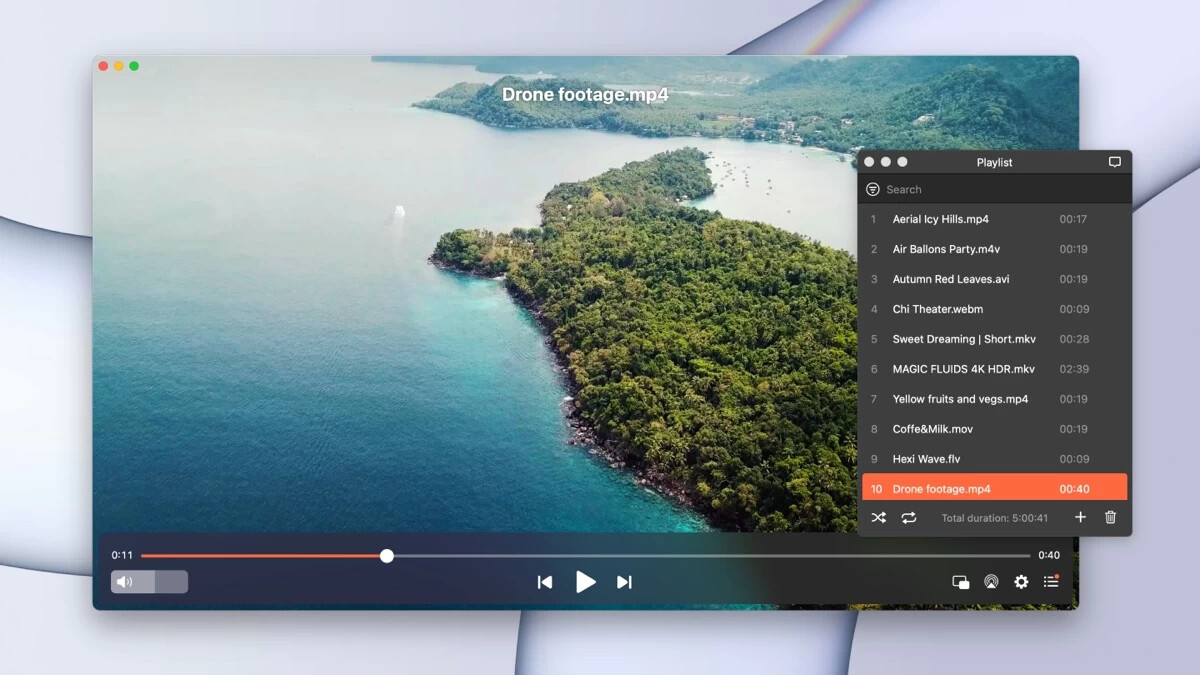
Elmedia Player
Ce qui m’a convaincu :
• Lit les .mp4, .mkv, .avi, etc. sans broncher.
• Sous-titres : les fichiers .srt externes se chargent sans difficulté, et je peux ajuster le délai si l’audio est décalé.
• Vitesse de lecture : je m’en sers beaucoup pour les cours ou les enregistrements de conférences, généralement en 1,25x ou 1,5x.
• Défilement : la timeline semble plus fluide que celle du lecteur par défaut sur les gros fichiers.
La version gratuite suffisait pour une lecture normale. Je l’ai utilisée un moment avant de payer pour des fonctions supplémentaires.
Définir Elmedia Player comme lecteur par défaut
Si vous voulez utiliser Elmedia Player comme lecteur principal, faites ceci après l’avoir installé :
- Faites un clic droit sur n’importe quel fichier vidéo dans le Finder.
- Cliquez sur Obtenir des informations.
- Dans Ouvrir avec, choisissez Elmedia Player.
- Cliquez sur Tout modifier…
- Confirmez.
Refaites-le une fois pour les autres formats principaux que vous utilisez, par exemple :
• .mp4
• .mkv
• .avi
• .mov
Après cela, le double-clic paraît natif, sauf que vous utilisez maintenant quelque chose qui gère plus de formats et offre de meilleurs contrôles.
4. Quelques petits réglages utiles
C’est facultatif, mais voici ce que j’ai configuré :
• Activation de l’affichage du temps restant ainsi que du temps total dans la barre du lecteur.
• Attribution de raccourcis clavier rapides pour accélérer et ralentir la lecture.
• Activation du chargement automatique des sous-titres portant le même nom de fichier que la vidéo.
Cela a supprimé beaucoup de friction lors du visionnage de contenus longs ou d’anime avec des sous-titres externes.
Si vous en avez assez de vous battre avec votre lecteur à chaque fois que vous téléchargez quelque chose d’un peu inhabituel, changer l’application par défaut et adopter un lecteur fiable comme Elmedia Player rend les choses beaucoup plus simples. Vous le configurez une fois dans le Finder, et ensuite vos vidéos s’ouvrent là où vous le voulez, sans clics supplémentaires.