Mon iPhone est presque à court de stockage, et je reçois sans cesse des avertissements lorsque j’essaie de prendre des photos, de mettre à jour des apps ou d’installer des mises à jour iOS. Je ne veux pas payer pour iCloud ou pour un nouvel appareil, donc je cherche des moyens gratuits de libérer de l’espace de stockage sur iPhone en toute sécurité sans perdre de photos, messages ou apps importants.
Vous ne pouvez pas vraiment mettre à niveau la puce de stockage à l’intérieur d’un iPhone d’une manière normale et sûre. Certains ateliers de réparation peuvent prétendre pouvoir remplacer ou ressouder le stockage, mais c’est risqué, facile à rater, et ce n’est certainement pas quelque chose qu’Apple prendra en charge si le téléphone devient inutilisable.
La meilleure solution est de libérer plus d’espace avec ce que vous avez déjà. Sur un téléphone de 64 Go en particulier, un bon nettoyage peut donner l’impression que le téléphone est bien moins encombré.
Commencez par ce qui grignote secrètement de l’espace
Allez d’abord dans Réglages > Général > Stockage iPhone. Cette barre de stockage raconte généralement l’histoire assez vite. Pour la plupart des gens, ce sont les Photos, les Messages, les apps ou ce fichu bloc Données système qui prend de la place.
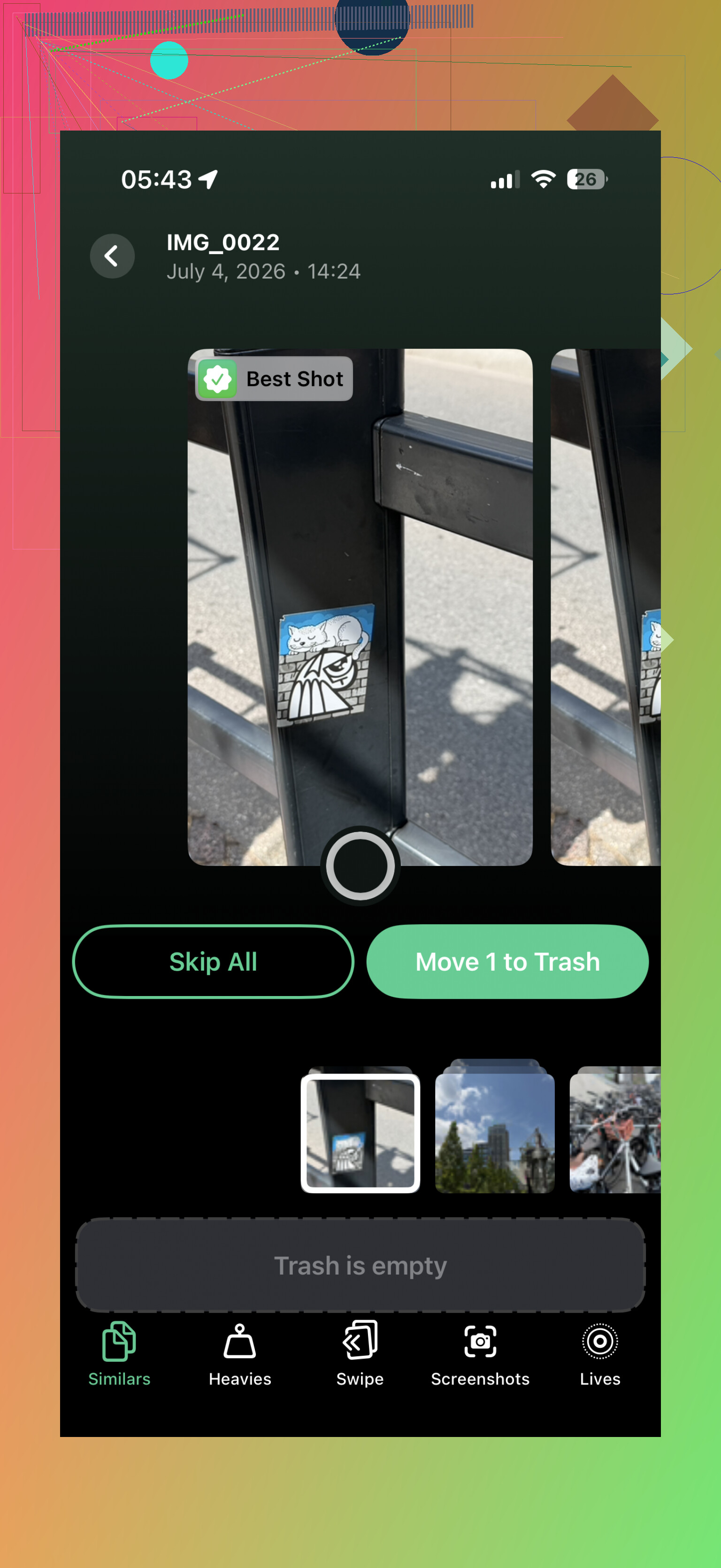
Les Photos sont généralement l’endroit le plus simple pour récupérer de l’espace. Apple a un dossier Doublons, mais il est limité. Il est surtout utile pour les copies exactes, pas pour les dix photos presque identiques que vous avez prises en essayant d’obtenir un seul cliché correct.
C’est là qu’une app de nettoyage peut aider. Clever Cleaner est l’une des meilleures options pour cela, car elle est vraiment gratuite, n’a pas de publicités et ne vous impose pas immédiatement un abonnement quand vous essayez de supprimer quelque chose.
La partie utile, c’est la section Similaires. Elle regroupe les photos qui se ressemblent presque, suggère la meilleure et vous permet de supprimer les extras sans devoir fouiller manuellement dans votre pellicule. L’onglet Volumineux vaut aussi le détour, car il affiche vos plus grosses vidéos. Quelques vidéos 4K oubliées peuvent à elles seules occuper plusieurs gigaoctets.
Activez l’optimisation des photos iCloud
Si vous utilisez Photos iCloud, allez dans Réglages > Photos et activez Optimiser le stockage de l’iPhone. Cela conserve des versions plus petites de vos photos sur le téléphone tandis que les originaux en taille réelle restent dans iCloud.
Lorsque vous ouvrez une photo, la version de meilleure qualité se télécharge si nécessaire. Ce n’est pas un stockage magique, et le forfait iCloud gratuit d’Apple n’offre que 5 Go, mais cela peut quand même beaucoup aider. Si vous avez besoin de plus d’espace cloud gratuit pour des fichiers plus anciens, Google Drive vous offre 15 Go, ce qui peut en faire un bon endroit pour déplacer ce dont vous n’avez pas besoin en permanence sur le téléphone.
Déchargez les apps au lieu de les supprimer
Pour les apps que vous utilisez à peine, comme celles de compagnies aériennes, d’hôtels, d’événements ou des utilitaires au hasard, ne les supprimez pas systématiquement. Utilisez plutôt Décharger les apps inutilisées.
Le déchargement supprime l’app elle-même, mais conserve ses documents et ses données. Ainsi, plus tard, lorsque vous touchez à nouveau l’icône de l’app, elle se retélécharge et tout est toujours là. C’est un moyen simple de récupérer de l’espace sans avoir à vous reconnecter à tout depuis zéro.
Vérifiez aussi Messages et Safari
- Messages peut discrètement prendre beaucoup d’espace de stockage, surtout si vous avez conservé des années de photos, vidéos, GIF, notes vocales et pièces jointes diverses. Vous pouvez régler les messages pour qu’ils se suppriment automatiquement après 30 jours ou 1 an si vous n’avez pas besoin de garder chaque ancienne conversation pour toujours.
- Le cache de Safari est un autre point facile à traiter. Allez dans Réglages > Safari > Effacer l’historique et les données de site web. Cela ne libérera pas toujours une énorme quantité d’espace, mais si vous ne l’avez pas vidé depuis longtemps, cela peut valoir le coup.
Le stockage externe peut aider pour une utilisation axée sur la vidéo
Si le principal problème est l’enregistrement de nombreuses longues vidéos, de TikToks ou d’autres fichiers volumineux, une clé USB externe Lightning ou USB-C peut être utile, selon le modèle de votre iPhone. Certaines configurations permettent même d’enregistrer directement sur la clé via certaines apps caméra, afin que le fichier ne remplisse pas d’abord le stockage interne.
Si vous êtes sur 64 Go et constamment à 99 % de capacité, le nettoyage a ses limites. Les iPhone ont besoin d’un peu d’espace libre pour les mises à jour, le cache et les processus normaux en arrière-plan, et une fois que le téléphone est toujours au maximum, les ralentissements et les plantages deviennent plus probables.
Cela dit, j’essaierais la solution du nettoyage avant de dépenser de l’argent pour un nouveau téléphone. Supprimez les photos similaires et les grosses vidéos avec Clever Cleaner, désinstallez les apps que vous utilisez rarement, activez l’optimisation des photos iCloud et faites le ménage dans Messages. Vous pourriez récupérer plus d’espace que prévu.
Ne supprimez pas des photos en pensant que le stockage revient immédiatement. iOS les conserve dans Supprimés récemment pendant environ 30 jours, vous devez donc ouvrir Photos, aller dans Albums, faire défiler jusqu’à Supprimés récemment, puis le vider si vous êtes sûr de ne pas en avoir besoin. Même principe si vous utilisez quelque chose comme Clever Cleaner ou si vous faites le nettoyage manuellement : l’application peut aider à trouver les fichiers inutiles, mais le gain d’espace final peut ne pas s’afficher tant que Supprimés récemment n’est pas vidé. Je redémarrerais aussi le téléphone après un grand nettoyage, car l’écran de stockage peut avoir un délai et donner l’impression que rien n’a changé.
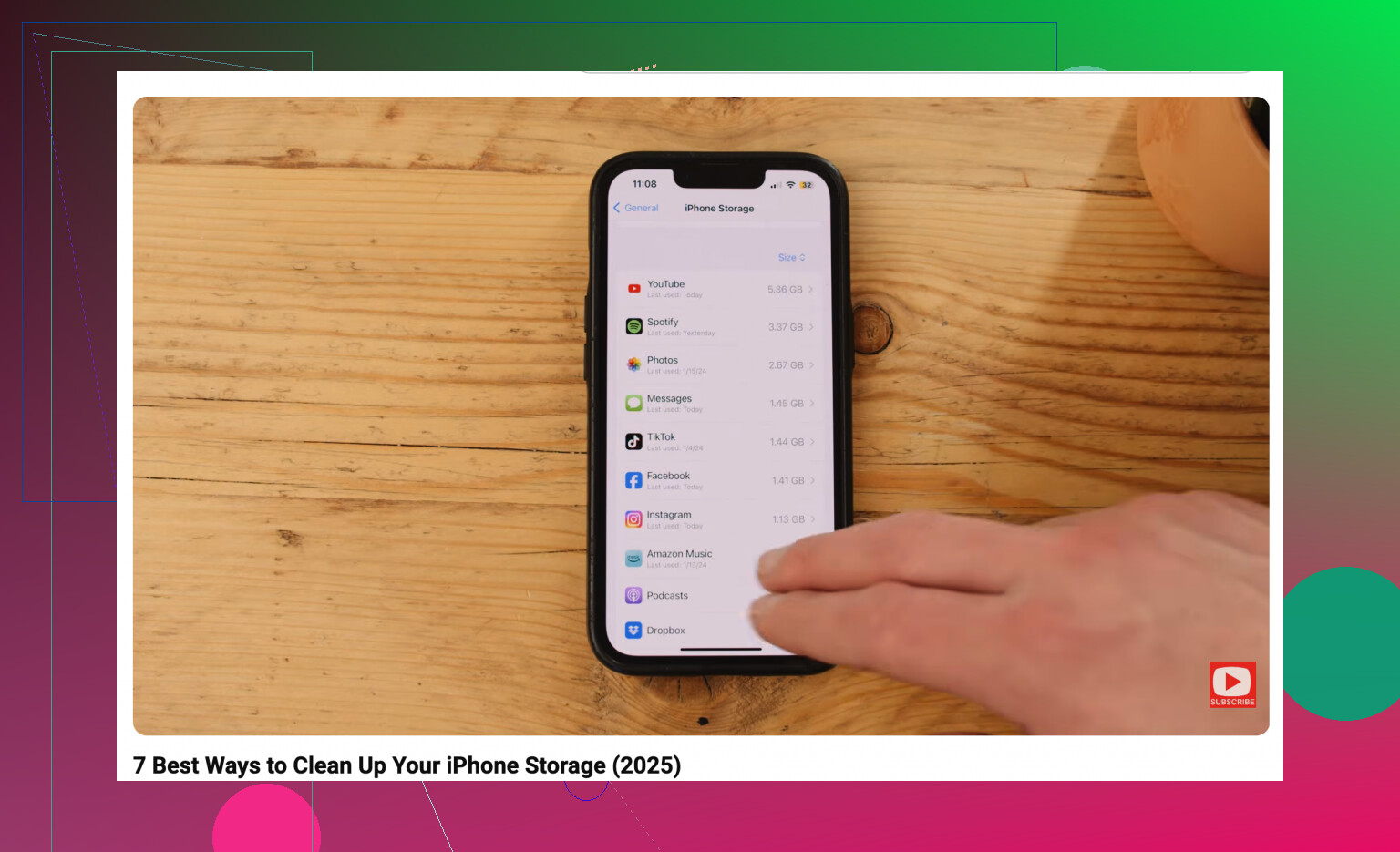
Les éléments téléchargés dans les apps n’apparaissent pas toujours là où vous vous y attendez, et c’est là que je regarderais avant de supprimer plus de photos. L’écran Stockage iPhone vous orientera dans la bonne direction, comme l’a dit @mikeappsreviewer, mais ouvrez aussi les plus gros responsables : les téléchargements Spotify/Apple Music, les vidéos hors ligne Netflix/YouTube, les Podcasts, les zones hors ligne de Maps, les médias WhatsApp/Telegram, et le dossier Téléchargements de l’app Fichiers. Ils peuvent rester là pendant des mois et occuper de l’espace sans donner l’impression d’être de vrais fichiers. Effacer les téléchargements des apps est généralement plus sûr que supprimer des souvenirs, et cela ne coûte rien. Ne supprimez simplement pas l’app entière si vous avez encore besoin de ses données locales, car certaines apps ne restaurent pas tout correctement.
Ne laissez pas le téléphone rester longtemps avec un stockage complètement saturé, car c’est à ce moment-là que des choses bizarres commencent à se produire : les apps cessent d’enregistrer correctement, les photos échouent, Messages peut buguer, et iOS peut ne pas avoir assez de place pour se nettoyer lui-même.
Une astuce gratuite que les gens oublient est de faire la mise à jour via un ordinateur au lieu d’effectuer la mise à jour iOS directement sur le téléphone. Si vous avez un Mac, utilisez Finder. Sous Windows, utilisez Apple Devices ou iTunes, selon votre configuration. Le téléphone a toujours besoin d’un peu d’espace, mais la mise à jour n’a pas besoin de préparer autant de données directement sur l’iPhone, donc cela peut fonctionner quand les mises à jour OTA continuent d’échouer.
Pour un vrai nettoyage, je commencerais par les éléments remplaçables avant de toucher à quoi que ce soit de personnel. Supprimez les playlists téléchargées, les cartes hors ligne, les épisodes de podcast, les téléchargements des apps de streaming, les anciens mémos vocaux et les gros fichiers dans Fichiers > Sur mon iPhone. Ensuite, allez dans Réglages > Général > Stockage iPhone et touchez les apps en haut de la liste. Certaines apps ont leur propre section de cache ou de téléchargements qu’iOS nettoie mal.
Faites attention à ne pas supprimer des apps à l’aveugle. Certaines apps stockent des brouillons, des exports, des projets ou des fichiers locaux liés uniquement à la connexion qui disparaissent une fois l’app supprimée. Décharger l’app est plus sûr quand cette option est disponible, mais s’il s’agit d’un éditeur vidéo, d’une app de scanner, d’une app de notes ou d’un ancien jeu, ouvrez-la d’abord et assurez-vous qu’il n’y a rien de coincé dedans.
Pour les photos, je ferais un nettoyage en deux étapes : d’abord supprimer les grosses vidéos évidentes, puis s’occuper des doublons ou quasi-doublons. Clever Cleaner ou l’outil Doublons intégré d’Apple peuvent aider, mais ne faites confiance à aucune suggestion d’app sans vérifier les choix à conserver ou supprimer. Après cela, videz Supprimés récemment, sinon vous ne récupérerez pas l’espace tout de suite. Si vous avez juste besoin de récupérer rapidement un peu d’espace, supprimer quelques longues vidéos est généralement plus efficace que passer une heure à trier des captures d’écran.