Mon disque dur a commencé à faire des bruits étranges et il affiche maintenant des secteurs défectueux. J’ai des photos importantes et des fichiers de travail dessus, et j’ai peur que continuer à l’utiliser aggrave la situation. J’ai besoin d’aide pour trouver la méthode la plus sûre pour récupérer les données d’un disque dur en panne sans causer plus de dommages.
Disque dur avec des secteurs défectueux, ce que j’ai fait en premier
Je suis tombé sur ce cas une fois avec un ancien disque de portable de 2 To. La première erreur que j’ai failli faire a été de le laisser allumé pendant que je cherchais des solutions. Ne faites pas ça. Si le disque est en train de lâcher, chaque lecture ou écriture supplémentaire ajoute de l’usure. S’il est externe, débranchez-le. S’il est interne, laissez la machine tranquille et utilisez un autre ordinateur pour chercher des informations.
Ce que signifient généralement les secteurs défectueux
Il y a deux cas courants.
Secteurs défectueux logiciels. Ce sont des erreurs logiques. Les données d’un secteur ne correspondent plus à leurs informations de contrôle d’erreur. Parfois, une analyse répare cela.
Secteurs défectueux matériels. Ils proviennent de dommages physiques ou de l’usure de la surface du disque. Si vous entendez des clics, des grincements ou des bips inhabituels, je m’arrêterais là. J’ai vu des gens continuer à relancer les lectures et aggraver l’état d’un disque déjà endommagé. À ce stade, un laboratoire de récupération est l’option la plus sûre.
Si le disque apparaît encore dans le système et qu’il ne fait que renvoyer des erreurs de lecture ou se figer pendant l’accès, vos chances sont meilleures.
Ce que je ferais avant toute analyse de récupération
Je n’analyserais pas directement le disque défaillant. Les analyses de récupération de fichiers sollicitent fortement le disque, et un disque fragile a tendance à céder sous des lectures répétées.
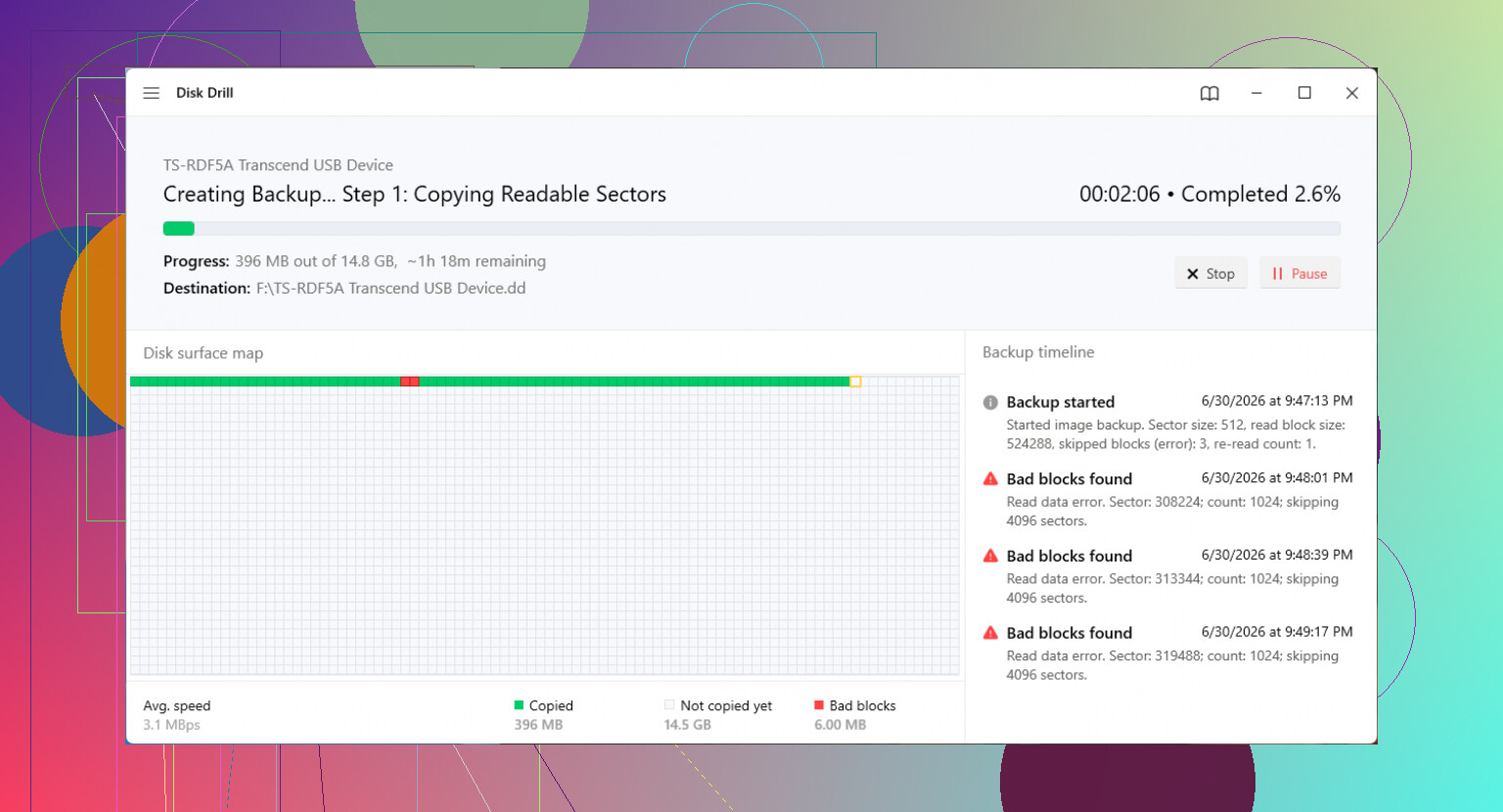
La voie la plus sûre est d’abord une image complète octet par octet. Cela vous donne une copie brute du disque, secteur par secteur, sur un disque sain. Ensuite, vous travaillez à partir de la copie et vous laissez l’original hors tension.
J’ai orienté des gens vers Disk Drill pour cela, parce que sa fonction de sauvegarde octet par octet est conçue pour les disques instables. Un point utile est sa façon de gérer les zones illisibles. Il saute les zones problématiques, puis réessaie avec des tailles de bloc plus petites. Sur des disques avec des blocs défectueux, cela compte. Beaucoup.
Il fonctionne aussi avec des systèmes de fichiers courants comme NTFS et FAT32, donc vous n’êtes pas limité à une seule configuration.
La version courte
- Installez l’outil de récupération sur un ordinateur sain, pas sur la machine avec le disque défectueux.
- Connectez le disque défaillant et un autre disque sain avec suffisamment d’espace libre.
- Créez une image de sauvegarde octet par octet.
- Débranchez le disque défaillant après la création de l’image.
- Analysez le fichier image, pas le disque d’origine.
Si vous voulez tester le disque plus tard
Une fois vos fichiers en sécurité, vous pouvez essayer de marquer les zones défectueuses pour que le système d’exploitation les évite. Sous Windows, j’ai déjà utilisé chkdsk /r dans PowerShell, et cela a bien signalé les secteurs endommagés. Un formatage complet, et non un formatage rapide, force aussi une vérification des secteurs.
Je ne ferais pas confiance à ce disque après ça. Ni pour des photos, ni pour des documents, ni pour des fichiers de travail, rien de ce qui vous tient à cœur. Une fois que des secteurs défectueux commencent à apparaître, je considère que le disque est en sursis. Convenable pour des données jetables, peut-être. Pour tout ce qui est important, aucune chance.
Quand le logiciel ne suffit plus
Si le disque n’apparaît pas du tout, ou si l’image ne vous donne rien d’utile, alors cela devient une question d’argent. La récupération en laboratoire devient vite coûteuse. J’ai vu des devis de 500 $ jusqu’à 3 000 $, parfois plus si des pièces sont endommagées. Ce que vous payez, c’est l’équipement spécialisé et un environnement propre pour ouvrir le disque.
Ce que j’ai changé après m’être fait avoir
J’ai arrêté de prétendre qu’une seule copie suffisait. Utilisez la sauvegarde 3-2-1.
3 copies de vos données.
2 types de stockage différents.
1 copie hors site.
Cela semble excessif jusqu’au moment où un disque commence à faire du bruit à 1 h 14 du matin. Là, vous arrêtez de discuter la règle.
Les bruits inhabituels changent la donne. Si le disque clique, grince ou s’arrête de tourner, j’éviterais toute récupération à la maison et je l’enverrais à un laboratoire. Sur ce point, je suis d’accord avec @mikeappsreviewer. Là où je diffère un peu, c’est que je ne passerais pas beaucoup de temps à tester d’abord les secteurs défectueux logiciels par rapport aux matériels. Le bruit plus les secteurs défectueux suffisent pour arrêter d’y toucher.
La meilleure option à faible risque à la maison est celle-ci.
Utilisez un autre ordinateur.
Connectez le disque défectueux en lecture seule si votre adaptateur ou station d’accueil le permet.
Vérifiez SMART une fois avec CrystalDiskInfo ou smartctl. Regardez Reallocated Sectors, Current Pending Sector et Uncorrectable Sector Count. Si ces chiffres augmentent, arrêtez.
Gardez le disque au frais. La chaleur accélère la panne.
N’exécutez pas CHKDSK avant la récupération. Il écrit sur le disque et aggrave parfois la récupération des fichiers. C’est là que je suis totalement en désaccord avec les personnes qui lancent des outils de réparation trop tôt.
Si le disque reste détecté assez longtemps, faites une seule passe d’image puis cessez d’utiliser l’original. Disk Drill convient très bien pour travailler à partir de l’image ensuite. L’essentiel est de minimiser les lectures depuis le disque source, pas d’essayer cinq outils de réparation différents dessus.
L’ordre des priorités compte.
- Les photos de famille et le travail irremplaçable.
- Les petits dossiers d’abord si l’imagerie du disque complet échoue sans cesse.
- Les gros fichiers multimédias en dernier.
Si vous voulez un deuxième avis, ce fil sur la récupération de données depuis un disque dur avec des blocs défectueux contient une discussion solide.
Si le disque se déconnecte, commence à cliquer plus fort ou ralentit jusqu’à devenir inutilisable, éteignez-le. À ce stade, chaque nouvelle tentative réduit vos chances.
Les bruits inhabituels + les secteurs défectueux sont ce qui m’inquiète davantage que les secteurs défectueux seuls. Sur ce point, je suis plus proche de @jeff que de @mikeappsreviewer : je ne passerais pas beaucoup de temps à essayer de diagnostiquer le disque pendant qu’il fonctionne encore tant bien que mal. S’il fait des clics, frotte ou fait ce triste petit manège de démarrage/arrêt, chaque minute supplémentaire sous tension est un pari.
Une chose que j’ajouterais, et sur laquelle aucun des deux n’a vraiment assez insisté : vérifiez le chemin de connexion avant de tout mettre sur le dos du disque. J’ai déjà vu des câbles USB défectueux, de mauvais boîtiers et des stations d’accueil sous-alimentées provoquer des déconnexions et un chaos de lecture qui semble venir du disque. Cela n’explique pas des bruits étranges d’un disque interne, mais si c’est un HDD externe, essayez une autre fois avec un câble différent et un port direct. Une seule tentative propre, pas un après-midi entier à bricoler.
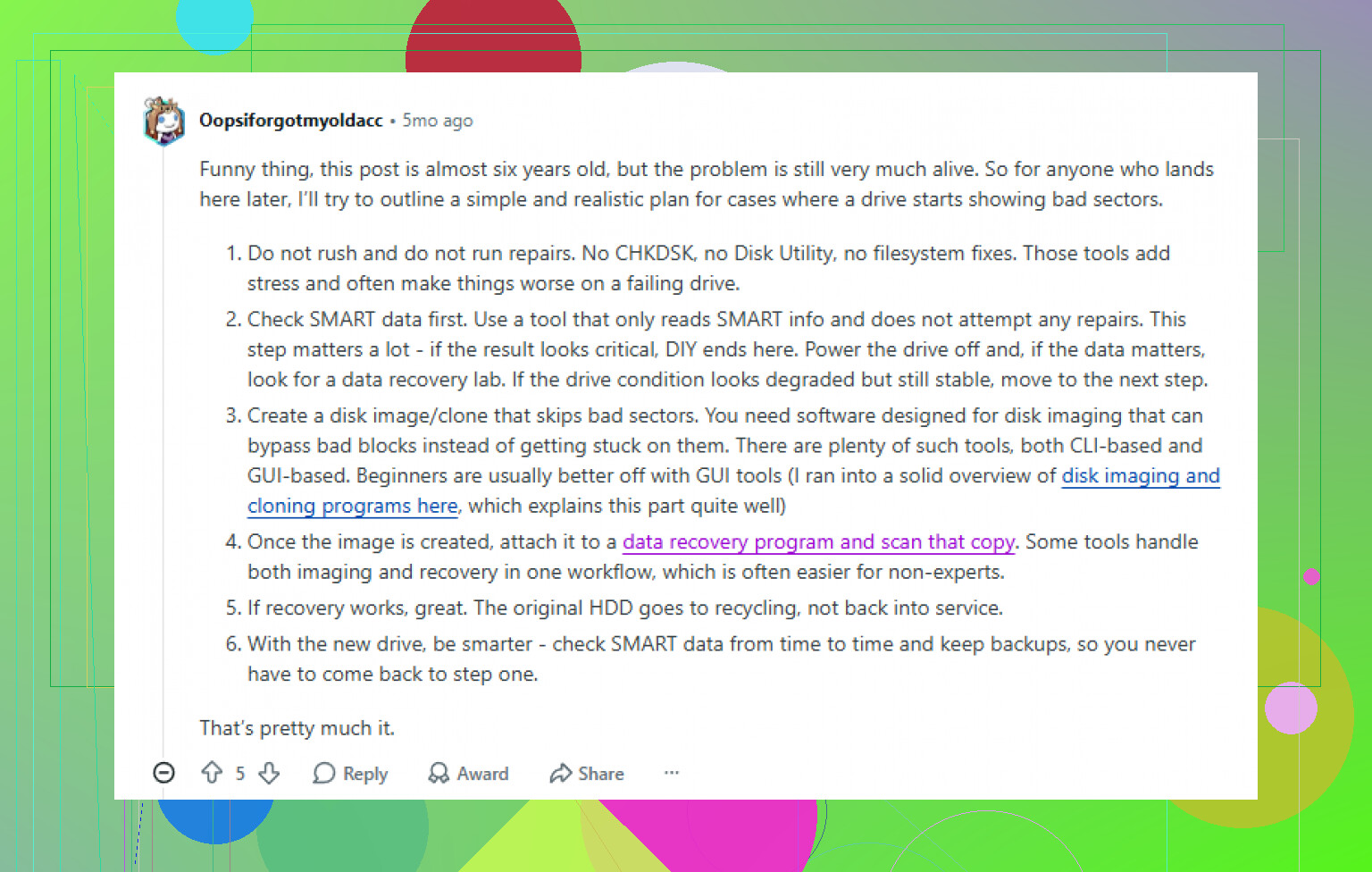
Aussi, ne vous lancez pas d’abord dans la chasse aux secteurs défectueux avec des outils de réparation. CHKDSK, fsck, peu importe, peuvent attendre. Si les fichiers comptent, la récupération passe avant la réparation. Les réparations, c’est pour plus tard, ou jamais.
Mon ordre serait :
- Arrêtez immédiatement l’utilisation normale.
- S’il fait du bruit mécanique, envisagez d’abord une récupération professionnelle. Sérieusement.
- Si vous le faites vous-même, utilisez une machine saine et un disque de destination sain.
- Essayez d’abord de copier les petits dossiers les plus irremplaçables si l’imagerie complète échoue sans cesse. Photos, documents, fichiers de projet. Pas votre collection de films.
- Ensuite, créez une image et travaillez uniquement à partir de cette image.
C’est là que Disk Drill a du sens. Non pas parce qu’un logiciel magique répare un matériel en train de mourir, mais parce qu’il vous permet de récupérer à partir d’une image de sauvegarde au lieu de marteler le disque d’origine encore et encore. Voilà le vrai avantage. Si le disque reste en ligne assez longtemps, faites d’abord l’image, analysez ensuite.
Si vous voulez une explication simple sur la façon dont Disk Drill gère les flux de récupération, ceci est correct : voyez comment Disk Drill aide à récupérer des données d’un disque dur défaillant.
Encore une opinion impopulaire : si les données sont vraiment critiques pour l’entreprise ou irremplaçables pour la famille sans aucune sauvegarde, ne vous entraînez pas sur ce disque. La récupération à domicile fonctionne très bien jusqu’au moment où ce n’est plus le cas, et ensuite le devis du laboratoire devient encore pire. C’est la vérité agaçante.

Un petit désaccord avec @jeff et @sognonotturno : si le disque est encore assez stable pour rester monté quelques minutes, j’essaierais de récupérer de façon ciblée les tout petits éléments les plus irremplaçables avant de m’engager dans une image complète. Pas d’exploration approfondie, pas d’ouverture de fichiers, copiez simplement d’abord les dossiers indispensables. Parfois, un disque en train de mourir vous offre une seule bonne fenêtre, puis s’effondre brutalement.
Ce que je ne ferais pas :
- pas de CHKDSK pour l’instant
- pas de défragmentation
- pas de test de stress SMART en boucle
- pas de rescans répétés
Si vous le pouvez, clonez ou créez une image avec un outil qui gère correctement les erreurs de lecture, puis effectuez la récupération à partir de la copie. C’est là que Disk Drill est utile.
Avantages de Disk Drill :
- flux de création d’image simple
- peut analyser l’image au lieu du disque défaillant
- adapté aux débutants
Inconvénients :
- ce n’est pas magique en cas de panne mécanique
- la création d’image d’un disque très instable peut quand même échouer
- il existe des outils de récupération plus poussés pour les utilisateurs avancés
Donc mon ordre serait :
- Arrêtez d’utiliser le disque.
- Si les bruits sont sérieux, envisagez immédiatement un laboratoire, comme @mikeappsreviewer l’a suggéré.
- Si vous le faites vous-même, copiez d’abord uniquement les petits dossiers critiques, seulement si le disque est momentanément stable.
- Ensuite, créez l’image du disque.
- Lancez la récupération sur l’image, pas sur l’original.
Et si le bruit s’aggrave, arrêtez. C’est le moment où un dernier essai devient généralement l’erreur coûteuse.