Le stockage de mon iPhone est presque plein, et je pense que des vidéos, de la musique ou des pièces jointes de messages téléchargées prennent de la place, mais je n’arrive pas à savoir quels fichiers en sont réellement la cause. J’ai vérifié les réglages de stockage et j’ai encore besoin d’aide pour trouver et supprimer les médias téléchargés en toute sécurité sans effacer des éléments que je veux conserver.
L’écran de stockage d’Apple m’agace toujours plus qu’il ne le devrait. Je supprimais une pile de fichiers, je revérifiais le stockage de l’iPhone, et la section Médias restait là comme si je n’avais touché à rien. Quelques fois, elle paraissait même plus grande après le nettoyage, ce qui semblait bugué.
Ce qu’Apple met dans « Médias »
L’étiquette semble simple. Elle ne l’est pas. Sur iPhone, Médias couvre un ensemble de choses plus large que ce que la plupart des gens imaginent. D’après ce que j’ai vu, cela inclut généralement :
- Les morceaux téléchargés depuis Apple Music ou Spotify
- Les épisodes de podcast hors ligne
- Les livres audio enregistrés dans Books
- Les anciens mémos vocaux et les sonneries personnalisées dont vous aviez oublié l’existence
- Les pochettes d’album, les miniatures et autres éléments visuels mis en cache que les applications de streaming conservent sur le téléphone
Sur iOS 17 et les versions plus récentes, il existe un autre bloc de stockage appelé « Médias synchronisés ». Celui-ci regroupe les fichiers copiés depuis un Mac ou un PC via Finder ou iTunes. Avant, il était plus facile de relier ces fichiers à des apps comme Musique ou TV. Maintenant, ils sont poussés dans une seule grande section avec presque aucun détail. Votre app Musique peut donc sembler vide, alors que le stockage est toujours plein. C’est exactement ce qui m’est arrivé.
Pourquoi le nombre ne cesse d’augmenter
Une grande partie vient du comportement de mise en cache et de téléchargement automatique. YouTube enregistre des vidéos en arrière-plan si Smart Downloads est activé. Les applications de podcast récupèrent les nouveaux épisodes sans trop demander. Les applis de streaming gardent les illustrations et les aperçus stockés localement pour que le défilement soit plus rapide. Donc, même si vous arrêtez d’enregistrer des choses manuellement, le téléphone continue d’accumuler des éléments en arrière-plan.
C’est pourquoi supprimer quelques chansons ou vidéos ne corrige souvent pas le graphique. Vous supprimez une partie, puis les fichiers inutiles en arrière-plan comblent à nouveau l’espace.
Pourquoi la vue de stockage intégrée semble à moitié finie
Si vous ouvrez Réglages, Général, Stockage iPhone, vous obtenez les noms des apps et de grandes catégories. Bien pour un coup d'œil rapide. Mauvais pour faire du nettoyage.
Ce qu'elle ne montre pas bien, c'est ce qui fait vraiment des dégâts. Photos en double. Énormes vidéos qui traînent dans votre bibliothèque depuis des mois. Captures d'écran que vous comptiez envoyer une fois et ne plus jamais revoir. J'ai passé trop de temps à appuyer dans les apps une par une, et malgré ça, ça ne m'a toujours pas indiqué où se trouvaient les pires coupables.
Ce qui a fini par fonctionner pour moi
Après avoir fait ça manuellement pendant bien trop longtemps, j’ai abandonné les outils d’Apple pour le gros du travail. J’ai essayé Clever Cleaner. J’y suis allé avec scepticisme parce que la plupart des apps de nettoyage sur iPhone sont remplies d’incitations, d’abonnements ou de faux scans. Celle-ci ne m’a pas bombardé de pubs ni bloqué les fonctions utiles derrière un paywall, ce qui m’a un peu surpris.
Les éléments que j’ai trouvés utiles :
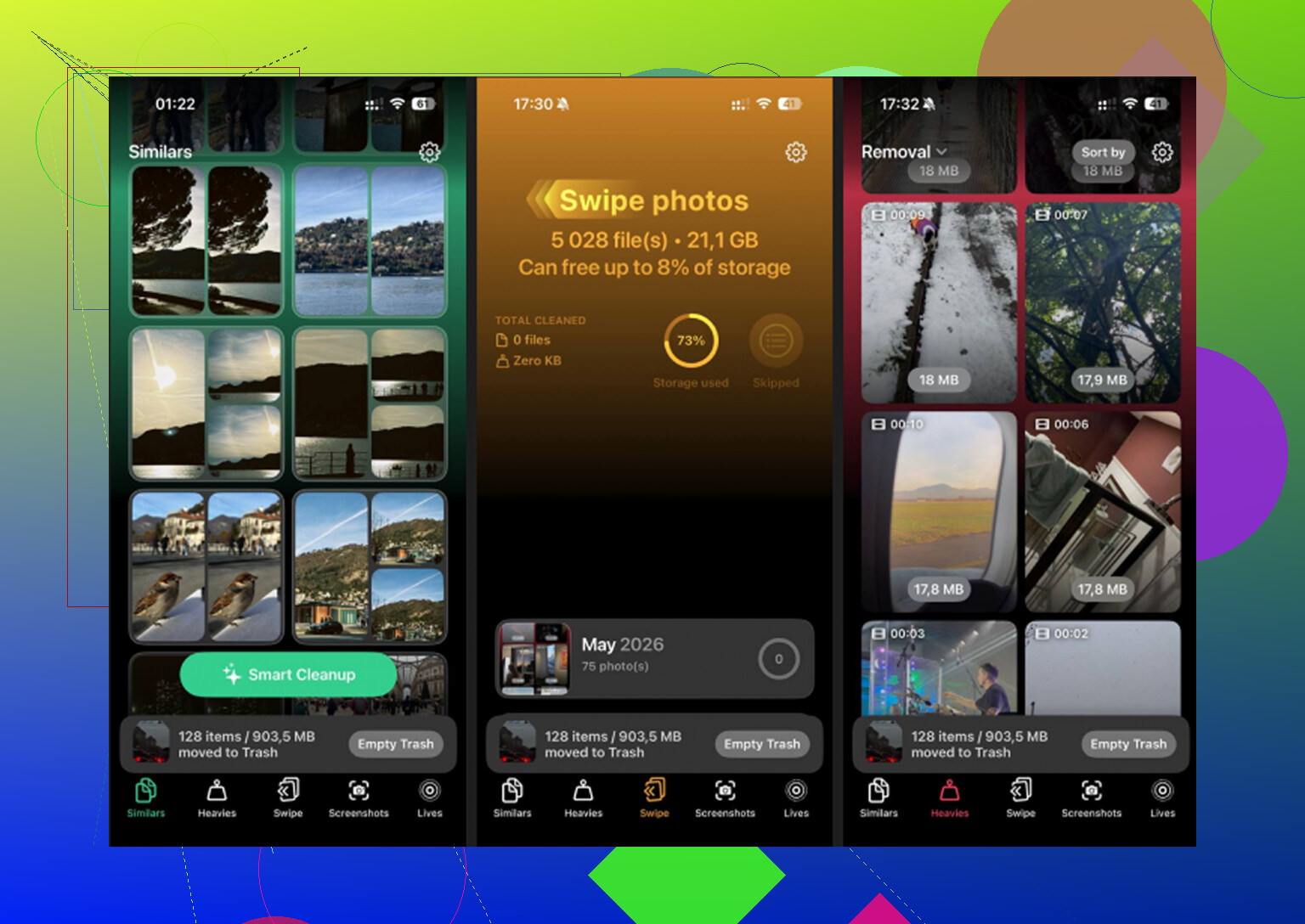
- Heavies affiche les grandes vidéos et les fichiers volumineux par taille, pour repérer rapidement ce qui prend le plus de place. J’ai trouvé en quelques secondes d’anciennes vidéos 4K qui occupaient plusieurs gigaoctets.
- Similars regroupe les photos presque identiques. Si vous avez pris huit clichés de la même chose, cela aide à faire le tri.
- Screenshots rassemble tout ce désordre de faible valeur au même endroit. Le mien contenait des mois de déchets.
- Le traitement se fait sur l’appareil, donc vos photos et vidéos restent en local.
L’étape que les gens sautent
Après avoir supprimé des photos ou des vidéos, ouvrez Suppressions récentes dans l’app Photos et videz-la. Si vous ne le faites pas, iOS conserve ces fichiers pendant 30 jours, et la barre de stockage ne baisse souvent pas tout de suite. Plus d’une fois, c’est cet élément que j’ai oublié. Je pensais que le nettoyage avait échoué, mais les fichiers étaient encore là, en attente de suppression.
Si votre chiffre Médias semble incorrect, je vérifierais d’abord trois choses. Les téléchargements automatiques dans les apps, les anciens fichiers synchronisés depuis un ordinateur, et Suppressions récentes. Ces trois points étaient responsables de la majeure partie de l’encombrement sur le mien.
Le stockage de l’iPhone est mauvais pour attribuer les causes. Il affiche des catégories, pas les responsables. Je suis d’accord avec une partie de ce que @mikeappsreviewer a dit, mais je pense que la méthode la plus rapide consiste à vérifier application par application, pas à fixer la barre Média.
Faites ceci dans l’ordre.
-
Réglages, Général, Stockage iPhone.
Touchez d’abord les plus grosses apps. TV, Musique, Podcasts, Fichiers, Messages, Photos, Spotify, YouTube, Netflix. Beaucoup d’apps affichent « Documents et données » ou « Téléchargements ». Ce chiffre est souvent le vrai gouffre. -
Vérifiez l’app Fichiers.
Ouvrez Fichiers, Sur mon iPhone, Téléchargements. Triez par taille. Les vidéos AirDrop, les téléchargements Safari, les fichiers zip, les exports modifiés, tout cela se cache là. Les gens passent à côté tout le temps. -
Vérifiez le stockage de Messages.
Réglages, Général, Stockage iPhone, Messages. Consultez les pièces jointes volumineuses, les photos, les vidéos, les GIF et les autocollants. Les conversations avec beaucoup de clips engloutissent vite des gigaoctets. -
Vérifiez les apps de streaming depuis l’intérieur de l’app.
Spotify, YouTube, Netflix, Prime Video, Disney+, Pocket Casts. Leurs fichiers hors ligne ne s’affichent souvent pas clairement dans le stockage iOS. -
Vérifiez le contenu synchronisé depuis un ordinateur.
Si vous avez déjà utilisé Finder ou iTunes, supprimez depuis là les anciens films ou morceaux synchronisés. Cela permet souvent de retrouver ce stockage étrange de type « où est-ce que c’est ».
Si vous voulez un repérage plus rapide des vidéos géantes et des doublons, Clever Cleaner aide à faire ressortir les plus gros fichiers plus vite. De plus, des avis d’utilisateurs sur Reddit indiquent qu’il s’agit ici d’un nettoyeur iPhone gratuit sans publicité, voyez ce que les utilisateurs d’iPhone disent de Clever Cleaner.
Encore une chose. Redémarrez après avoir supprimé. iOS met parfois du temps à actualiser le stockage.
En fait, je nuancerais un peu ce que disent @mikeappsreviewer et @hoshikuzu ici : l’espace mystérieux n’est pas toujours lié à « Médias ». Très souvent, il s’agit de caches d’apps qui se font passer pour des fichiers proches des médias, donc traquer la barre Médias peut vite devenir une chasse à l’oie sauvage.
Ce qui m’a aidé, c’est de vérifier ce qu’Apple enterre :
- L’app Dictaphone. Les anciens enregistrements peuvent devenir énormes.
- GarageBand. Il conserve discrètement des projets et des packs de sons.
- L’app Livres. PDF téléchargés, livres audio, fichiers epub.
- Les téléchargements Safari. Les Réglages ne les rendent pas évidents.
- WhatsApp/Telegram/Signal. Leur stockage multimédia peut être brutal, et Stockage iPhone ne le détaille pas toujours clairement.
- Mail. Les pièces jointes volumineuses et les données de boîtes mail hors ligne peuvent s’accumuler très vite.
Vérifie aussi les termes de recherche dans Photos comme :
- Enregistrements d’écran
- Vidéos
- Rafales
- RAW
C’est souvent plus rapide que de trifouiller les graphiques de stockage, honnêtement.
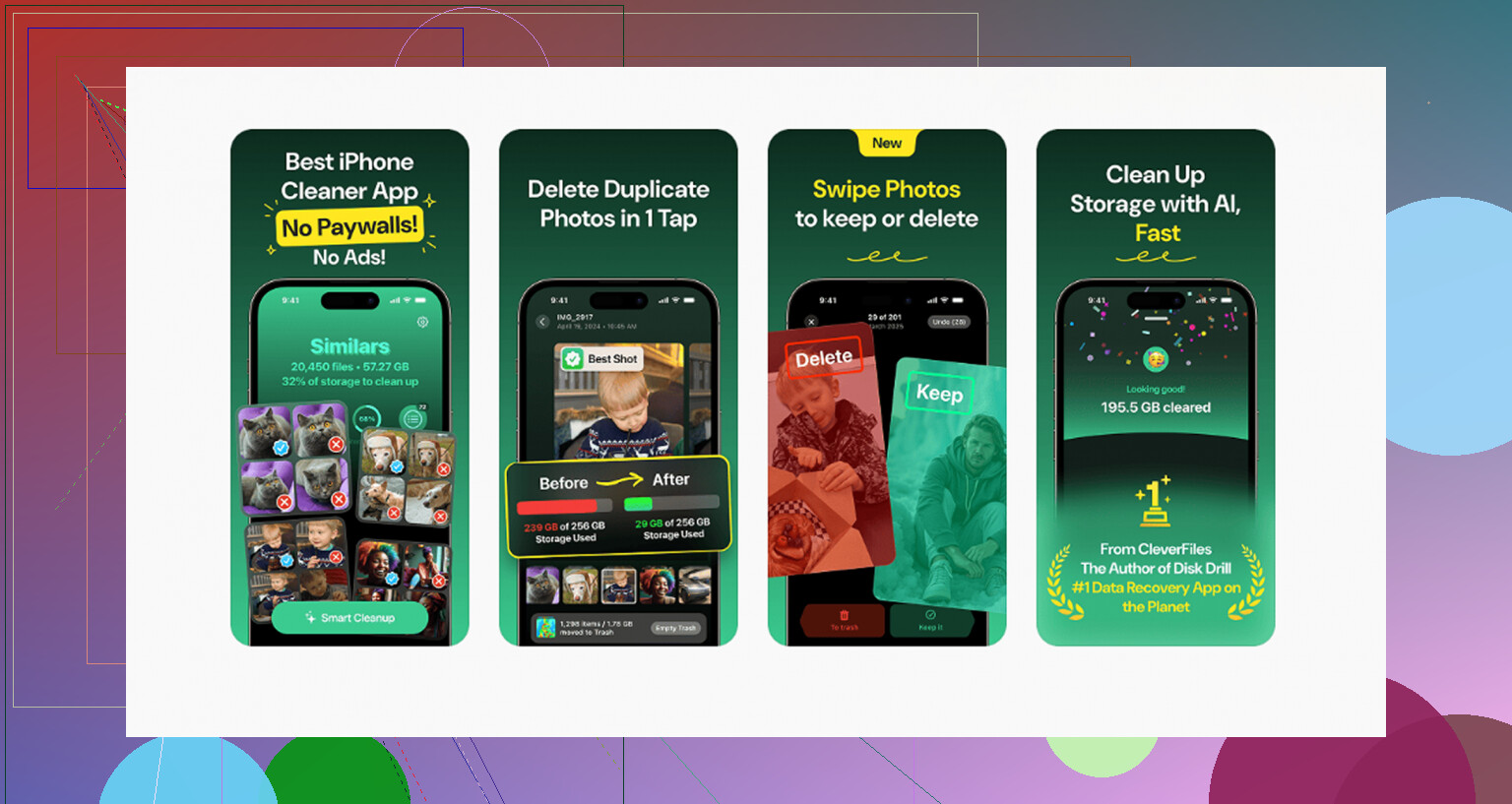
Si tu veux repérer le plus gros désordre photo/vidéo sans tout faire manuellement, Clever Cleaner vaut le coup d’œil. C’est utile pour repérer les vidéos géantes et les photos quasi identiques plus vite qu’Apple ne le fait. Il y a aussi un bon aperçu ici : vois comment ce nettoyeur iPhone gratuit trouve les grandes vidéos et les photos en double
Encore un truc bizarre : les albums partagés ne comptent généralement pas beaucoup, mais les originaux téléchargés depuis Photos iCloud, eux, comptent vraiment. Si « Télécharger et garder les originaux » est activé, ça peut être le vrai coupable. Vérifie ça avant de supprimer la moitié de ton téléphone pour rien lol.