J’essaie de libérer de l’espace de stockage sur mon iPhone, mais je n’ai pas accès à un Mac. J’ai des milliers de photos et les supprimer une par une prend une éternité. Existe-t-il un moyen simple de supprimer toutes les photos de l’iPhone d’un seul coup directement depuis le téléphone ou en utilisant iCloud ?
Si vous êtes face à quelque chose comme 20 000 photos, n’essayez pas de tout nettoyer une pression à la fois. Cela devient vite pénible, surtout quand la moitié du désordre est composée de captures d’écran, de prises répétées, d’enregistrements d’écran aléatoires et de dix versions de la même image.
Je commencerais d’abord par les solutions les plus simples, puis je m’occuperais des doublons ensuite.
Commencez dans l’app Photos
Dans Photos, ne restez pas dans la vue complète Tout Photos si vous essayez d’en supprimer beaucoup. Écartez les doigts pour obtenir une vue plus large afin d’afficher les Mois ou les Années au lieu des jours individuels. Cela rend toute la photothèque beaucoup moins décourageante.
Depuis la vue Mois, touchez Sélectionner et faites glisser votre doigt sur des groupes de photos. C’est bien plus rapide que de toucher chaque image séparément, et c’est utile si vous savez qu’il y a un certain voyage, événement ou une ancienne période pendant laquelle vous avez pris beaucoup trop de photos ou de vidéos.
Commencez par supprimer les éléments inutiles évidents
Pour les captures d’écran, les rafales et les enregistrements d’écran, Apple effectue déjà un certain tri pour vous. Accédez à l’onglet Collections, faites défiler jusqu’à Types de médias et ouvrez le type que vous souhaitez nettoyer.
L’album Captures d’écran est généralement l’endroit le plus simple pour commencer à faire de la place. Ouvrez-le, appuyez sur “Sélectionner”, puis utilisez “Tout sélectionner” si vous voulez vraiment tout effacer. Ce bouton n’apparaît pas partout dans Photos, mais il est présent dans certains de ces albums filtrés, ce qui rend l’opération bien moins pénible.
Utilisez Clever Cleaner pour les doublons et quasi-doublons
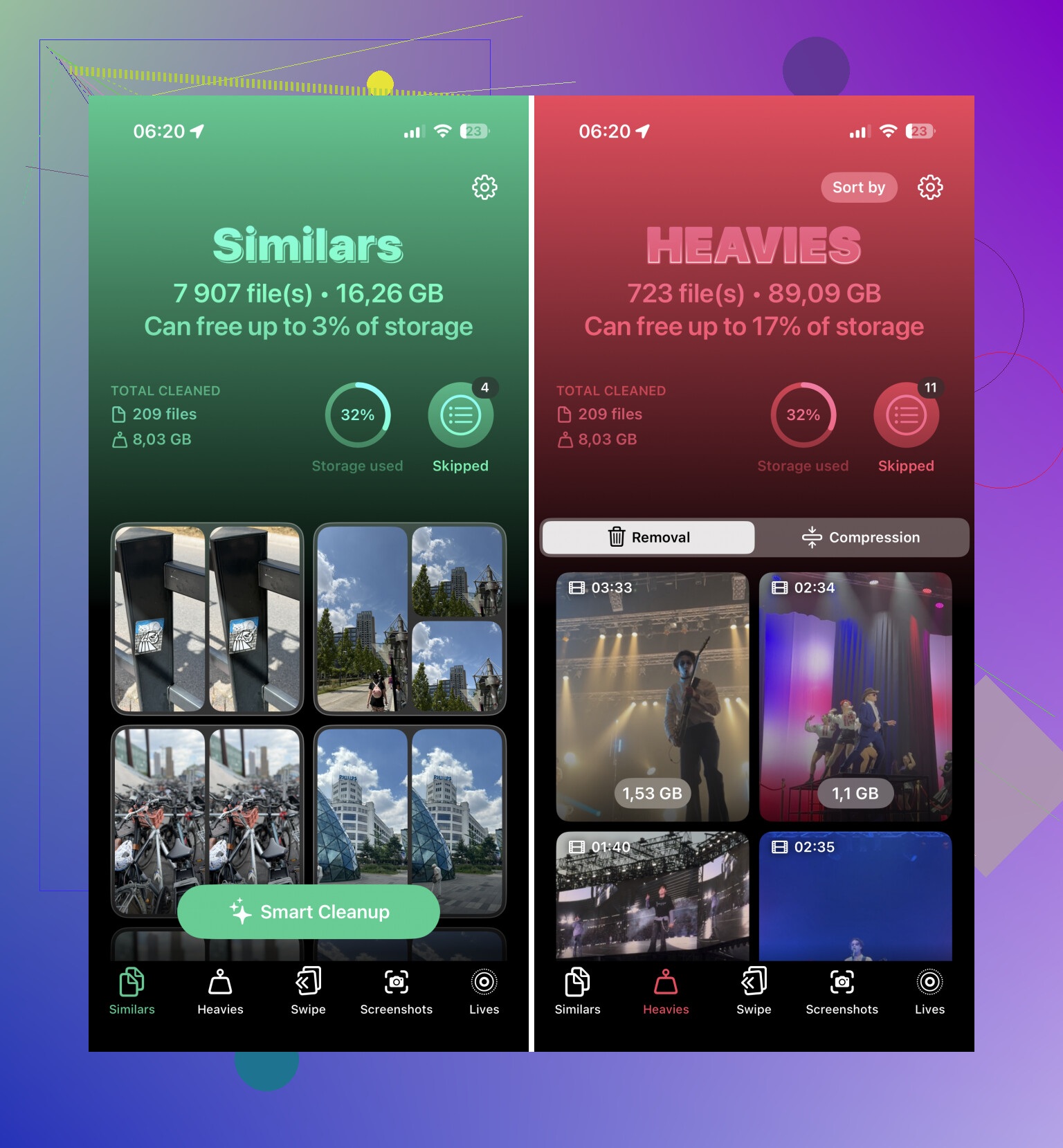
Si le problème vient d’un tas de photos en double ou presque identiques, le nettoyage manuel reste assez pénible. Pour cela, Clever Cleaner mérite qu’on y jette un œil.
Je suis généralement sceptique à propos des applis de nettoyage pour téléphone, car beaucoup sont remplies de publicités ou d’abonnements, mais celle-ci est gratuite et vraiment utile pour nettoyer les photos. La fonctionnalité Similars regroupe les photos qui se ressemblent presque, puis choisit une Meilleure photo et marque les autres pour suppression. Donc, si vous avez pris cinq versions de la même photo de groupe, vous pouvez examiner l’ensemble au lieu de toutes les comparer manuellement. Quand le résultat vous convient, utilisez l’option Faire glisser pour supprimer.
Utilisez un ordinateur si la bibliothèque est énorme
Si vous supprimez des milliers de fichiers, l’écran d’un téléphone n’est pas le meilleur outil pour ce travail. Si vos photos sont synchronisées avec iCloud, ouvrez iCloud.com dans un navigateur de bureau à la place.
À partir de là, vous pouvez utiliser la touche Maj pour sélectionner rapidement de grandes plages de photos, puis les supprimer avec l’icône de corbeille. C’est beaucoup plus facile à contrôler que de faire glisser votre doigt sur un petit écran, et les suppressions devraient se synchroniser avec votre iPhone.
Videz Supprimés récemment sinon vous ne récupérerez pas encore l’espace
Cette partie est facile à manquer : supprimer des photos ne les retire pas immédiatement de votre téléphone. Elles vont d’abord dans Supprimés récemment et peuvent y rester pendant 30 jours.
Pour réellement libérer de l’espace de stockage tout de suite, allez dans l’onglet Collections, faites défiler jusqu’à Utilitaires, ouvrez Supprimés récemment, touchez “Sélectionner”, puis choisissez “Tout supprimer”. Tant que vous ne faites pas cela, votre espace de stockage disponible risque de ne pas beaucoup changer.
Encore un endroit à vérifier : l’app Fichiers. Les images téléchargées depuis Safari ou enregistrées à partir de pièces jointes d’e-mail peuvent se trouver dans “Sur mon iPhone” ou “iCloud Drive” au lieu de votre photothèque.
Un bon ordre consiste à commencer par les captures d’écran, puis les enregistrements d’écran ou les rafales, puis à laisser Clever Cleaner s’occuper des éléments qui semblent être des doublons. Cela devrait éliminer la plupart des fichiers inutiles sans vous faire passer des heures à trier chaque photo à la main.
Ne désactivez pas Photos iCloud et ne supprimez rien d’iCloud à moins de comprendre que cela supprime la même photothèque partout, et pas seulement de cet iPhone. Si vous voulez effacer directement la photothèque de l’iPhone, la vérité agaçante est qu’il n’y a généralement pas de bouton propre supprimer chaque photo dans Récentes sur l’iPhone. La méthode la plus rapide uniquement sur le téléphone est Photos > Bibliothèque/Récentes > Sélectionner, puis faites une sélection par glisser en gros blocs jusqu’à ce que tout soit coché, supprimez, puis allez directement dans Supprimées récemment et touchez Tout supprimer. Si votre véritable objectif est seulement de libérer de l’espace de stockage, vérifiez d’abord Réglages > Photos. Si Optimiser le stockage de l’iPhone est activé, de nombreuses photos en taille réelle peuvent déjà être dans iCloud, donc en supprimer des milliers peut libérer moins d’espace que prévu par rapport à la suppression de grosses vidéos, d’apps, de pièces jointes de Messages ou de téléchargements hors ligne.

Si vous essayez de supprimer les photos du téléphone tout en les conservant dans iCloud, n’utilisez pas le bouton de corbeille dans Photos. C’est le piège. Avec Photos iCloud activé, supprimer depuis l’app Photos signifie supprimer de la photothèque synchronisée, donc elles peuvent aussi disparaître de votre iPad, d’iCloud.com et de tout autre appareil.
Pour un nettoyage uniquement du téléphone, vérifiez d’abord Réglages > votre nom > iCloud > Photos. Si Photos iCloud est activé, vous pourrez peut-être désactiver la synchronisation pour cet iPhone et choisir l’option qui supprime les copies locales de l’appareil. C’est très différent de la suppression des photos elles-mêmes. Si le téléphone demande s’il faut télécharger les originaux, ne choisissez pas cela sauf si vous voulez l’inverse d’un gain d’espace de stockage.
Si vous voulez vraiment dire Je ne veux plus jamais de ces photos nulle part, alors la méthode de sélection par glisser mentionnée par les gens est essentiellement la méthode iPhone, suivie de Supprimées récemment > Tout supprimer. Si c’est parce que vous vendez ou donnez le téléphone, ignorez tout cela et utilisez Effacer contenu et réglages après avoir effectué la sauvegarde dont vous avez besoin. Cela efface l’appareil bien plus vite que de lutter avec l’app Photos pendant une heure.
Si vous acceptez que les photos disparaissent partout, l’app Raccourcis est ce qui se rapproche le plus d’un bouton « tout supprimer » directement sur le téléphone. Ce n’est pas aussi évident que ça devrait l’être, mais vous pouvez créer un raccourci qui trouve les photos et les envoie à la suppression en un seul lot.
Ouvrez Raccourcis, créez un nouveau raccourci, ajoutez « Trouver des photos », laissez le filtre large si vous voulez tout, puis ajoutez « Supprimer des photos » après. Quand vous l’exécutez, iOS devrait quand même vous demander de confirmer avant la suppression. Cette confirmation est une bonne chose, car il est très facile de faire une erreur si Photos iCloud est impliqué. Ensuite, vous devez toujours aller dans Photos > Supprimées récemment et vider cet album, sinon l’espace de stockage ne sera pas vraiment récupéré tout de suite.
Le problème, c’est que ce n’est pas la méthode que j’utiliserais si vous essayez d’enregistrer certaines photos et d’en supprimer d’autres. C’est trop brutal. Pour un nettoyage sélectif, la méthode de sélection par glissement mentionnée par d’autres est plus sûre. Pour supprimer les doublons, quelque chose comme Clever Cleaner peut avoir du sens, mais c’est davantage pour réduire le désordre que pour anéantir toute la photothèque.
Je ferais aussi attention avant de juger le résultat trop vite. Parfois, Stockage iPhone met un certain temps à se mettre à jour après une suppression massive, surtout si Supprimées récemment vient juste d’être vidé ou si Photos iCloud synchronise des modifications. Redémarrer le téléphone après le nettoyage peut forcer l’actualisation de l’écran de stockage, mais ne continuez pas à supprimer des choses au hasard simplement parce que le chiffre n’a pas changé instantanément.
Donc la réponse réaliste est : non, il n’y a pas de joli bouton intégré « Supprimer toutes les photos » dans la vue principale de Photos, mais Raccourcis peut effectuer une suppression groupée directement sur l’iPhone si vous voulez vraiment faire disparaître toute la photothèque. Si vous voulez seulement récupérer de l’espace local tout en conservant les copies iCloud, n’utilisez pas cette méthode. Ce serait le mauvais outil.