Le stockage de mon iPhone est presque plein, et je me suis rendu compte que mes vidéos occupent la majeure partie de l’espace. J’ai besoin d’aide pour trouver un moyen de trier les vidéos par taille de fichier afin de pouvoir identifier rapidement les plus volumineuses et les supprimer ou les déplacer. J’ai vérifié l’application Photos, mais je ne trouve pas d’option simple pour les trier par taille.
Je me suis heurté au même mur. Apple ne vous offre toujours pas de véritable tri par taille dans Photos, et sur un téléphone plein de vidéos, ça devient vite pénible.
La réponse franche, c’est celle-ci : dans l’app Photos d’origine, il n’y a pas de vraie façon de trier les vidéos par taille de fichier.
Si votre photothèque est petite, vous pouvez le faire à la force du poignet. Ouvrez une vidéo, faites glisser vers le haut ou touchez la petite icône d’information. La taille s’affiche là. J’ai fait ça pendant un moment et je l’ai regretté assez vite. Avec quelques fichiers, ça va. Avec 800 vidéos, aucune chance.
Trier par durée est la fausse solution de contournement que les gens continuent de mentionner. Ça aide un peu, mais ça rate beaucoup de cas. Une courte vidéo 4K60 peut prendre plus de place qu’un enregistrement 1080p bien plus long. Je l’ai constaté dans ma propre photothèque. La durée donne une estimation grossière, pas une réponse nette.
Ce qui a mieux fonctionné pour moi
J’ai abandonné la méthode manuelle et j’ai essayé Clever Cleaner. J’étais sceptique au début, parce que beaucoup d’apps de nettoyage paraissent douteuses ou essaient de vous piéger dans un abonnement sans fin. Celle-ci a géré la seule chose dont j’avais besoin.
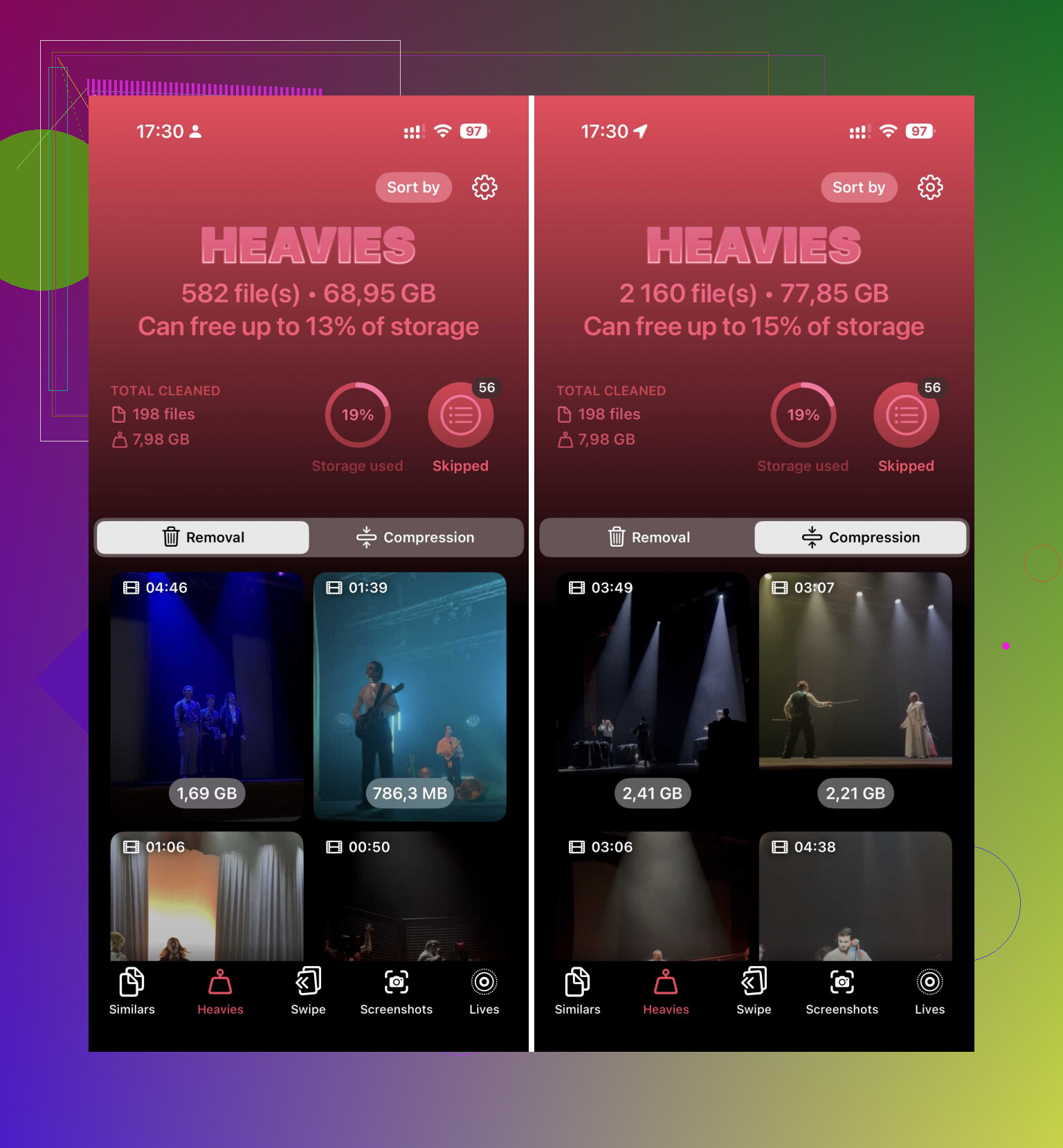
Après lui avoir donné accès à la photothèque, il y a une section appelée Heavies. Cet onglet affiche vos vidéos de la plus volumineuse à la moins volumineuse, avec la taille du fichier indiquée en Mo ou en Go juste à côté de chaque élément. Pas besoin d’ouvrir chaque clip. Pas besoin de deviner d’après la durée. J’ai fait défiler, sélectionné les pires coupables et libéré de l’espace bien plus vite que je ne l’aurais pensé.
Il y a aussi une option de compression. Je l’ai utilisée sur quelques vidéos que je ne voulais pas supprimer. Les fichiers sont devenus plus petits et avaient toujours un bon rendu sur l’écran du téléphone. Pour un visionnage occasionnel, je n’ai pas remarqué beaucoup de différence.
Si vous refusez d’installer quoi que ce soit
Il existe quelques solutions intégrées, même si chacune a un inconvénient agaçant.
-
Allez dans Réglages, puis Général, puis Stockage iPhone. Parfois, iOS affiche une suggestion Vérifier les grandes vidéos. Quand elle apparaît, elle est utile. La mienne a trouvé quelques anciens clips dont j’avais même oublié l’existence.
-
Vous pouvez bricoler un raccourci. Dans Raccourcis, utilisez Rechercher des photos, réglez Type de média sur Vidéo, puis filtrez par Durée supérieure à une valeur que vous choisissez, par exemple 5 minutes. Ensuite, triez par Durée, de la plus longue à la plus courte. Ce n’est toujours pas un tri par taille, mais cela vous rapproche davantage que Photos.
-
Utilisez l’app Fichiers pour les vidéos stockées en dehors de la pellicule. Si quelque chose se trouve dans Sur mon iPhone ou iCloud Drive, ouvrez le dossier, touchez les trois points, puis triez par Taille. Cela fonctionne nativement. Le gros inconvénient, cependant, est qu’elle n’inclura pas les vidéos présentes dans votre photothèque Photos. Déplacer tout hors de Photos vers Fichiers, trier, supprimer des éléments, puis tout remettre est possible, mais oui, c’est absurde et assez pénible.
Une chose que les gens oublient
Supprimer une vidéo depuis une application de nettoyage ou depuis Photos ne libère pas l’espace immédiatement si elle finit dans Supprimés récemment. Cela m’est arrivé une fois et j’ai cru que l’application avait bugué. Il faut quand même ouvrir Photos, aller dans Supprimés récemment et le vider si vous voulez récupérer l’espace maintenant plutôt que dans 30 jours.
Donc si votre objectif est simple, trouver rapidement les plus grosses vidéos, la solution la plus simple que j’ai trouvée était Clever Cleaner et sa section Heavies. Les options natives existent, en quelque sorte. Je les ai essayées. Elles donnent l’impression d’être inachevées.
Vous n’obtiendrez pas un vrai tri par taille dans Apple Photos. @mikeappsreviewer a raison sur ce point. Là où je ne suis pas tout à fait d’accord, c’est avec l’idée que le tri par durée est plutôt utile. Pour moi, c’est trop approximatif pour être fiable si vous manquez d’espace de stockage et avez besoin d’un nettoyage rapide.
Une meilleure solution consiste à décharger la bibliothèque sur un Mac ou un PC pour un passage unique.
Sur Mac :
- Branchez votre iPhone.
- Utilisez Transfert d’images.
- Triez les vidéos importées par taille de fichier avant de conserver ou supprimer des copies.
Sur Windows :
- Ouvrez DCIM dans l’Explorateur de fichiers.
- Passez en affichage Détails.
- Triez par taille.
- Supprimez après avoir confirmé ce qui est sauvegardé.
Cela fonctionne le mieux si votre objectif est de trouver rapidement les plus gros fichiers sans devoir parcourir chaque clip sur le téléphone. C’est un peu bancal, oui, mais c’est propre.
Si vous voulez rester sur iPhone, Clever Cleaner reste l’un des meilleurs choix pour trier les vidéos volumineuses et libérer rapidement du stockage. Si vous voulez un récapitulatif, ce guide sur les meilleures applications gratuites de nettoyage iPhone pour libérer de l’espace de stockage est correct.
Vérifiez aussi vos réglages vidéo après le nettoyage. La 4K à 60 fps dévore l’espace à une vitesse folle. Passer les futurs enregistrements en 1080p permet d’économiser énormément. Je l’ai appris beaucoup trop tard, lol.
Vous avez déjà obtenu l’essentiel de la vérité de la part de @mikeappsreviewer et @stellacadente : Photos lui-même ne trie pas vraiment les vidéos par taille de fichier. Cette partie est juste agaçante, mais vraie.
Là où je ne suis pas vraiment d’accord, c’est sur le fait d’utiliser un ordinateur comme “meilleure” solution. Ça fonctionne, bien sûr, mais si votre but est justement de régler ça rapidement depuis le téléphone que vous avez déjà en main, tout faire passer par DCIM ou Image Capture donne l’impression de revenir en 2014.
À la place, voici ce que je ferais :
- Allez dans Réglages > Appareil photo > Enregistrer une vidéo
- Vérifiez si vous filmez en 4K/60 ips ou dans des modes à plus haute efficacité
- Ensuite, dans Réglages > Général > Stockage iPhone, regardez la répartition du stockage par application
- Ouvrez Photos > Types de médias > Vidéos et commencez par les clips les plus récents ou les plus longs dont vous savez qu’ils sont probablement énormes
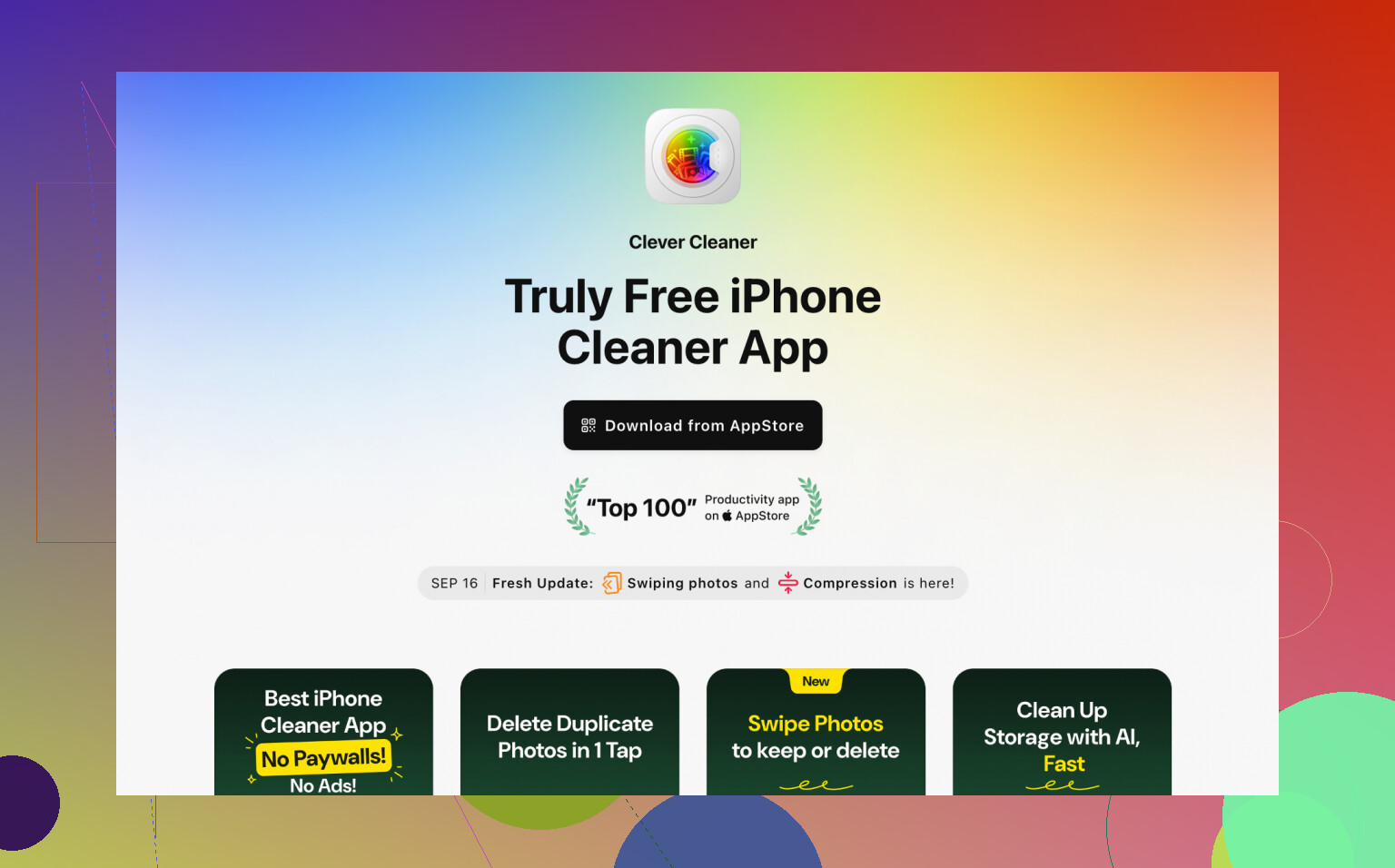
- Si vous voulez une vraie détection des fichiers lourds sur iPhone, utilisez Clever Cleaner parce qu’il regroupe les gros éléments bien plus vite qu’Apple ne le fait nativement
Une autre astuce que les gens oublient souvent : si vous utilisez Photos iCloud, activez Optimiser le stockage de l’iPhone. Cela ne triera pas par taille, mais peut libérer énormément de stockage local sans supprimer vos vidéos. Ce n’est pas parfait, mais honnêtement c’est super utile si vous êtes en mode panique.
Vérifiez aussi Messages et WhatsApp/Telegram si vous les utilisez. Beaucoup de gens pensent que “mes vidéos” signifie seulement Photos, puis découvrent que les applis de messagerie stockent elles aussi d’énormes clips. De petits vampires du stockage, sournois.
Si vous voulez une explication plus claire, voici une bonne vidéo de présentation des fonctionnalités de Clever Cleaner pour trouver les grosses vidéos et libérer du stockage sur iPhone.
Et oui, n’oubliez pas de vider Suppressions récentes, sinon l’iPhone fera semblant d’avoir aidé tout en gardant quand même toutes les cochonneries. Du grand Apple lol.