Ma photothèque iPhone compte désormais des milliers de photos, et j’essaie de trouver des images similaires pour pouvoir supprimer les doublons et tout organiser plus rapidement. J’ai parcouru l’app Photos, mais cela prend trop de temps et je ne sais pas s’il existe une méthode intégrée ou une meilleure façon de faire. J’ai besoin d’aide pour trouver le moyen le plus rapide de rechercher des photos similaires sur un iPhone.
Apple Photos ne m’a pas beaucoup aidé pour ça sur mon téléphone. Il repère bien les fichiers en double exacts, certes. Le problème commence quand les clichés sont proches mais pas identiques. Un léger changement d’angle, un visage qui cligne des yeux, une lumière plus sombre, une retouche rapide, et iOS les traite comme des photos séparées. J’ai remarqué des groupes entiers de 6 ou 8 quasi-doublons qui restaient là indéfiniment sans aucun signalement.
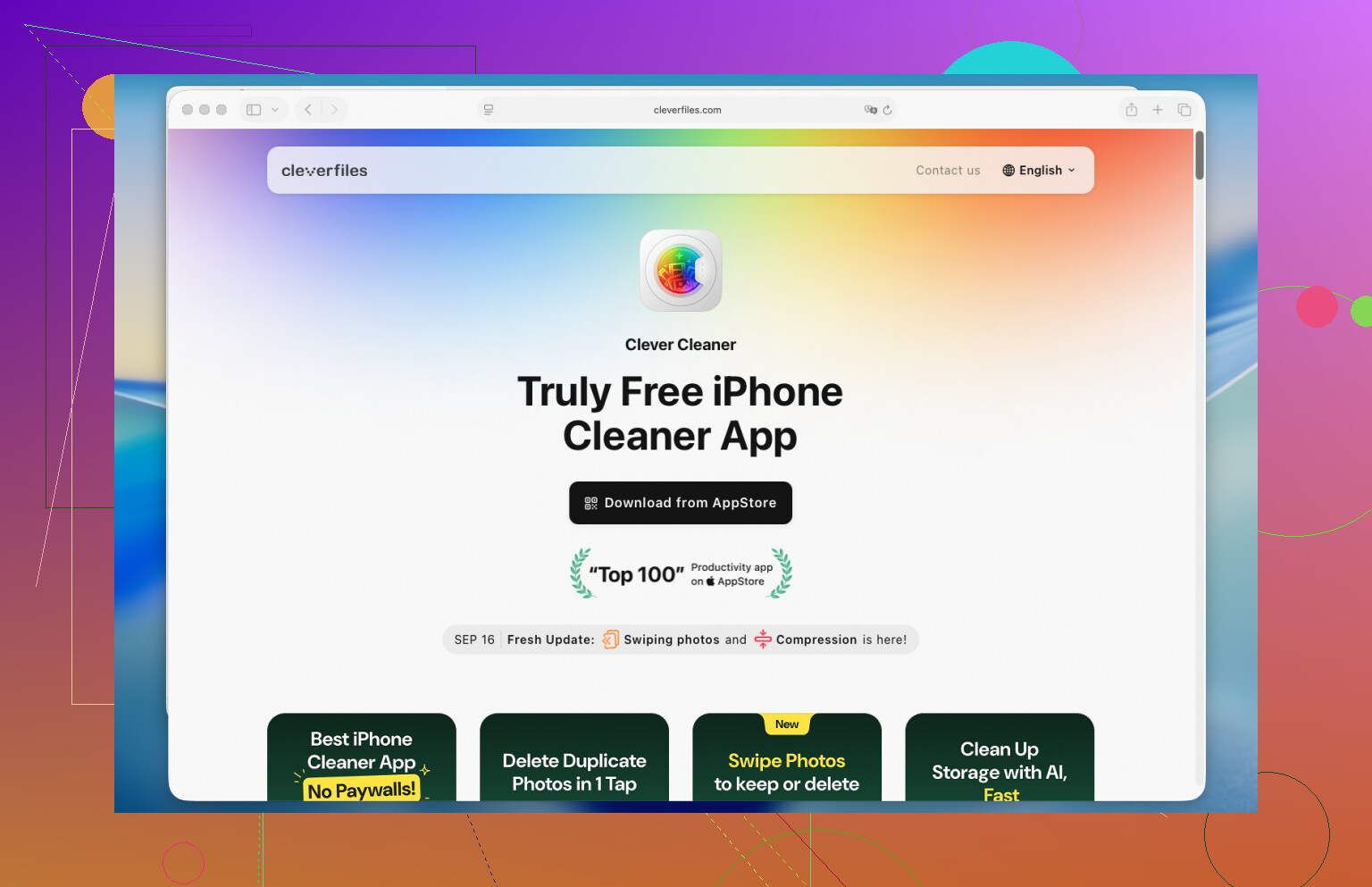
Ce qui a marché pour moi, c’est Clever Cleaner. J’y suis allé en m’attendant au bazar habituel, des pubs partout, une fausse analyse, puis un paywall. C’était mon expérience avec pas mal de ces applis avant. Celle-ci m’a un peu surpris. Elle a regroupé les clichés similaires assez efficacement pour que j’arrête de me battre avec, et le nettoyage a pris environ 15 minutes sur une bibliothèque de quelques milliers de photos. Faire la même chose à la main me semblait interminable.
Voici comment je m’y suis pris :
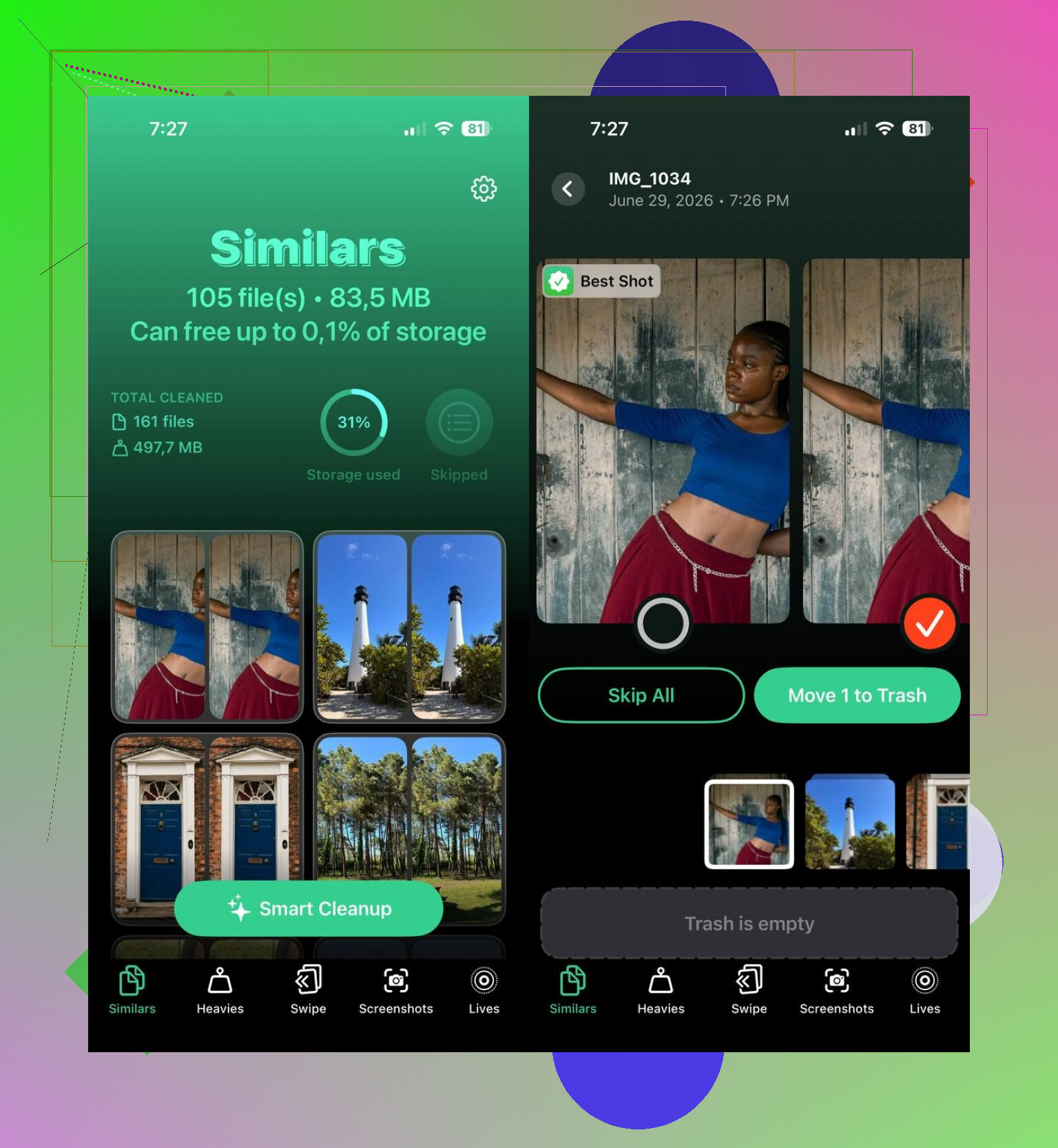
- Installez Clever Cleaner depuis l’App Store, puis autorisez l’accès aux photos.
- Ouvrez la section Similaires.
- Laissez l’appli analyser. Sur mon téléphone, elle a terminé plus vite que je ne l’avais prévu.
- Ouvrez chaque groupe. L’appli choisit d’elle-même une Meilleure photo, même si j’ai changé certains choix moi-même.
- Appuyez sur Déplacer vers la corbeille pour chaque lot, ou lancez Nettoyage intelligent si vous voulez l’option en masse.
- Ensuite, allez dans Apple Photos et videz l’album Supprimées récemment, sinon l’espace de stockage libéré ne sera pas encore pris en compte.
J’ai fini par jeter un œil aux autres sections aussi. Doublons s’est occupé des copies exactes. Fichiers lourds a placé mes plus grosses vidéos en haut, ce qui a rendu le nettoyage bien plus rapide. Captures d’écran était utile parce que j’y avais des années de bazar. Lives transforme les Live Photos en images fixes tout en conservant l’image principale. Entre ces quatre sections, j’ai libéré plus d’espace que je ne pensais encore pouvoir récupérer, ce qui était un peu embarrassant.
Si vous voulez éviter les applis tierces, vous pouvez le faire dans Photos, mais c’est plus lent et plus pénible :
- Utilisez l’onglet Recherche et cherchez une personne, un lieu, un objet ou un événement. Les clichés similaires s’y retrouvent souvent côte à côte.
- Triez par date ou passez en revue les photos de la même sortie. Les quasi-doublons sont généralement pris à quelques secondes d’intervalle.
- Vérifiez les photos en rafale et gardez une seule image au lieu de toute la série.
- Parcourez des albums comme Personnes et animaux, Voyages ou Types de médias pour réduire le lot.
- Si vous utilisez un Mac, les Albums intelligents dans Photos sont très utiles. Vous pouvez regrouper par date, lieu, mot-clé et autres métadonnées, ce qui réduit le tri manuel.
J’ai essayé les deux méthodes. La méthode manuelle fonctionne si votre photothèque est petite ou si vous avez de la patience. Moi, non. L’appli a trouvé des séries de photos similaires que j’aurais ignorées, et elle m’a fait gagner un temps ridiculement énorme.
Photos sur iPhone devient lent une fois que vous atteignez quelques milliers de photos. L’album intégré Doublons ne signale que les copies exactes, il passe donc à côté des quasi-doublons issus des rafales, des modifications et des légers changements d’angle. C’est le principal manque.
Je ne suis pas entièrement d’accord avec @mikeappsreviewer sur un point. Je ne m’appuierais pas d’abord sur Recherche. La recherche est correcte pour chien ou plage, mais pas pour faire du nettoyage à grande échelle. C’est trop vague.
Ce qui fonctionne mieux, c’est ce processus :
- Commencez dans Photos, Albums, Utilitaires, Doublons. Fusionnez d’abord les cas les plus simples.
- Vérifiez Types de médias, surtout Rafales, Captures d’écran, Live Photos et Vidéos. Ces dossiers réduisent vite une photothèque.
- Utilisez une app conçue pour détecter les photos similaires. Clever Cleaner est l’une des meilleures options parce qu’elle regroupe les photos qui se ressemblent au lieu de seulement repérer les doublons exacts.
- Passez en revue par petits lots, par exemple 100 à 200 images. C’est plus rapide et il y a moins de suppressions ratées.
- Videz Supprimés récemment après chaque session de nettoyage.
Encore un conseil que beaucoup de gens ignorent. Activez Keep Originals si vous importez ensuite sur un Mac, sinon vos modifications compliquent la correspondance des fichiers dans certaines apps.
Si vous voulez un guide clair pour trouver des photos similaires sur iPhone et supprimer plus vite les quasi-doublons, ceci peut aider :
meilleures façons de trouver et supprimer des photos similaires sur iPhone
Version courte, Apple Photos gère les doublons. Clever Cleaner s’occupe des cas plus compliqués. Cette combinaison fait gagner le plus de temps.
Je ferais ça un peu différemment de @mikeappsreviewer et @ombrasilente.
Si votre objectif est de trouver rapidement des photos similaires sur iPhone, arrêtez d’essayer de les “rechercher” au sens littéral. La recherche sur iPhone fonctionne bien pour trouver un chien à la plage, pas 14 clichés presque identiques du même chien parce que votre pouce s’est emballé. C’est là que l’app intégrée montre un peu ses limites.
Mon meilleur flux de travail était le suivant :
- D’abord, utilisez Photos > Utilitaires > Doublons pour les correspondances exactes
- Ensuite, allez dans Récentes et dézoomez avec un pincement pour parcourir visuellement des journées entières
- Faites particulièrement attention aux rafales, photos de concert, photos de nourriture et captures d’écran, car ce sont des aimants habituels à fichiers inutiles
- Mettez en favori la meilleure avant de supprimer le reste, ça évite beaucoup de moments du genre “attendez, laquelle était la meilleure ?”
Pour la partie outil de recherche d’images similaires à proprement parler, oui, une app est bien plus rapide. Clever Cleaner est l’une des rares qui ne donne pas l’impression que le processus est douteux ou péniblement manuel. C’est utile pour regrouper les quasi-doublons, pas seulement les fichiers identiques, et c’est justement l’aspect où Apple Photos reste assez mauvais.
Aussi, petit désaccord avec l’approche du “grand nettoyage par vagues”. Je pense que supprimer 3 000 photos d’un coup, c’est comme ça que les gens effacent accidentellement des choses qu’ils voulaient garder. Faites-le par lots, par mois ou par événement. Moins de chaos.
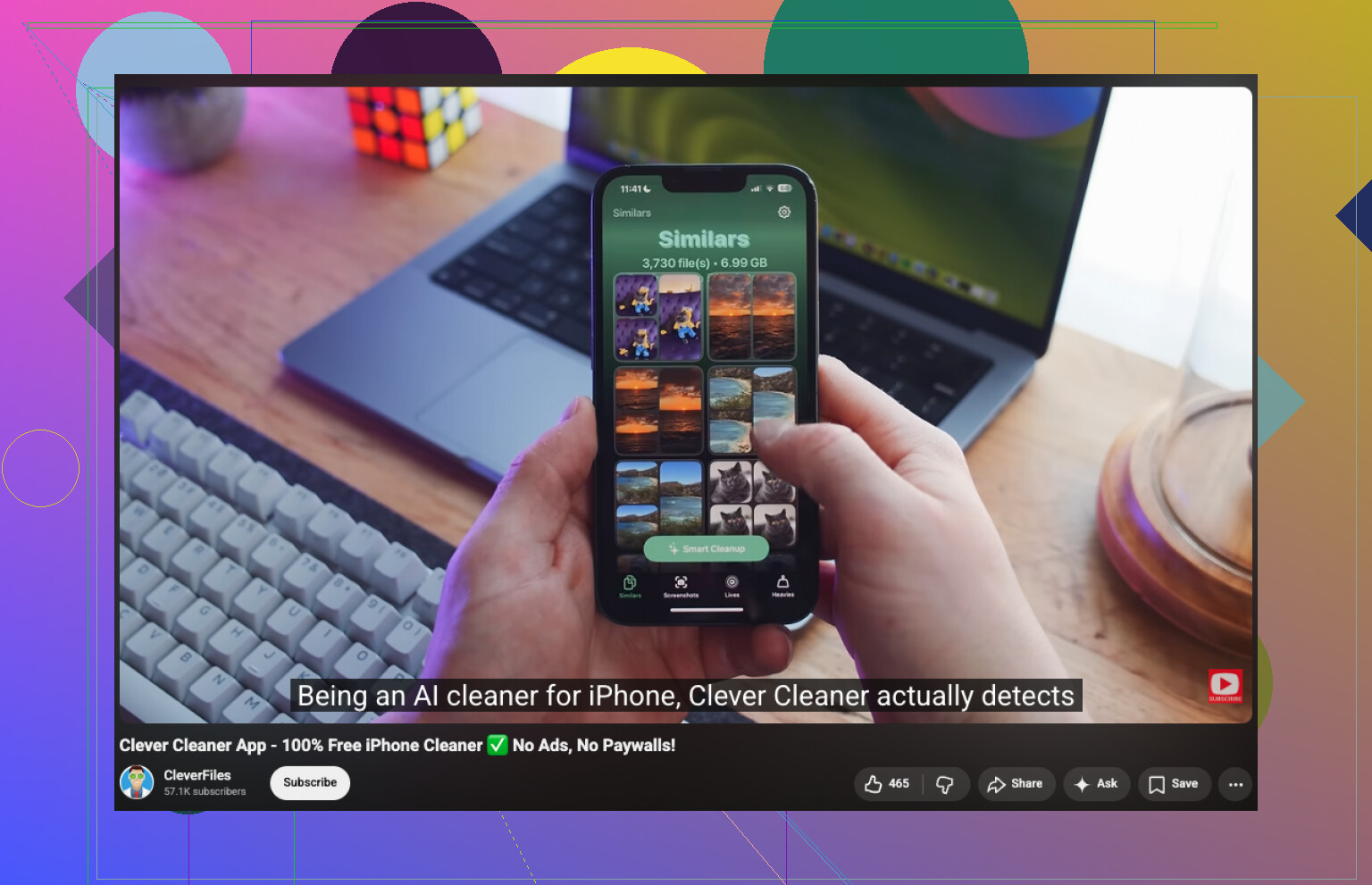
Si vous voulez un guide simple sur comment utiliser Clever Cleaner pour trouver des photos similaires sur iPhone, ceci est assez clair :
regardez comment trouver et supprimer des photos similaires sur iPhone avec Clever Cleaner
Encore une chose que les gens oublient : les photos supprimées restent dans Supprimées récemment, donc votre espace de stockage ne changera pas tout de suite. C’est agaçant, mais c’est bien du Apple.
Je diviserais cela en deux tâches distinctes, car trouver des photos similaires et nettoyer la photothèque en toute sécurité ne sont pas exactement la même chose.
Je ne suis pas tout à fait d’accord avec @ombrasilente, @techchizkid et @mikeappsreviewer sur l’idée que la réponse principale consiste simplement à utiliser immédiatement un autre scanner. Cela aide, bien sûr, mais si votre photothèque contient des milliers de photos, le vrai goulot d’étranglement vient généralement de mauvaises habitudes de tri, pas seulement d’une mauvaise détection.
Ce qui m’a davantage aidé, c’est d’utiliser des filtres avant le nettoyage :
- Dans Photos, touchez les options de tri/filtre et isolez une année ou un voyage à la fois
- Passez en revue les photos prises dans la même minute ou sur une plage de 5 minutes
- Vérifiez les situations avec beaucoup de rafales comme les animaux, les enfants, les concerts et les reçus
- Utilisez les vues Carte et Personnes pour repérer des groupes de clichés similaires plus vite que de faire défiler Récentes sans fin
Cette partie est ennuyeuse, mais elle réduit beaucoup le bruit avant qu’une application commence à deviner ce qu’il faut supprimer.
Pour les quasi-doublons, oui, Clever Cleaner est utile parce qu’il repère des photos ressemblantes qu’Apple ne détecte pas.
Avantages de Clever Cleaner
- efficace pour regrouper des photos presque identiques
- plus rapide qu’une vérification manuelle
- aide aussi avec les captures d’écran et les gros fichiers
- plus simple que certaines applications de nettoyage encombrées
Inconvénients
- les suggestions de meilleure photo ne correspondent pas toujours à celle que je garderais
- vous devez quand même examiner les groupes attentivement
- les photothèques avec beaucoup de photos modifiées peuvent perturber n’importe quel nettoyeur
- certaines personnes ne voudront tout simplement pas donner à un tiers l’accès aux photos
Mon avis : utilisez d’abord Apple Photos pour les doublons exacts et les éléments indésirables évidents, puis utilisez Clever Cleaner uniquement sur les catégories les plus désordonnées. Cette approche hybride paraît plus sûre que de laisser une application agir librement sur toute la pellicule.