J’ai accidentellement supprimé des photos de ma carte SD lors du transfert de fichiers vers mon PC Windows 11, et maintenant la carte semble vide. Ces photos sont vraiment importantes, et j’ai besoin d’aide pour trouver la meilleure façon de récupérer des photos supprimées d’une carte SD sous Windows 11 avant que quoi que ce soit ne soit écrasé.
Je me suis déjà infligé ça une fois avec une carte d’appareil photo pleine de photos de voyage, et la première erreur que j’ai failli faire a été de laisser la carte dans l’appareil. Ne faites pas ça. Retirez la carte SD maintenant et laissez-la tranquille.
Quand des fichiers sont supprimés d’une carte SD, la carte n’efface généralement pas tout de suite les données des photos ou des vidéos. Ce qui est supprimé en premier, c’est l’enregistrement du fichier, la partie que votre appareil utilise pour retrouver le fichier. L’espace de stockage est alors marqué comme libre, donc de nouvelles données peuvent s’écrire par-dessus les anciennes. Si vous continuez à prendre des photos ou filmer, vous augmentez les risques de perte définitive. Je l’ai appris à mes dépens.
Vous aurez besoin d’un logiciel de récupération. Évitez aussi les outils de réparation comme CHKDSK sous Windows ou First Aid sous macOS. Ils servent à corriger des problèmes de système de fichiers, pas à récupérer des médias supprimés. Sur une carte contenant des fichiers supprimés, ils peuvent aggraver la récupération.

- Utilisez un lecteur de carte
Branchez la carte SD à votre ordinateur avec un lecteur de carte dédié. J’ai obtenu de meilleurs résultats de cette façon qu’en connectant directement l’appareil photo. Moins de coupures de connexion étranges, moins de problèmes d’autorisation.
- Commencez par un logiciel qui permet de prévisualiser les fichiers
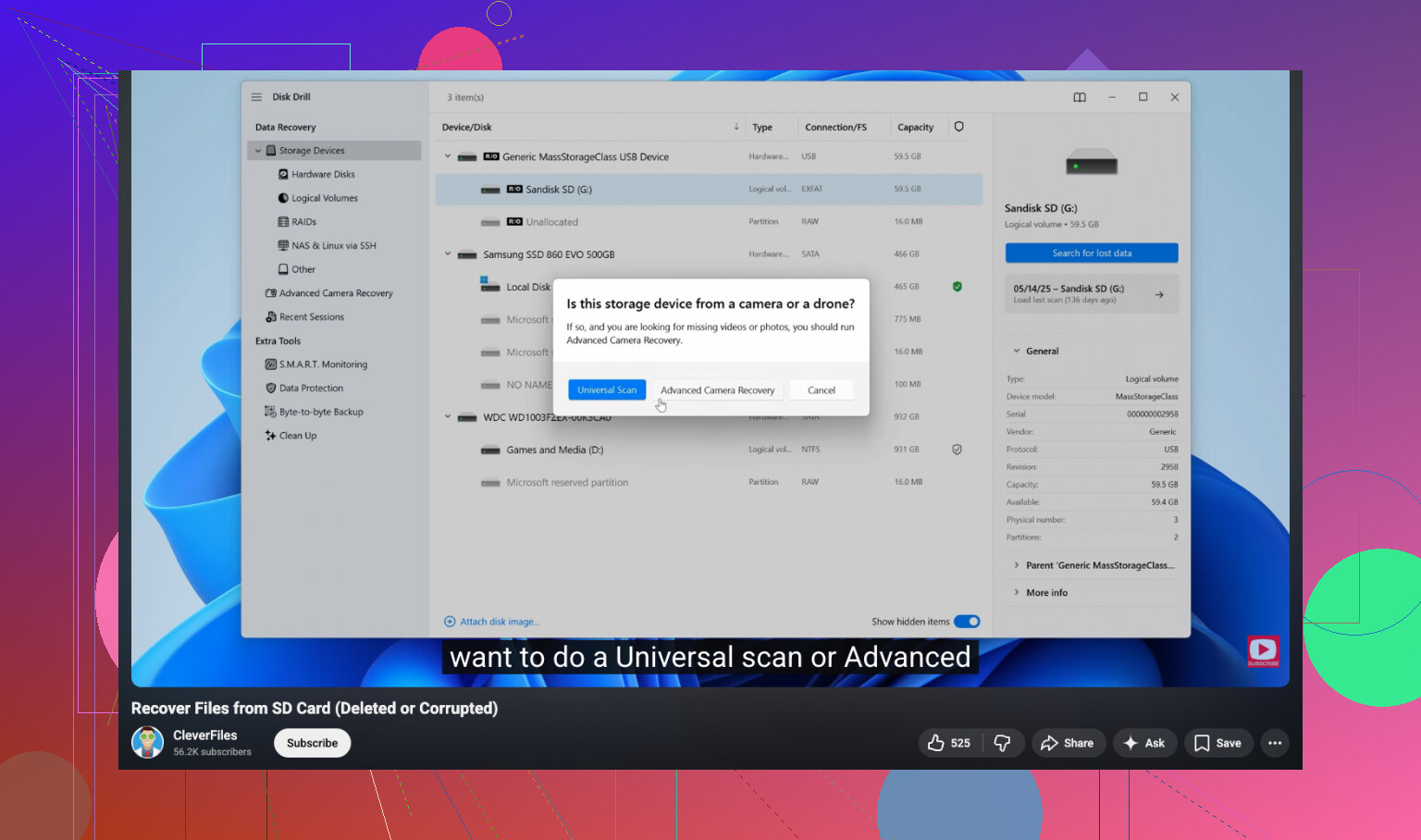
Après en avoir essayé un bon nombre avec le temps, je commencerais par Disk Drill. Sur les cartes SD, il a tendance à retrouver plus de choses que les outils basiques bon marché. La fonction de prévisualisation est plus importante qu’on ne le pense. Elle permet de vérifier si les photos s’ouvrent et si les vidéos semblent intactes avant d’enregistrer quoi que ce soit.
Cette partie est importante si vos fichiers supprimés sont des vidéos provenant d’une GoPro, d’un Canon, d’un drone DJI ou d’un équipement similaire. Ces appareils écrivent souvent les vidéos par segments. Certaines applications de récupération trouvent les segments mais ne parviennent pas à les reconstruire en un fichier lisible. Disk Drill dispose d’un mode Advanced Camera Recovery conçu précisément pour ce genre de problème. Sous Windows, la version gratuite permet de récupérer jusqu’à 100 Mo, vous pouvez donc d’abord le tester et voir si votre carte est encore récupérable.
- Si vous avez besoin d’une solution gratuite, il y a une option, mais elle est rude
PhotoRec est gratuit et open source. Je l’ai utilisé. Ça fonctionne. J’ai aussi détesté trier le résultat.
Il fonctionne avec une interface texte. Pas de prévisualisation. Pas de noms de fichiers d’origine. Pas de structure de dossiers. Vous vous retrouvez avec un énorme tas de fichiers récupérés nommés comme s’ils venaient de 2003, puis vous passez une ou trois heures à comprendre ce qui correspond à quoi. Si le coût compte plus pour vous que la praticité, il fait le travail.
- Outils souvent mentionnés, avec réserves
Recuva est recommandé en permanence dans les vieux fils de discussion. Pour de simples documents supprimés, ça va. Pour des médias d’appareil photo, surtout les fichiers RAW, j’ai vu des résultats mitigés.
Windows File Recovery est un autre outil que les gens mentionnent souvent. Il fonctionne uniquement en ligne de commande, et sur les cartes FAT32 ou exFAT, qui sont celles qu’utilisent la plupart des cartes SD, je l’ai trouvé peu pratique et facile à mal utiliser.
- Récupérez vers un autre disque
C’est la règle que les gens ignorent puis regrettent. N’enregistrez pas les fichiers récupérés sur la même carte SD.
Quand le logiciel vous demande où placer les fichiers récupérés, choisissez le disque interne de votre ordinateur ou un autre disque externe. Si vous écrivez les données récupérées sur la même carte que vous êtes en train d’analyser, vous risquez d’écraser les fichiers supprimés que vous essayiez de récupérer. Oui, en pleine récupération. Une façon idiote de perdre ses fichiers deux fois.
Donc la version courte, c’est ceci :
Arrêtez d’utiliser la carte.
Utilisez un lecteur de carte.
Lancez un logiciel de récupération.
Évitez CHKDSK et First Aid.
Enregistrez les fichiers récupérés ailleurs.
Si vous n’avez pas pris de nouvelles photos ou vidéos sur la carte depuis la suppression, vos chances sont généralement plutôt bonnes.
Retirez la carte SD et arrêtez de l’utiliser. Cette partie de @mikeappsreviewer est tout à fait juste. Là où je diffère, c’est sur ce point : avant de lancer la récupération, faites une image complète de la carte si les photos comptent vraiment beaucoup. Utilisez USB Image Tool ou Win32 Disk Imager et copiez d’abord toute la carte sur votre PC. Si une analyse tourne mal, vous avez toujours la source.
Sous Windows 11, je ferais comme ceci :
- Vérifiez la Gestion des disques. Si la carte affiche la bonne taille, les chances de récupération sont correctes.
- Créez une image de la carte SD.
- Analysez l’image de la carte, pas la carte elle-même.
- Triez les résultats par type de fichier : JPG, PNG, CR2, NEF, ARW, MP4.
- Récupérez vers le disque de votre PC, pas vers la carte SD.
Disk Drill est un bon choix ici, car il gère bien les formats photo et garde le processus simple. Je l’utiliserais plutôt que des outils en ligne de commande, sauf si vous aimez souffrir.
Si la carte s’est vidée après un déplacement, et non un formatage, vos chances sont souvent meilleures que ce que les gens pensent. Essayez aussi ce guide vidéo pour les utilisateurs Windows qui récupèrent des fichiers depuis une carte SD, récupération de photos sur carte SD sous Windows étape par étape.
Encore une chose : si Windows dit que la carte doit être formatée, ne cliquez pas dessus. C’est souvent là que les gens aggravent rapidement la situation.
Si la carte semble vide juste après un déplacement, je pense en fait qu’il y a de bonnes chances que les photos soient encore là et que Windows ait simplement supprimé les entrées de fichiers. @mikeappsreviewer et @cazadordeestrellas ont déjà couvert l’essentiel, donc j’ajouterai la partie que les gens oublient : vérifiez d’abord le PC avant de passer en mode récupération approfondie.
Parfois, le déplacement a copié les fichiers sur votre machine Windows 11, puis les a cachés dans un chemin de dossier absurde comme Images, OneDrive, ou même le cache temporaire d’importation. Utilisez la recherche Windows avec *.jpg OR *.png OR *.cr2 OR *.nef et triez par date. Vérifiez aussi la Corbeille sur le PC. Les cartes SD la contournent généralement, mais le côté destination d’un déplacement peut quand même laisser des traces récupérables.
S’il n’y a rien, alors oui, récupérez depuis la carte ou mieux, depuis une image de celle-ci. Je ne suis pas tout à fait d’accord avec l’idée que tout le monde doit commencer par la méthode la plus hardcore. Si la carte est stable et lisible, Disk Drill est probablement la première option la plus simple sous Windows 11, car vous pouvez filtrer par type de fichier et prévisualiser ce qui est réel avant de restaurer. Cela fait gagner un temps fou par rapport au fait de fouiller dans un énorme tas chaotique.
Une autre chose que les gens ignorent : regardez la taille des fichiers dans les résultats de récupération. Si vos JPG reviennent à 0 Ko ou si vos fichiers RAW sont beaucoup trop petits, cela signifie généralement un écrasement partiel. Récupérez d’abord les versions les plus grosses et qui semblent intactes.
Et oui, enregistrez tout sur votre SSD ou sur un autre lecteur, pas de nouveau sur la carte SD. Aussi, si vous voulez une démonstration visuelle rapide, ce guide vidéo de récupération de photos sur carte SD sous Windows 11 est plus facile à suivre que la plupart des publications en texte seul.
J’ajouterais un angle que les autres n’ont qu’à peine évoqué : vérifiez si la carte est en train de tomber en panne, pas seulement supprimée.
Si la carte SD apparaît soudainement vide et que Windows 11 met du temps à l’ouvrir, demande de l’analyser/réparer, ou affiche des chiffres de capacité bizarres, cela peut indiquer des dommages du système de fichiers ou un contrôleur de carte défaillant. Dans ce cas, je ne suis pas tout à fait d’accord avec l’idée de faire plusieurs séries de tests sur la carte en direct. Un seul passage propre, c’est bien, mais des analyses répétées sur un support instable sont souvent la façon dont les récupérations empirent.
Voici ce que je ferais :
- Ouvrez l’Observateur d’événements ou surveillez simplement le comportement de l’Explorateur de fichiers. Les blocages, les sons de déconnexion ou les erreurs de lecture sont de mauvais signes.
- Si elle est instable, créez-en une image une seule fois puis mettez la carte au rebut après la récupération.
- Si elle est stable, effectuez une récupération normale et seulement ensuite essayez des analyses plus approfondies.
Vérifiez aussi les fichiers cachés avant de tenter quoi que ce soit de compliqué :
- Explorateur de fichiers
- Affichage
- Afficher
- Éléments masqués
J’ai déjà vu des cartes SD vides qui affichaient simplement une bizarrerie de fichiers cachés/DCIM après un mauvais transfert.
Côté logiciel, @cazadordeestrellas, @waldgeist et @mikeappsreviewer ont bien couvert la méthode habituelle. Disk Drill est probablement l’option la plus simple sous Windows si vous voulez des aperçus et la prise en charge des formats photo et RAW courants.
Avantages de Disk Drill :
- interface simple
- aperçus avant récupération
- bonne prise en charge des photos/RAW
- peut analyser des images de carte
Inconvénients :
- la limite de récupération gratuite sous Windows est faible
- les analyses approfondies peuvent prendre du temps
- les résultats restent désordonnés si les métadonnées sont endommagées
Si Disk Drill trouve des noms de fichiers mais que les aperçus échouent, cela indique généralement un écrasement ou une corruption, pas un mauvais logiciel de récupération. Récupérez d’abord les plus gros fichiers valides vers votre PC, puis vérifiez-les avant d’en faire davantage.