J’ai supprimé un tas de captures d’écran de mon iPhone, mais elles semblent toujours apparaître dans iCloud et occuper de l’espace de stockage. Je ne sais pas si j’ai raté une étape dans les réglages de Photos ou d’iCloud, et j’ai besoin d’aide pour les supprimer complètement sans effacer quoi que ce soit d’important.
J’ai rencontré le même bazar. Ma photothèque s’est retrouvée encombrée d’écrans de connexion, de reçus de livraison, de mèmes aléatoires et de captures d’écran prises pour deux minutes d’utilisation, puis oubliées. Quand vous cherchez une vraie photo et que vous tombez d’abord sur un mur de déchets, ça devient vite pénible.
Il existe une méthode propre pour supprimer les captures d’écran sans effacer les photos normales. Certaines étapes sont faciles. D’autres sont pénibles. Voici ce qui a fonctionné pour moi.
Utilisez l’album Captures d’écran, pas Toutes les photos
Si vous voulez éviter les erreurs, restez en dehors de la vue principale de la photothèque. Ouvrez Photos, passez à Albums ou Collections, faites défiler jusqu’à Types de médias, puis ouvrez Captures d’écran.
Cet album est l’endroit le plus sûr pour faire le tri. Supprimez des éléments ici, et vous supprimez des fichiers de captures d’écran, pas vos photos prises avec l’appareil photo.
Pour un petit nettoyage, touchez Sélectionner et faites glisser sur les vignettes. L’iPhone les met en surbrillance assez vite. Si votre photothèque est une décharge comme la mienne l’était, touchez Sélectionner et cherchez Tout sélectionner en haut à gauche.
Sur iOS 18 et versions ultérieures
Apple a légèrement modifié la disposition. Dans la vue de la bibliothèque, appuyez sur l’icône de filtre avec les deux flèches près du bas. Choisissez Filtrer, puis Captures d’écran.
Une fois le filtre activé, la grille n’affiche que les captures d’écran. À partir de là, appuyez sur Sélectionner, puis faites le geste d’appui et de balayage du coin inférieur droit vers le haut pour sélectionner rapidement une très grande plage. Touchez l’icône de corbeille lorsque vous avez terminé.
Ne supprimez pas 5 000 éléments d’un coup, sauf si vous aimez les blocages
Je l’ai appris à mes dépens. Les suppressions massives peuvent faire planter l’app Photos, et parfois elle vous éjecte. Si vous en avez des milliers, faites-le par lots.
J’ai eu plus de succès en supprimant environ 500 à 1 000 éléments par série. Cela semble plus lent au début, mais cela fait gagner du temps par rapport à l’attente d’une app bloquée et à la nécessité de refaire la sélection. Mon téléphone a cessé de peiner une fois que je suis passé à des lots plus petits.
Si vous faites souvent cela, configurez un raccourci
Cette partie m’a plus aidé que je ne l’attendais. Ouvrez l’app Raccourcis et créez un nouveau raccourci avec ces actions :
- Trouver des photos
- Ajoutez un filtre pour Est une capture d’écran
- Supprimer des photos
Un réglage est important, sinon le raccourci échoue dès la première exécution. Allez dans Réglages → Apps → Raccourcis → Avancé et activez Autoriser la suppression de grandes quantités de données.
Après cela, vous pouvez demander à Siri d’exécuter votre raccourci de suppression de captures d’écran. J’ai donné au mien un nom court parce que j’en avais marre de répéter une longue phrase lol.
Quand les outils intégrés ne suffisent pas
Parfois, vous n’essayez pas de faire du tri pour que ce soit bien rangé. Vous essayez de récupérer de l’espace de stockage immédiatement. Dans ce cas, la taille des fichiers compte, et Photos n’affiche pas assez de détails.
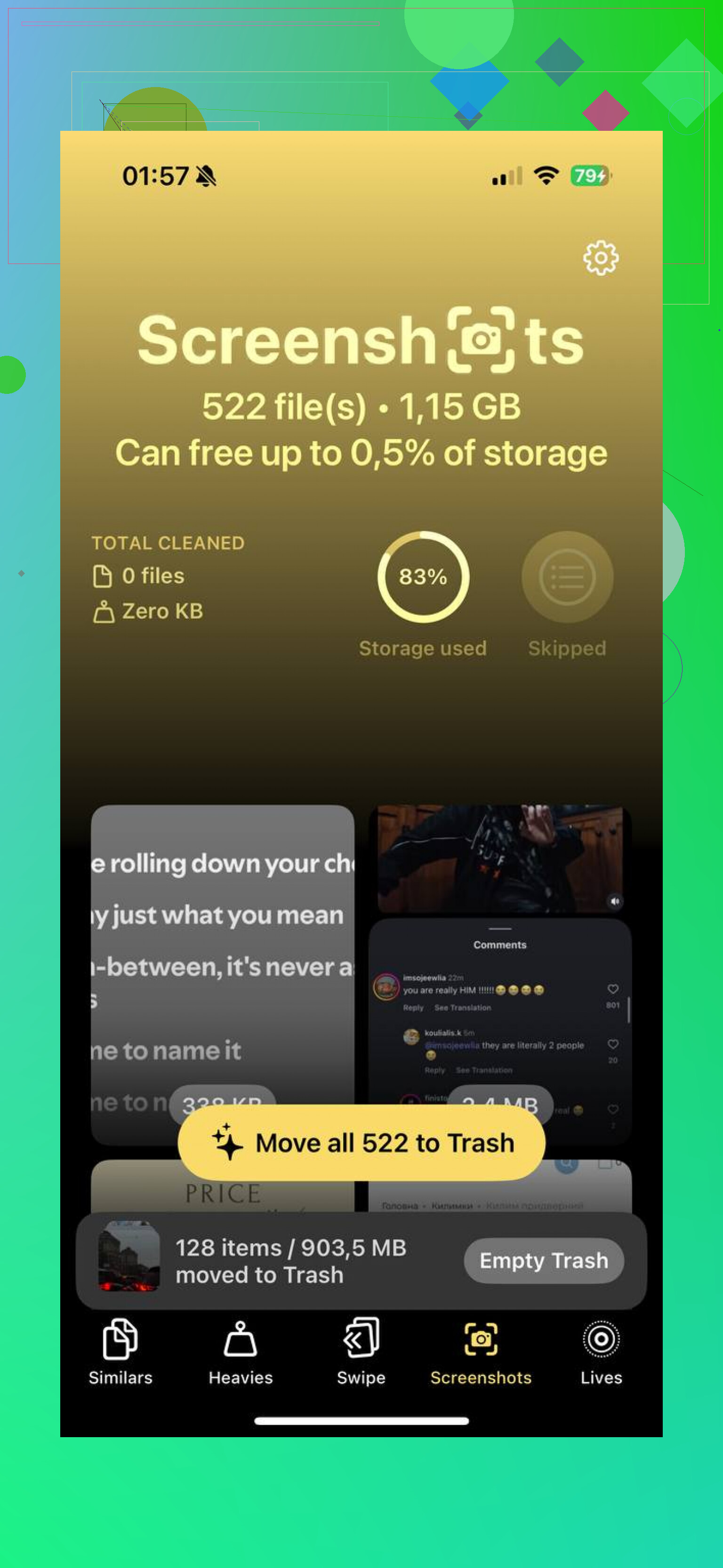
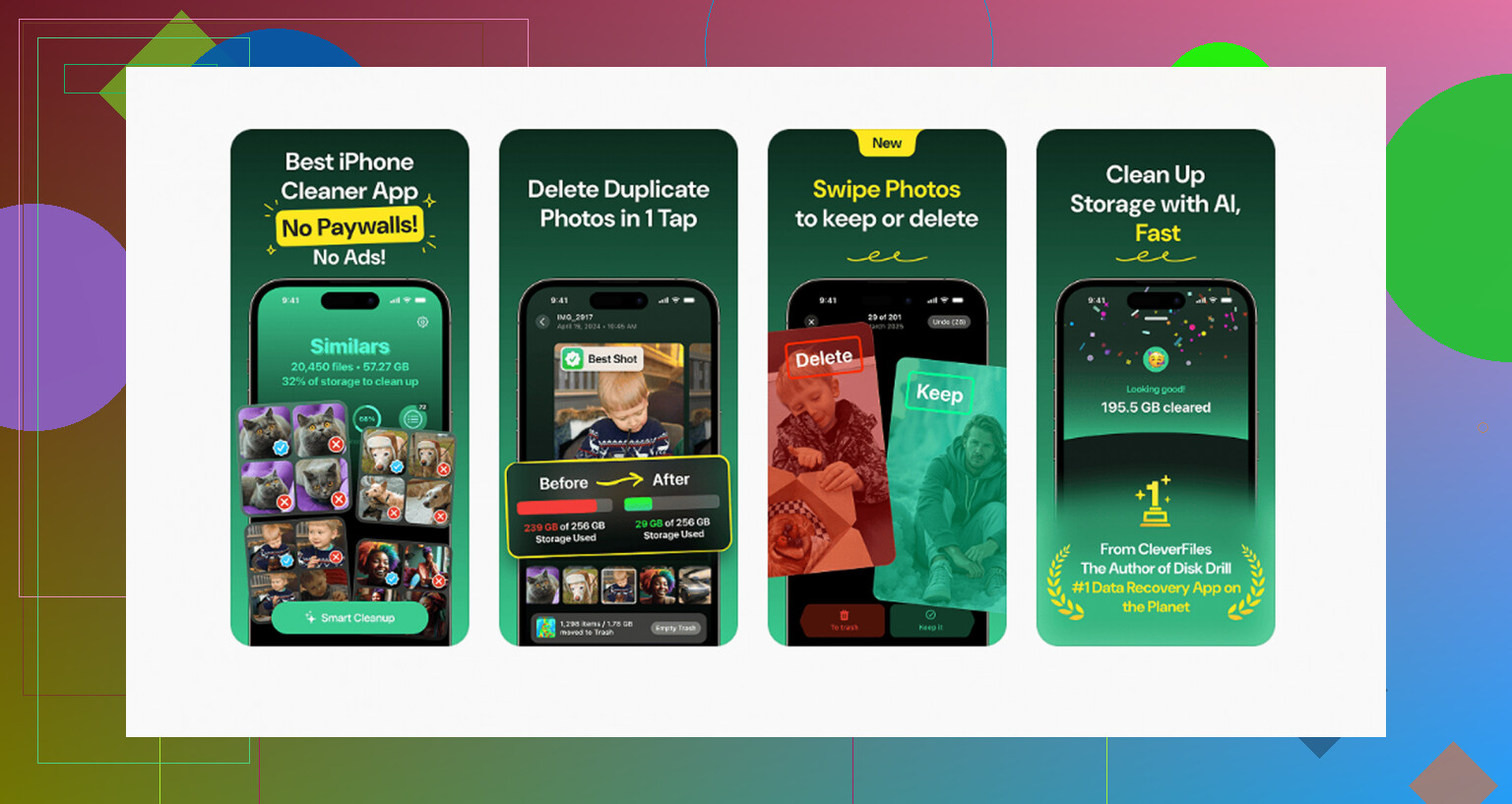
J’ai essayé un tas d’apps de nettoyage. La plupart étaient insistantes, payantes ou bizarres concernant l’accès. Une option que les gens continuent de recommander est Clever Cleaner. Les points que les gens semblent apprécier sont assez simples :
- Pas de paywall, pas de pub, pas de mur d’abonnement pour le nettoyage de base.
- Heavies, une vue qui permet de trier par taille et de supprimer d’abord les plus gros fichiers inutiles.
- Similars, une détection utile pour les rafales de captures d’écran en double.
- Traitement sur l’appareil, pour que votre photothèque reste sur le téléphone.
Si votre stockage est saturé et que vous avez besoin de voir ce qui prend de la place, un outil comme celui-là rend la tâche moins aveugle.
Faites attention à Photos iCloud
Cette partie perturbe souvent les gens. Si Photos iCloud est activé, supprimer une capture d’écran sur votre iPhone la supprime aussi de vos autres appareils Apple, ainsi que d’iCloud. En général, cela se produit rapidement.
De plus, si l’icône de corbeille est grise et que rien ne se supprime, ces images ont souvent été synchronisées depuis un ancien ordinateur par câble. Cela m’est arrivé une fois avec un vieux dossier datant d’il y a des années. La solution ne se trouvait pas du tout dans Photos. J’ai dû reconnecter le téléphone au même ordinateur et les supprimer via les réglages de synchronisation là-bas. C’est idiot, mais oui, cela existe encore.
Videz Supprimés récemment si vous avez besoin d’espace maintenant
C’est la partie que les gens passent souvent, puis se demandent pourquoi l’espace de stockage n’a pas bougé.
Les captures d’écran supprimées vont dans Supprimés récemment pendant 30 jours. Donc si votre objectif est de libérer de l’espace, ouvrez ce dossier sous Utilitaires, appuyez sur Sélectionner, puis sur Tout supprimer.
Si vous avez supprimé la mauvaise capture d’écran, cette période tampon de 30 jours vous sauve. Si le fichier a disparu après cela, ou si la synchronisation a tout mélangé, un logiciel de récupération est généralement l’étape suivante que les gens essaient.
Une fois que j’ai tout vidé, la photothèque est redevenue agréable à utiliser. Arriver à zéro capture d’écran était étrangement satisfaisant, je ne vais pas mentir.
S’ils sont encore dans le stockage iCloud, le problème habituel est un retard de synchronisation ou l’album Suppressions récentes. Les supprimer de votre iPhone n’efface pas immédiatement le compteur de stockage.
Faites ceci dans cet ordre.
-
Vérifiez qu’iCloud Photos est activé.
Réglages, votre nom, iCloud, Photos, Synchroniser cet iPhone.
Si c’est désactivé, vous avez peut-être supprimé uniquement des copies locales, ou la synchronisation s’est bloquée. -
Ouvrez Photos sur iCloud.com depuis un navigateur.
Connectez-vous, allez dans Photos, recherchez ou filtrez les captures d’écran, supprimez-les aussi là si elles apparaissent encore.
C’est le moyen le plus rapide de vérifier ce qui est encore dans le cloud d’Apple. -
Videz Suppressions récentes aux deux endroits.
Sur iPhone, Photos, Albums, Suppressions récentes, Sélectionner, Tout supprimer.
Sur iCloud.com, ouvrez aussi Suppressions récentes et retirez-les de là également.
Cette étape est importante. Apple conserve les photos supprimées pendant 30 jours, et elles comptent encore un peu pendant ce temps. -
Attendez que le stockage se recalcule.
L’indicateur de stockage d’Apple est lent. Je l’ai vu prendre quelques minutes, et je l’ai vu prendre 24 heures. Agaçant, oui. -
Si la synchronisation semble bloquée, redémarrez le téléphone, connectez-vous au Wi-Fi, branchez-le à l’alimentation et laissez Photos ouvert pendant un moment.
Je ne suis pas tout à fait d’accord avec @mikeappsreviewer sur un point. La suppression en masse dans Photos est très bien, mais si votre objectif est de récupérer de l’espace de stockage iCloud, vérifier iCloud.com est l’étape clé que les gens sautent.
Si votre photothèque est en désordre, Clever Cleaner aide à trier plus vite les gros fichiers inutiles, surtout les captures d’écran et les autres éléments qui prennent beaucoup de place.
Meilleures applis de nettoyage pour iPhone, moyens simples de libérer du stockage et de supprimer le désordre photo. À voir aussi, regardez ce guide de nettoyage iPhone.
Ce qui passe habituellement inaperçu, c’est ceci : parfois, les captures d’écran ne sont pas vraiment encore dans iCloud, elles sont simplement toujours comptabilisées par le système de stockage d’Apple après leur suppression. Donc je ne suis pas tout à fait d’accord avec @mikeappsreviewer et @shizuka sur le fait d’en faire principalement un problème de nettoyage de Photos. Parfois, c’est d’abord un problème de décalage dans la comptabilisation iCloud, et le nettoyage vient ensuite.
Quelques points à vérifier qui diffèrent de la routine habituelle suppression/Supprimés récemment :
- Allez dans Réglages > votre nom > iCloud > Gérer le stockage du compte > Photos
Regardez si le chiffre du stockage change avec le temps. Si c’est le cas, la synchronisation est en train de se rattraper et Apple est simplement lent. - Vérifiez iCloud.com > Réglages du compte et comparez le stockage total affiché là-bas avec ce que montre votre iPhone. Ils ne s’actualisent pas toujours en même temps, ce qui est vraiment agaçant.
- Assurez-vous de ne pas avoir désactivé Photos iCloud juste avant la suppression. Si vous l’avez fait, vous avez peut-être seulement supprimé les copies de l’appareil et laissé les copies dans le cloud en suspens.
- Si vous utilisez la photothèque partagée, vérifiez que les captures d’écran n’y ont pas été déplacées. Le contenu de la photothèque partagée peut faire croire aux gens que des photos supprimées reviennent.
- Sur un Mac ou un iPad connecté au même identifiant Apple, ouvrez Photos et regardez s’il est indiqué en bas que la synchronisation est en cours, qu’une mise à jour est en cours ou qu’une restauration depuis iCloud est en cours. Un appareil bloqué peut ralentir l’ensemble.
Si le nombre de photos semble incorrect partout, se déconnecter puis se reconnecter à iCloud est généralement excessif et peut aggraver la situation, donc je ne ferais pas cela en premier. Les gens le suggèrent beaucoup trop vite à mon avis.
Si votre véritable objectif est simplement de libérer rapidement de l’espace de stockage, et non de surveiller les absurdités de synchronisation d’Apple, une application comme Clever Cleaner peut aider à repérer plus vite les grosses captures d’écran et les fichiers inutiles avant de faire la suppression finale.
Aussi, si vous voulez une explication plus claire de cette même discussion autour du nettoyage et de la sécurité, cela vaut le coup d’œil :
comparer les apps de nettoyage sécurisées pour iPhone et les options de nettoyage du stockage
Si après 24 à 48 heures le chiffre du stockage n’a toujours pas bougé, alors il est probablement temps de contacter l’assistance Apple, car cela commence à ressembler à un index Photos iCloud bloqué, et non à une erreur de l’utilisateur.
Un angle que les autres ont à peine abordé : optimiser vs supprimer. Si vos captures d’écran ont disparu de Photos mais que le stockage iCloud semble toujours gonflé, vérifiez si les sauvegardes de l’appareil conservent d’anciennes données photo.
Accédez à Réglages > votre nom > iCloud > Gérer le stockage du compte > Sauvegardes > cet iPhone. Si une ancienne sauvegarde a été créée avant la purge des captures d’écran, cette sauvegarde peut rester volumineuse jusqu’à ce qu’elle soit remplacée. Désactivez les données de sauvegarde inutiles des apps, puis effectuez une nouvelle sauvegarde.
Je ne suis pas tout à fait d’accord non plus avec @shizuka et @voyageurdubois sur un point : si les captures d’écran sont vraiment supprimées partout, ce n’est plus toujours un problème lié à Photos. Parfois, il s’agit de la conservation des sauvegardes ou d’un retard dans l’affichage du stockage.
Si vous voulez passer en revue en masse les éléments inutiles avant de supprimer, Clever Cleaner est correct.
Avantages : analyse simple, repère bien l’encombrement des captures d’écran, actions groupées faciles.
Inconvénients : vous devez quand même vérifier avant de supprimer, et les apps de nettoyage ne peuvent pas forcer l’actualisation de l’indicateur iCloud d’Apple.
@mikeappsreviewer avait raison d’insister sur le décalage du stockage, mais je vérifierais aussi les sauvegardes avant d’attendre sans rien faire.