J’ai activé Live Photos par accident sur mon iPhone, et maintenant beaucoup de mes photos ont du mouvement et du son alors que je veux seulement l’image fixe. J’essaie de supprimer la partie Live Photo sans effacer la photo elle-même. Quelle est la façon la plus simple de conserver la photo tout en désactivant ou supprimant l’effet Live ?
Il m'a fallu une minute pour comprendre, mais le processus est assez simple une fois qu'on le divise en deux cas.
Si vous voulez les supprimer complètement
Je l'ai fait une fois quand je devais libérer de l'espace rapidement. Ouvrez l'app Photos, allez dans Types de médias > Live Photos, choisissez celles que vous ne voulez pas et supprimez-les.
Une chose que beaucoup de gens ratent, moi aussi la première fois, c'est Suppressions récentes. Si vous les laissez là, votre iPhone continue d'occuper l'espace de stockage pendant jusqu'à 30 jours. Alors allez aussi vider cet album.
Si vous voulez garder la photo, mais perdre la partie Live
C'est ce que la plupart des gens veulent dire. Vous gardez l'image, mais vous retirez l'effet de mouvement et le son.
J'ai essayé de le faire dans l'app Photos en dupliquant chacune en image fixe. Ça fonctionne. Mais ça devient vite agaçant. Cinq photos, d'accord. Quelques centaines, non merci.
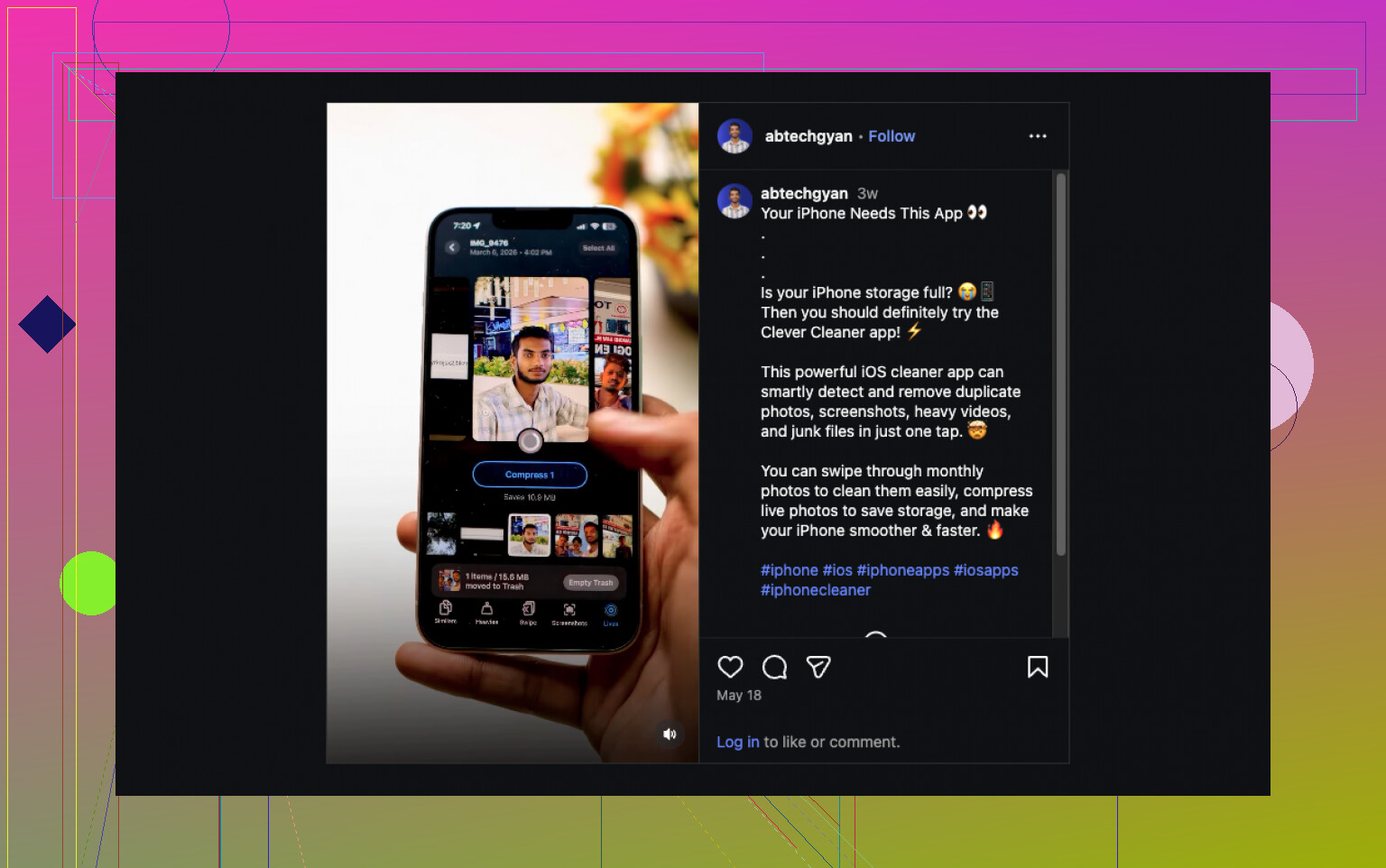
Ce qui a fini par être le moins pénible pour moi, c'était Clever Cleaner. J'ai trouvé toutes mes Live Photos dans sa section Lives, toutes dans une seule liste au lieu d'être dispersées dans ma photothèque.
À partir de là, j'ai pu les trier par date ou par taille de fichier, sélectionner un lot ou l'ensemble, puis appuyer sur Compresser. Le libellé est un peu étrange, parce que dans mon cas, cela les a d'abord transformées en photos fixes classiques, puis m'a laissé choisir si je voulais conserver ou supprimer les versions Live d'origine.
Pourquoi j’ai continué à l’utiliser
- Il gérait les lots, pas une photo à la fois.
- Je pouvais voir l’espace de stockage économisé avant de faire quoi que ce soit.
- Il me permettait de conserver les images fixes converties et de supprimer ensuite les originaux Live.
- C’était plus rapide que de répéter sans cesse le processus de duplication dans Photos.
- Il aidait aussi à gérer d’autres fichiers inutiles quand je faisais du ménage pour libérer de l’espace.
Les options de nettoyage supplémentaires étaient correctes aussi
J’ai parcouru les autres sections tant que j’y étais.
- Similaires regroupait les doublons et les quasi-doublons.
- Éléments lourds faisait ressortir les grandes vidéos et proposait des options pour réduire leur taille.
- Captures d’écran rassemblait les captures d’écran au même endroit pour que je puisse supprimer les anciennes photos de reçus et les captures d’app aléatoires.
- Balayage me donnait un flux de vérification rapide gauche-droite pour trier les photos manuellement. Un peu idiot, un peu utile.
La version courte
- Si vous voulez supprimer toutes les Live Photos, supprimez-les depuis Types de médias > Live Photos, puis videz Suppressions récentes.
- Si vous voulez conserver l’image, convertissez d’abord chaque Live Photo en photo fixe standard, puis supprimez l’original Live.
- Si votre photothèque en est remplie, le faire à la main devient vite pénible. J’ai eu une meilleure expérience avec Clever Cleaner pour la conversion en masse.
Si vous voulez garder la photo et supprimer le mouvement, la méthode intégrée la plus rapide est celle-ci.
Ouvrez la photo.
Touchez Modifier.
Touchez le bouton LIVE en haut.
Désactivez Live Photo.
Touchez OK.
Cela conserve la même image et supprime l’effet Live de cette prise. Aucun doublon nécessaire. C’est la partie que je pense que @mikeappsreviewer a un peu trop compliquée. Dupliquer d’abord est plus sûr si vous êtes inquiet, mais pour la plupart des gens, ce sont des touches supplémentaires pour rien.
Si vous avez besoin d’une image fixe à partir de la meilleure image, faites plutôt ceci.
Ouvrez la Live Photo.
Touchez Modifier.
Faites défiler les images.
Touchez Définir comme photo clé.
Ensuite, désactivez LIVE et enregistrez.
Pour beaucoup de Live Photos, iOS est limité. Il n’y a pas de véritable option de désactivation en masse dans Photos. C’est là que Clever Cleaner a plus de sens. Il fonctionne comme un convertisseur de Live Photos en photos fixes pour iPhone, afin que vous conserviez la photo et supprimiez la partie animée par lots. Mieux pour les grandes photothèques, moins agaçant.
Aussi, empêchez les nouvelles de se créer.
Dans l’app Appareil photo, touchez l’icône Live pour la désactiver.
Réglages, Appareil photo, Conserver les réglages, activez Live Photo si vous voulez que votre dernier choix soit conservé.
Cette vidéo montre aussi assez bien l’idée, voyez comment transformer des Live Photos en photos iPhone normales.
Une petite chose que j’ajouterais à ce qu’ont dit @mikeappsreviewer et @nachtdromer : si vous désactivez l’effet Live sur une photo, le fichier conserve généralement quand même les données Live supplémentaires en arrière-plan, sauf si vous l’exportez/remplacez complètement par une version fixe. C’est pourquoi certaines personnes pensent avoir supprimé les Live Photos mais ne libèrent pas autant d’espace que prévu. Donc je ne suis pas vraiment d’accord avec l’idée que le simple fait de le désactiver soit toujours la solution complète.
Si votre objectif est seulement visuel, désactiver Live suffit.
Si votre objectif est de conserver la photo tout en supprimant réellement les données de mouvement/son, la méthode la plus propre est :
- Partagez la photo et enregistrez-la comme fichier image, ou exportez-la vers Fichiers puis réenregistrez-la.
- Ensuite, supprimez la version originale de la Live Photo.
- Vérifiez aussi le dossier Supprimés récemment, parce que l’iPhone adore conserver des trucs.
Pour quelques photos, c’est facile. Pour une énorme photothèque, honnêtement, c’est pénible. C’est là que Clever Cleaner est plus pratique, puisqu’il peut trouver les Live Photos en masse et les convertir en images fixes normales sans autant de manipulations. Si vous voulez un guide correct, ce guide d’utilisation de Clever Cleaner pour le nettoyage des photos sur iPhone l’explique assez clairement.
Vérifiez aussi si vos photos modifiées ont été synchronisées avec iCloud Photos avant de supprimer quoi que ce soit, sinon vous pouvez vite mettre un sacré bazar. Demandez-moi comment je le sais lol.
Petite correction à @sognonotturno : désactiver Live dans Photos suffit généralement si vous détestez seulement l’animation, mais ce n’est pas la solution la plus propre si vous voulez aussi récupérer l’espace de stockage.
Le meilleur compromis que j’utilise :
- Ouvrez la Live Photo
- Balayez vers le haut et vérifiez les effets
- Si elle a été transformée en Boucle, Rebond ou Pose longue, supprimez cela d’abord
- Ensuite, utilisez Partager et enregistrez/exportez une copie fixe classique
- Confirmez que la nouvelle copie est une photo normale
- Supprimez la version Live originale
Cela évite les cas étranges où des modifications gardent le conteneur Live attaché.
Si vous en avez des tonnes, Clever Cleaner est la solution la moins fastidieuse.
Avantages :
- traitement par lot
- facile de repérer toutes les Live Photos
- estimation utile de l’espace de stockage
- nettoie aussi les captures d’écran et les doublons
Inconvénients :
- une autre application à autoriser à accéder aux photos
- les libellés peuvent être un peu peu clairs
- excessif si vous n’avez que dix photos
Donc je dirais que @nachtdromer a raison pour les cas isolés, que @mikeappsreviewer est plus pertinent pour les grandes photothèques, et que Clever Cleaner n’a de sens que lorsque le nettoyage manuel commence à ressembler à une punition.