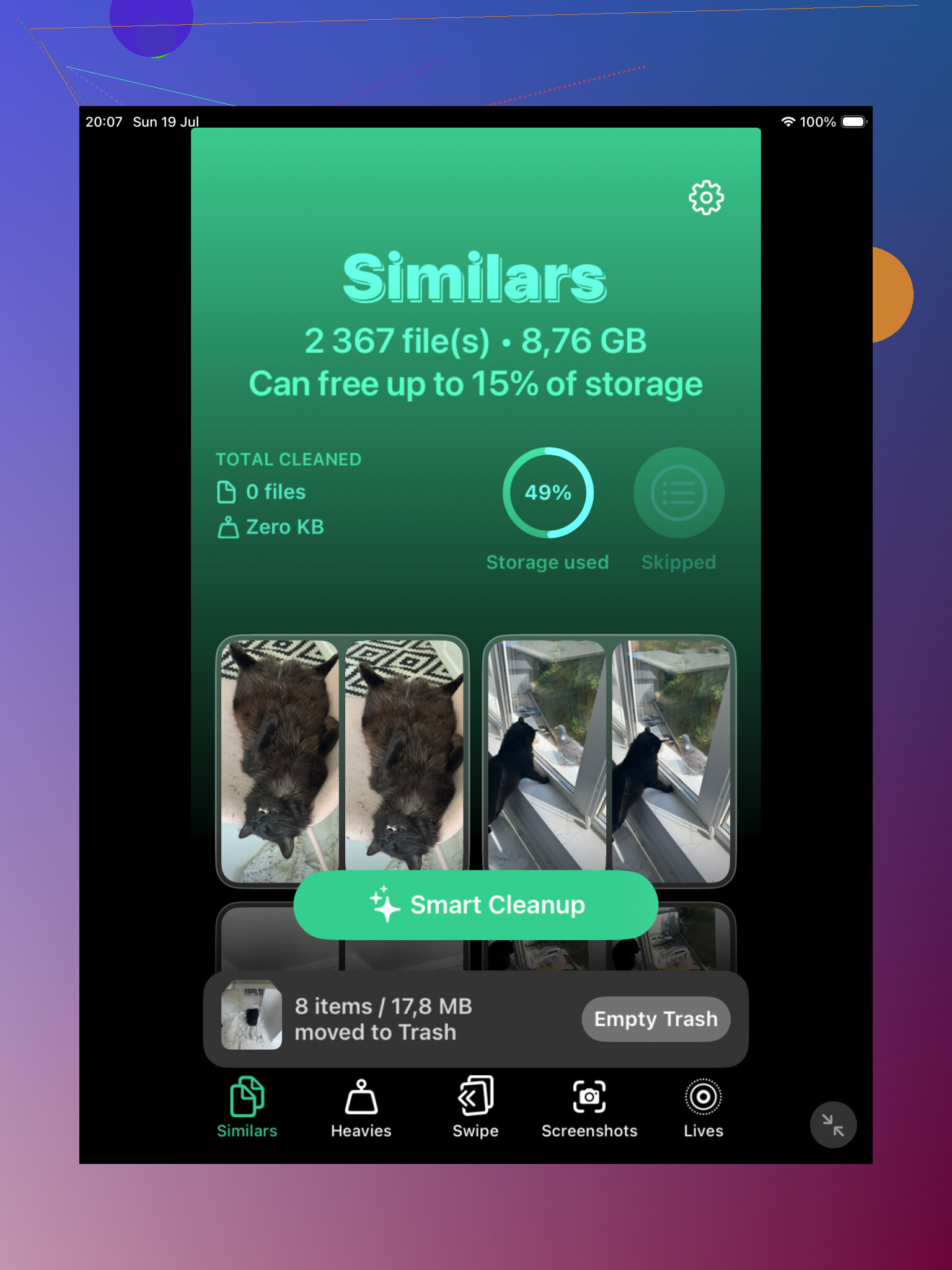
J’essaie de nettoyer les photos en double sur mon iPad, mais de nombreuses images identiques ou presque identiques n’apparaissent pas dans l’album Doublons de l’app Photos. J’ai besoin d’aide pour trouver un moyen sûr d’identifier et de supprimer ces photos en double sur mon iPad sans supprimer accidentellement des originaux que je veux conserver.
Non, votre iPad ne va pas supprimer automatiquement des photos tout seul. Apple ne touche généralement pas à votre photothèque sans que vous ayez d’abord effectué une action. Donc si votre stockage se fait grignoter par d’anciennes photos en double, vous devrez lancer le nettoyage vous-même.
L’option intégrée la plus rapide est l’album Doublons dans Photos, à condition que votre iPad soit sous iPadOS 16 ou une version plus récente. Ouvrez l’app Photos, vérifiez la barre latérale ou la zone Collections, puis faites défiler jusqu’à Utilitaires. Si votre iPad a trouvé des doublons, vous devriez voir Doublons à cet endroit.
À l’intérieur de cet album, Apple regroupe les photos qu’il considère comme de vrais doublons. Vous pouvez toucher Fusionner, et il conservera ce qu’il estime être la meilleure version, généralement celle de la meilleure qualité et avec les métadonnées les plus complètes, comme la localisation ou les tags. Les autres copies sont déplacées vers Suppressions récentes, elles ne sont donc pas effacées définitivement tout de suite.
Si vous ne voyez pas l’album Doublons, cela ne veut pas toujours dire que vous n’avez pas de doublons. Plusieurs raisons peuvent l’expliquer :
- Votre iPad est peut-être encore en train d’analyser votre photothèque. Cela peut prendre un certain temps, surtout après une grosse importation ou une mise à jour logicielle. Laissez-le verrouillé et branché pendant un moment, parfois même quelques jours.
- Si vous êtes sous iPadOS 15 ou une version antérieure, l’outil intégré de détection des doublons n’est pas disponible.
- La version d’Apple est stricte. Elle repère surtout les vrais fichiers en double, pas dix clichés presque identiques du même coucher de soleil ou selfie.
Ce dernier point est généralement ce qui agace les gens. Des photos qui vous paraissent identiques peuvent tout de même sembler différentes à l’iPad parce que l’angle, l’éclairage ou l’horodatage ont légèrement changé. Elles n’apparaîtront donc pas comme des doublons, même si vous n’avez clairement pas besoin de toutes les garder.
Pour ces photos presque identiques, un nettoyeur tiers peut faire gagner beaucoup de temps. Clever Cleaner est une option, car il dispose d’une section Similaires et peut regrouper les photos qui se ressemblent. Il peut aussi suggérer le meilleur cliché d’un groupe, ce qui facilite la suppression du reste sans devoir comparer chaque photo manuellement.
Si vous préférez ne rien installer, utilisez la recherche dans l’app Photos. Tapez des mots comme beach, dog, receipt, ou tout ce dont vous savez que vous avez trop de photos. Photos est assez efficace pour regrouper par sujet, et cela facilite la recherche de clichés similaires. Vous pouvez aussi parcourir les sections Mois ou Années si vous savez que le désordre vient d’un certain voyage, événement ou d’une période précise.
Un point que beaucoup oublient : supprimer ou fusionner des photos ne libère pas immédiatement de l’espace de stockage. Les photos supprimées vont dans Suppressions récentes et peuvent y rester pendant 30 jours. Si vous avez besoin d’espace tout de suite, ouvrez Suppressions récentes et videz-le manuellement.
Par ailleurs, si Photos iCloud est activé, supprimer des photos sur votre iPad les supprime aussi de vos autres appareils Apple synchronisés, comme votre iPhone ou votre Mac. C’est utile quand vous faites du tri, mais vérifiez bien avant de supprimer définitivement quoi que ce soit.
Ne faites pas aveuglément confiance aux correspondances similaires. L’album Doublons d’Apple est prudent, mais les applications tierces peuvent être trop agressives avec les rafales, les versions modifiées, les captures d’écran et les photos enregistrées depuis des messages.
Je trierais d’abord par date, je nettoierais un mois à la fois, puis je ne viderais Supprimés récemment qu’après avoir vérifié la même photothèque sur tout appareil synchronisé avec iCloud.
Si les photos proviennent de Messages, de captures d’écran, de modifications ou d’apps différentes, elles peuvent ne jamais apparaître dans l’album Doublons d’Apple, car pour Photos ce ne sont pas de vrais doublons. Une image d’apparence identique, mais avec une taille, un recadrage, un horodatage ou des métadonnées différents, est souvent traitée par Apple comme une photo distincte.
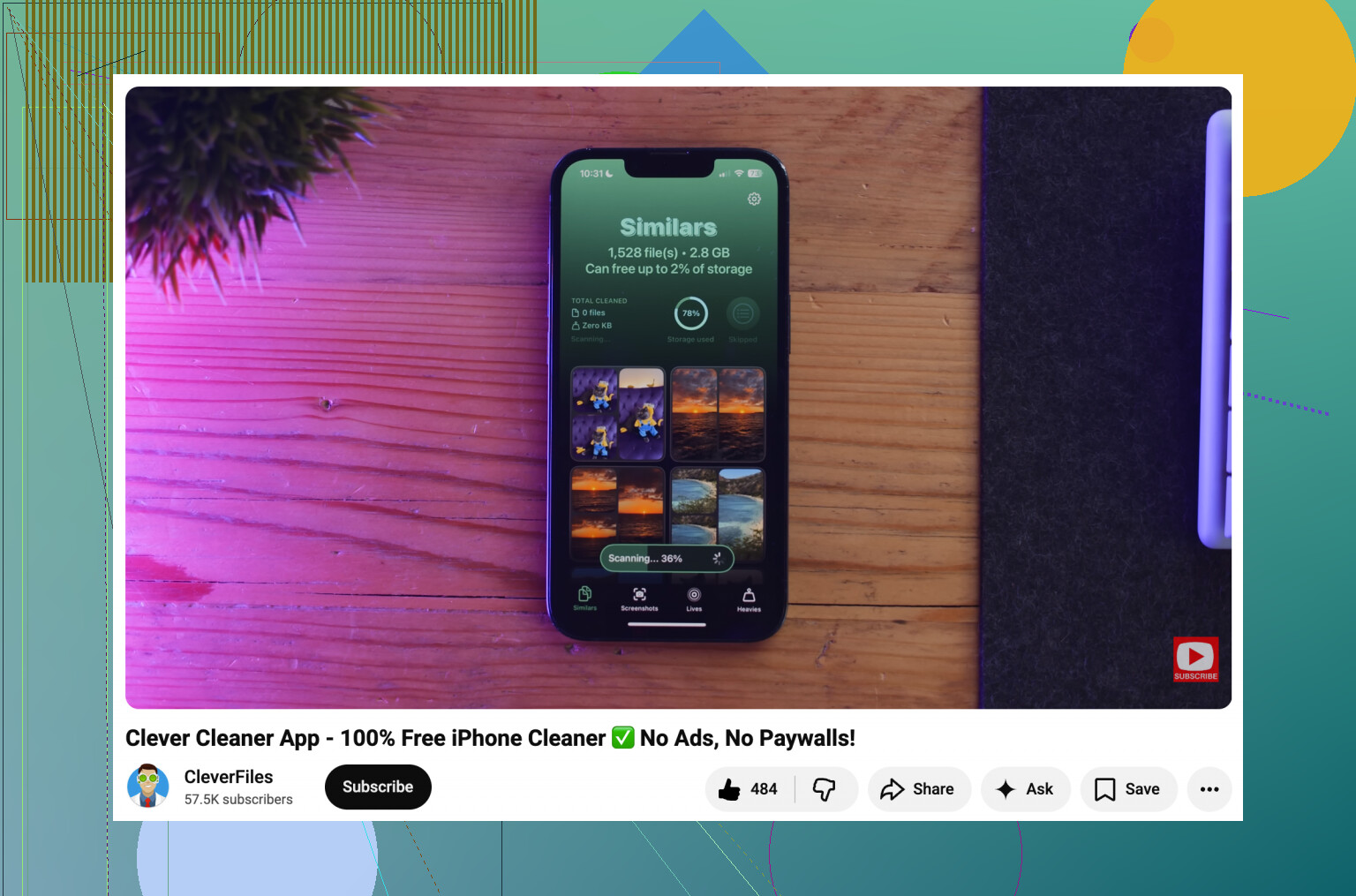
Je serais un peu plus strict que de simplement lancer un nettoyeur sur toute la photothèque. Utilisez une app comme Clever Cleaner comme outil de tri, pas comme juge final. Laissez-la regrouper les clichés similaires, puis conservez manuellement le meilleur de chaque groupe. Faites particulièrement attention aux Live Photos, aux rafales, aux copies modifiées et à tout ce qui contient du texte, car ce sont des éléments faciles à supprimer par erreur.
Une méthode simple qui fonctionne mieux qu’on ne l’imagine consiste à rechercher par sujet ou par lieu, puis à passer à une vue mensuelle et à supprimer par petits lots. Si votre véritable objectif est de libérer de l’espace, vérifiez aussi d’abord les vidéos, car quelques longs clips peuvent avoir plus d’impact que des centaines de photos fixes en double. Il y a ici d’autres idées plus générales pour nettoyer un iPad si le vrai problème est surtout le stockage : façons de libérer du stockage sur iPad.