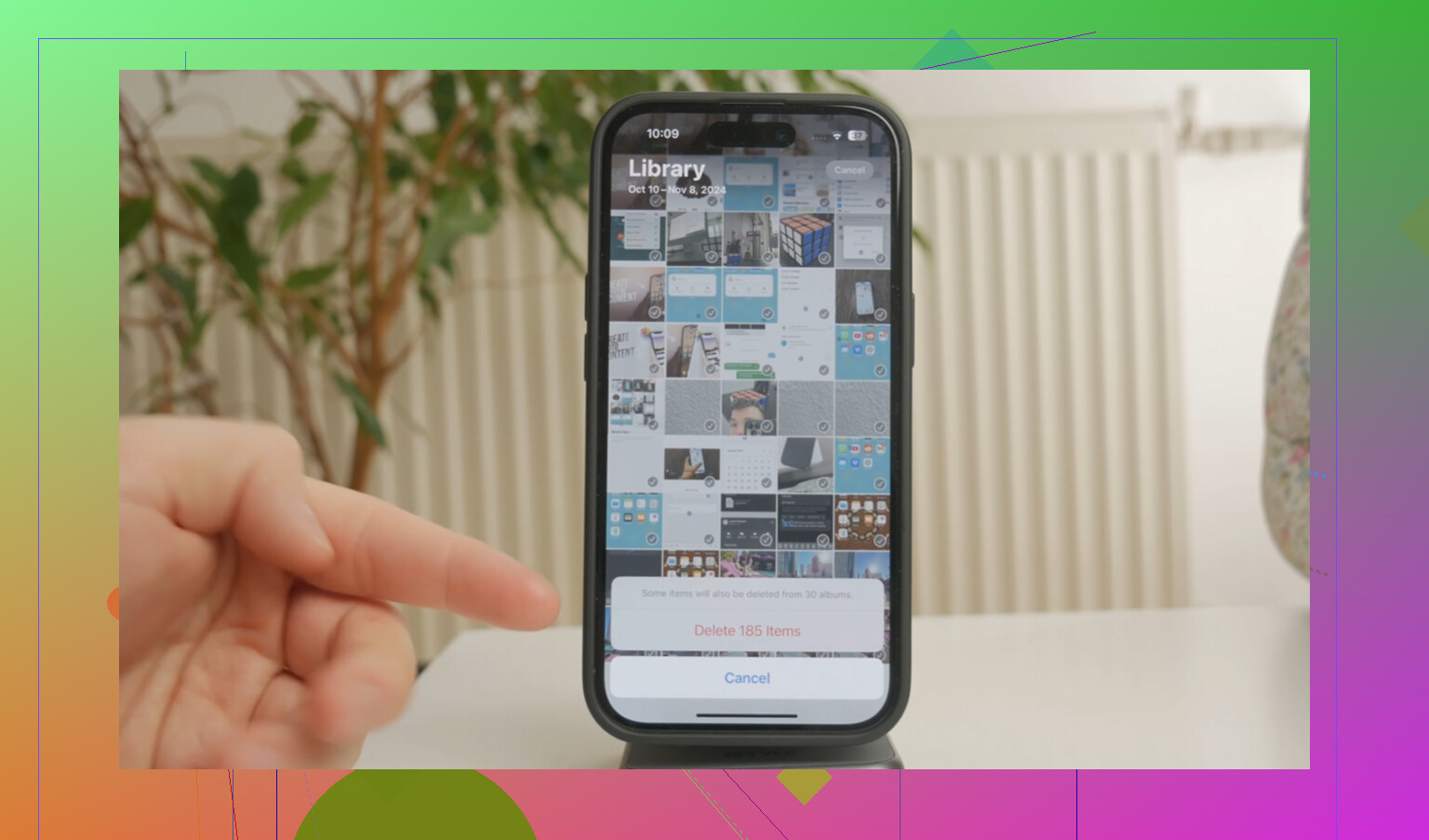
J’ai des milliers de photos sur mon iPhone et seules certaines sont marquées comme favorites. J’essaie de libérer de l’espace de stockage sans supprimer les favorites, mais je ne trouve pas de moyen simple de supprimer en masse toutes les photos qui ne sont pas en favoris. Existe-t-il une méthode sûre ou un raccourci pour cela ?
La partie agaçante, c’est qu’Apple ne vous propose toujours pas une option claire du type « tout supprimer sauf les favoris ». Et oui, une fois que la photothèque devient énorme, Photos peut devenir vraiment pénible à utiliser. La mienne est montée à environ 15 000 éléments et le téléphone était à peine utilisable : défilement lent, applications qui se bloquent, Photos qui se fige, tout y passait.
Le piège, c’est que Favoris n’est pas vraiment un album protégé. C’est plutôt comme une étiquette sur la photo. Donc si vous sélectionnez une énorme partie depuis Récentes ou Toutes les photos et que vous la supprimez, vos favoris peuvent être supprimés en même temps que tout le reste.
La solution de contournement intégrée la plus sûre consiste à masquer temporairement les favoris d’abord. Allez dans l’album Favoris, touchez Sélectionner, puis Tout sélectionner. Utilisez le menu à trois points ou le menu de partage, selon votre version d’iOS, et choisissez Masquer. Cela déplace ces photos dans Masqués, afin qu’elles soient momentanément hors de la vue principale de la photothèque.
Après cela, revenez à Toutes les photos ou Récentes, sélectionnez ce qu’il reste et supprimez-le. Ensuite, ouvrez Masqués, sélectionnez tout ce que vous avez masqué et choisissez Afficher. C’est maladroit, mais cela fonctionne sans avoir besoin d’un Mac ou d’un PC.
Si vous utilisez une version plus récente d’iOS, comme iOS 18.4, il existe une autre option qui peut fonctionner. Mettez vos favoris dans un album temporaire, appelé par exemple « Keepers ». Revenez ensuite à la photothèque principale et utilisez le bouton de filtre dans le coin inférieur gauche. Si « Pas dans l’album » est disponible, vous pourrez peut-être afficher uniquement les éléments qui ne sont pas dans votre album Keepers et supprimer ce lot. Vérifiez simplement attentivement avant de supprimer, car ce filtre peut être étrange et peut ne pas apparaître selon l’endroit où vous vous trouvez dans Photos.
Vous pouvez aussi le faire avec l’application Raccourcis si cela ne vous dérange pas de configurer un petit flux de travail. Utilisez « Rechercher des photos », ajoutez un filtre pour « N’est pas favori », puis ajoutez une action pour créer un album nommé par exemple « À supprimer » ou y ajouter les photos. Exécutez le raccourci, ouvrez cet album, sélectionnez tout et supprimez. C’est probablement la méthode la moins pénible si la photothèque est trop grande pour être parcourue manuellement.
Cela dit, une fois que mon téléphone ralentissait tellement que même la sélection des photos posait problème, les options intégrées semblaient franchement inutiles. J’ai aussi essayé certaines de ces applis de nettoyage, et la plupart étaient affreuses. Des tonnes de publicités, de fausses fonctions gratuites, ou un mur d’abonnement juste avant l’étape où vous supprimez réellement quoi que ce soit.
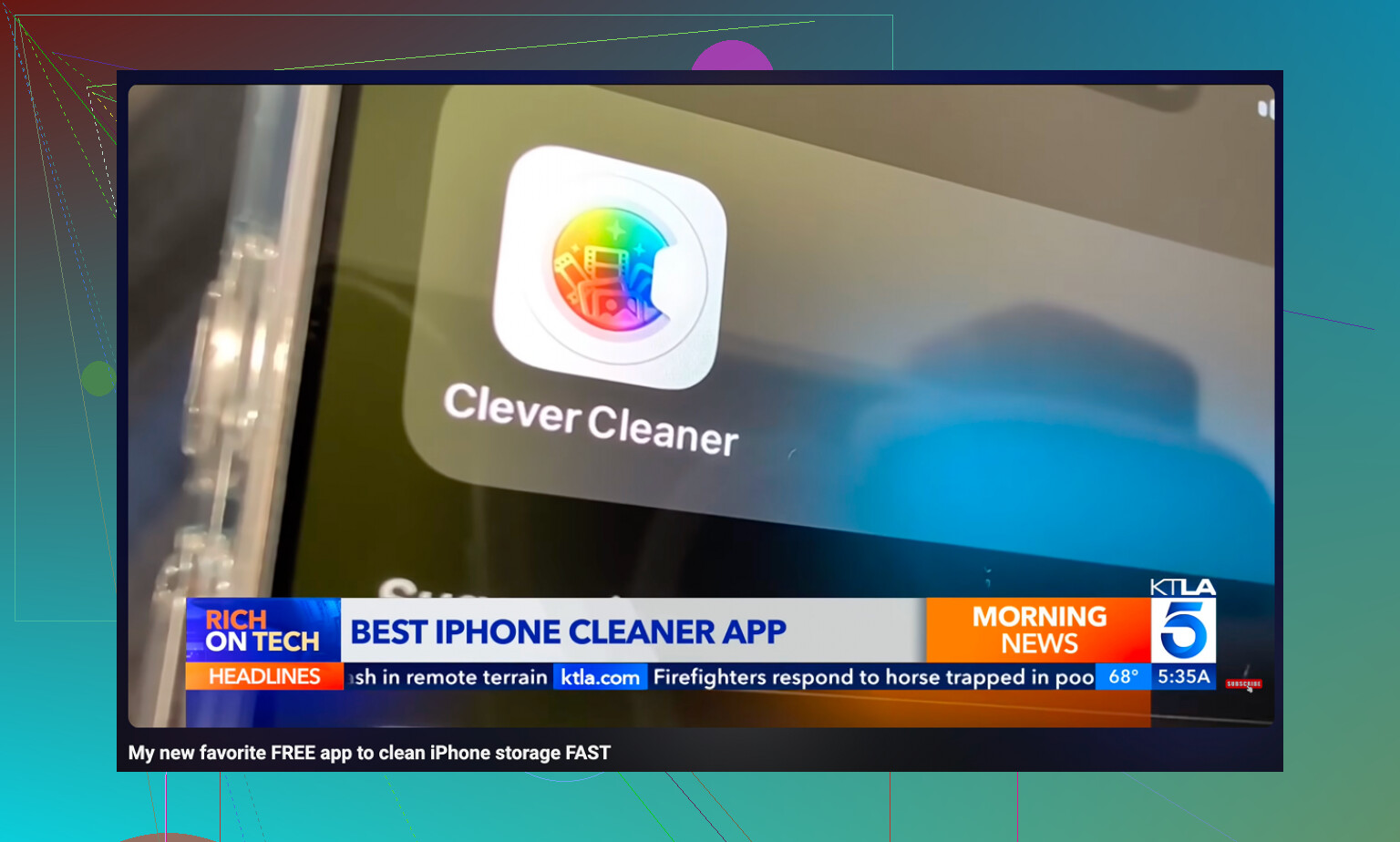
Celle que j’ai finalement gardée, c’est Clever Cleaner. Elle est gratuite, n’a pas de publicités et ne fait pas le coup habituel du commencez un essai pour continuer. Elle fonctionne aussi sur l’appareil, ce qui compte si vous ne voulez pas que vos photos ou captures d’écran soient envoyées quelque part juste pour être triées.
Le meilleur point pour moi, c’était l’onglet Heavies. Il trie la photothèque par taille de fichier, ce qu’Apple Photos devrait déjà vraiment faire. J’ai trouvé quelques énormes enregistrements d’écran 4K et d’anciennes vidéos qui prenaient plus de place que des milliers de photos normales. L’onglet Similars était utile aussi, surtout pour tous ces clichés presque identiques où vous avez pris la même photo dix fois et n’en aviez besoin que d’une seule. Il affiche aussi la taille des fichiers des captures d’écran sur les miniatures, ce qui permet de prendre de meilleures décisions au lieu de supprimer au hasard. Supprimer les gros fichiers et les doublons est ce qui a finalement arrêté les ralentissements pour moi.
Une chose que les gens oublient après une suppression : votre stockage peut ne pas se mettre à jour immédiatement. iOS envoie les éléments supprimés dans Suppressions récentes, et ils y occupent encore de l’espace pendant 30 jours. Allez dans Albums, faites défiler jusqu’à Suppressions récentes, et utilisez Tout supprimer si vous voulez vraiment récupérer l’espace tout de suite. Si le stockage semble encore erroné après cela, redémarrez le téléphone. Cela force généralement iOS à le recalculer correctement.
La suppression depuis le téléphone est très différente du simple fait de libérer de l’espace uniquement sur ce téléphone. Avant d’utiliser la méthode masquer l’album ou le raccourci, vérifiez si Photos iCloud est activé, car supprimer des éléments non favoris de l’iPhone les supprimera aussi d’iCloud et de vos autres appareils Apple. Si l’objectif réel est le stockage, la première mesure la plus sûre peut être Réglages > Photos > Optimiser le stockage de l’iPhone, puis ne supprimer qu’après avoir une sauvegarde distincte quelque part qui ne soit pas seulement Photos iCloud. @mikeappsreviewer a raison de dire que les Favoris ne sont qu’une étiquette, mais je m’inquiéterais davantage du fait que les gens pensent nettoyer le téléphone alors qu’ils nettoient en réalité toute leur photothèque synchronisée.
Faites une vraie sauvegarde des favoris avant de supprimer quoi que ce soit. Pas un album dans Photos, pas seulement la synchronisation iCloud, mais une exportation vers un ordinateur, un disque externe, Google Photos, Dropbox, ou ce à quoi vous faites réellement confiance. Les albums et les Favoris sont des outils d’organisation, pas un filet de sécurité.
Si vous avez accès à un Mac, c’est bien plus facile là-dessus que sur l’iPhone. Dans l’app Photos sur Mac, vous pouvez créer un album intelligent avec la règle « La photo n’est pas en favori », puis tout sélectionner dans cet album intelligent et le supprimer. Laissez Photos iCloud synchroniser la suppression vers le téléphone si c’est ainsi que votre photothèque est configurée. Cela reste destructif, donc vérifiez l’album intelligent avant de supprimer, mais c’est bien mieux que d’essayer de toucher-sélectionner des milliers d’éléments sur l’écran d’un téléphone.
Si vous n’avez que l’iPhone, j’utiliserais probablement la méthode Raccourcis avant la méthode du masquage, simplement parce que masquer des milliers d’éléments puis les démasquer est encore une autre énorme opération qui peut ralentir les choses ou vous faire douter de l’état dans lequel elles se trouvent. Faites en sorte que le raccourci rassemble les éléments non favoris dans un album temporaire, inspectez cet album, puis supprimez à partir de là. Et après la suppression, videz Suppressions récentes, sinon vous ne verrez pas réellement l’espace de stockage revenir tout de suite.