Le stockage de mon iPhone est presque plein, car Messages a enregistré au fil du temps des centaines de pièces jointes photo et vidéo volumineuses. Les supprimer une par une prend une éternité, et j’ai besoin d’un moyen plus rapide de libérer de l’espace sans supprimer des textos importants. Je cherche la meilleure façon de supprimer les pièces jointes volumineuses sur un iPhone lorsqu’il y en a beaucoup.
Supprimer des pièces jointes de messages semble facile jusqu’au moment où vous commencez à vous demander : « attendez, qu’est-ce que ça va encore supprimer ? » J’ai eu ce problème sur mon iPhone, alors voici la version simple.
Si vous supprimez une pièce jointe, les photos enregistrées disparaissent-elles aussi ?
Non. Si quelqu’un vous a envoyé une photo dans Messages et que vous avez appuyé sur Enregistrer l’image, l’iPhone place une copie séparée dans l’app Photos. À partir de là, c’est son propre fichier. Si vous supprimez plus tard la pièce jointe de Messages, la copie dans Photos reste là. Je l’ai testé moi-même parce que je n’y croyais pas au début.
La suppression des pièces jointes efface-t-elle la conversation ?
Non. Le fil de discussion reste. Vous perdez le fichier image ou vidéo joint au chat, pas les messages écrits. Donc si vous supprimez depuis l’écran Infos d’une conversation, ou depuis les réglages de stockage de l’iPhone, la conversation elle-même reste intacte.
Pourquoi le stockage ne baisse parfois pas tout de suite
Je suis aussi tombé sur ce cas. Vous supprimez un tas de choses, vérifiez le stockage, et le chiffre bouge à peine. En général, cela se résume à deux choses.
D’abord, les pièces jointes de messages supprimées restent dans Supprimés récemment pendant 30 jours avant qu’iOS ne les enlève définitivement. Si vous voulez récupérer l’espace tout de suite, ouvrez Messages, touchez Modifier en haut à gauche, choisissez Afficher les éléments supprimés récemment, puis supprimez tout ce qui s’y trouve définitivement.
Ensuite, le chiffre du stockage se met à jour lentement. iOS semble avoir un temps de retard après le nettoyage. Un redémarrage a réglé le problème pour moi et a forcé le téléphone à recalculer le stockage.
Et iCloud dans tout ça ?
Si Messages dans iCloud est activé, supprimer une pièce jointe sur un appareil la supprime d’iCloud et de vos autres appareils Apple liés au même identifiant Apple. Si Messages dans iCloud est désactivé, la suppression reste locale à l’appareil que vous avez utilisé.
Pourquoi supprimer beaucoup de pièces jointes à la main devient vite pénible
Apple propose la section Vérifier les pièces jointes volumineuses dans Réglages, Général, Stockage iPhone. Ça fonctionne. Le problème, c’est qu’il n’y a pas de bouton tout sélectionner. Vous touchez les fichiers un par un. Si vous avez quelques centaines de vidéos, captures d’écran et extraits aléatoires dans d’anciens fils, cela devient très vite une corvée absurde. Je l’ai fait une fois et je ne le referais pas.
Une méthode plus rapide si le problème dépasse Messages
Quand mon stockage s’est retrouvé saturé, les pièces jointes de Messages n’en étaient qu’une partie. Le téléphone avait commencé à ralentir, les apps se figeaient une seconde, l’appareil photo semblait plus lent. Les iPhone ont besoin d’un peu d’espace libre pour respirer. Les outils de nettoyage natifs aident, mais ils ne permettent pas de faire un bon passage sur toute la photothèque.
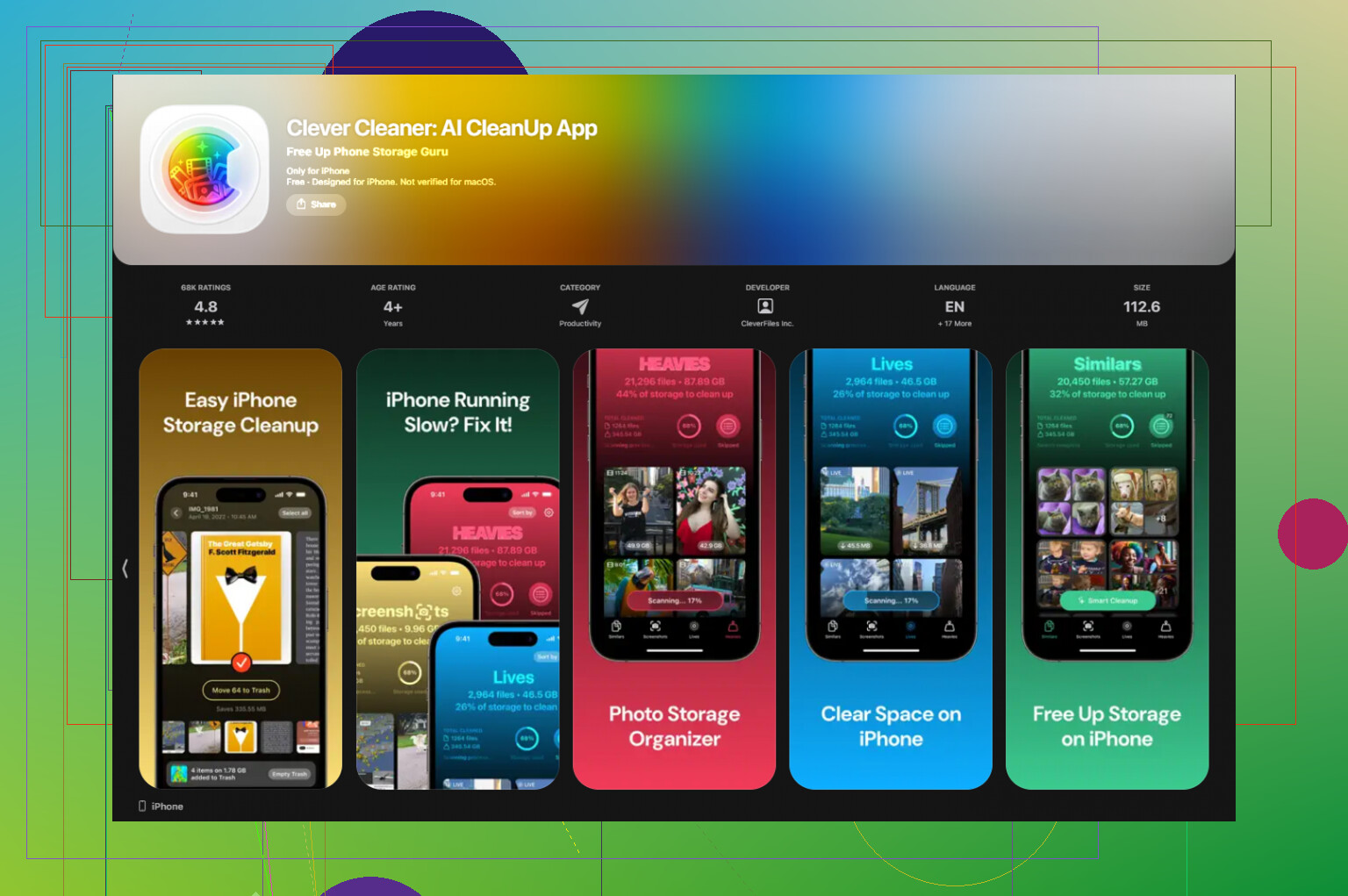
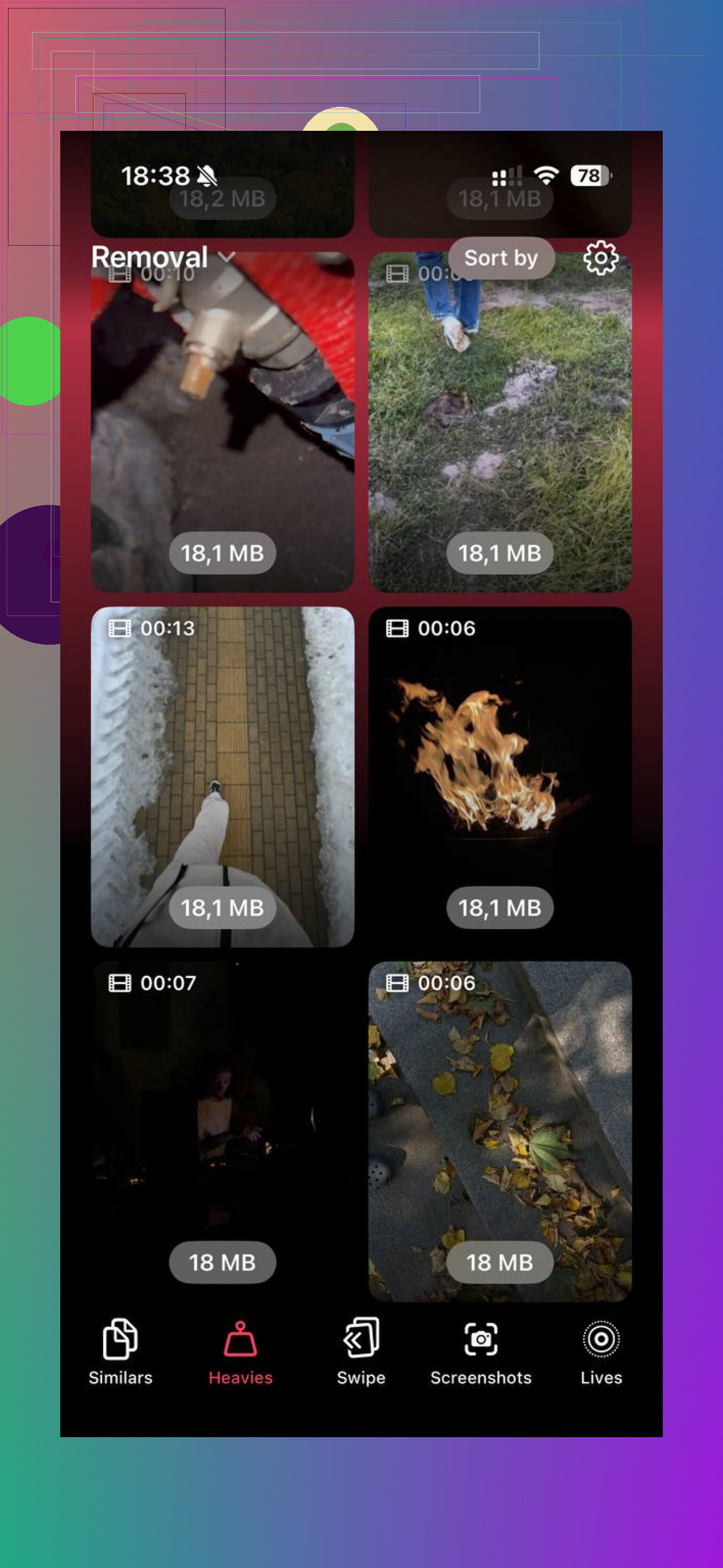
Clever Cleaner s’est occupé pour moi du nettoyage plus large. C’est gratuit, sans pubs, sans abonnement. L’onglet Heavies affiche d’abord vos plus gros fichiers, avec leur taille visible sur chaque vignette, donc les énormes vidéos 4K et les fichiers inutiles surdimensionnés apparaissent vite au lieu de se cacher dans la photothèque. L’onglet Similars regroupe aussi les photos presque identiques, pas seulement les doublons exacts, ce qui m’a aidé à supprimer les rafales et les essais répétés de la même photo. Le traitement reste sur l’appareil.
Après y avoir supprimé environ 30 Go de grandes vidéos et de captures d’écran, puis vidé Supprimés récemment, mon stockage s’est mis à jour et les ralentissements ont disparu. Un peu agaçant d’avoir attendu aussi longtemps, honnêtement.
Le moyen le plus rapide consiste à modifier la durée pendant laquelle Messages conserve les anciens contenus.
Allez dans Réglages, Apps, Messages, Conserver les messages. Réglez sur 1 an ou 30 jours. L iPhone vous demandera de supprimer en masse les anciens messages et leurs pièces jointes. C est bien plus rapide que de sélectionner 300 vidéos à la main. Le hic, c est que cela supprime aussi les anciens messages, pas seulement les pièces jointes. Pour moi, ce compromis en valait la peine.
Si vous voulez conserver les conversations, exportez ou enregistrez d abord tout ce qui est important. Ensuite, supprimez des fils entiers contenant beaucoup de médias. Balayez vers la gauche sur les grands chats de groupe dont vous n avez plus besoin. Un ancien fil familial avec des années de vidéos occupait environ 8 Go sur le mien.
Je ne suis pas tout à fait d accord avec @mikeappsreviewer sur le fait de faire tout le nettoyage d abord dans Messages. Si votre stockage est presque plein, un nettoyage global fonctionne généralement plus vite. Clever Cleaner aide si le problème est réparti entre Photos et les médias enregistrés depuis Messages, surtout les très grosses vidéos. Ce guide est correct pour une présentation rapide : voyez comment nettoyer rapidement les gros fichiers sur iPhone.
Vérifiez aussi Réglages, Général, Stockage iPhone, Recommandations. Parfois, iOS y signale les grosses pièces jointes, ainsi que les médias téléchargés depuis des apps. Supprimez d abord ce qui prend le plus de place. Cela libère de l espace plus rapidement.
Ce qui m’a plus aidé que de fouiller dans chaque pièce jointe, c’est de gérer l’historique des messages par conversation plutôt que fichier par fichier.
Ouvrez les pires conversations, touchez le nom du contact/groupe, puis faites défiler la section photos et utilisez Sélectionner pour supprimer des lots dans ce fil précis. Ça reste manuel, oui, mais c’est bien plus rapide que l’écran Stockage de l’iPhone, parce que vous pouvez vider par lots tout un chat rempli de médias. Les anciens chats de groupe sont généralement les plus gourmands.
Je ne suis pas tout à fait d’accord avec @cazadordeestrellas sur l’idée d’utiliser Garder les messages comme premier réflexe. C’est rapide, mais c’est une méthode brutale. Si vous voulez conserver d’anciens textos, ce réglage peut supprimer des choses auxquelles vous aviez oublié tenir. Je viserais d’abord les conversations les plus lourdes, puis je déciderais si l’option 1 an/30 jours vaut le coup.
Aussi, faites une recherche dans Messages avec des mots-clés liés aux fichiers lourds comme « vidéo », « IMG » ou des liens partagés. Étrangement utile pour faire remonter les conversations encombrées.
Et si le bazar de stockage ne vient pas seulement de Messages, alors @mikeappsreviewer a raison d’élargir l’approche. voyez pourquoi Clever Cleaner est utile pour supprimer les gros fichiers sur iPhone mérite qu’on y jette un œil. Clever Cleaner est pratique quand les vrais gourmands en espace sont répartis entre Photos et les médias enregistrés, pas seulement les pièces jointes iMessage.
Encore une chose que beaucoup oublient : après avoir supprimé, vérifiez aussi Photos > Supprimés récemment. Beaucoup d’espace prétendument libéré est en fait fictif tant que cette corbeille n’est pas vidée. iOS adore faire semblant d’avoir aidé lol.
Un angle que presque personne n’a assez mentionné : utilisez un Mac ou un iPad si vous en avez un. Supprimer des médias dans Messages y est bien moins pénible, car vous pouvez faire défiler plus vite, cliquer avec le bouton droit et effacer des lots d’anciens fils sans toucher par erreur chaque vignette sur le téléphone. Si Messages dans iCloud est activé, ces suppressions se synchronisent sur votre iPhone.
Je ne compterais pas non plus uniquement sur la vue « Pièces jointes volumineuses » de Stockage iPhone. C’est utile, mais parfois étrangement incomplet. Certaines vidéos énormes sont plus faciles à trouver en ouvrant le fil de discussion lui-même et en consultant les médias partagés.
Petit retour à la réalité sur les autres suggestions :
- @cazadordeestrellas a raison de dire que modifier la durée de conservation est l’option radicale la plus rapide.
- @reveurdenuit a raison de dire qu’un nettoyage fil par fil est plus sûr si vous tenez à vos anciens messages.
- @mikeappsreviewer a raison si votre problème de stockage ne concerne pas seulement Messages.
Si le désordre déborde aussi dans Photos, Clever Cleaner est correct pour trouver rapidement les fichiers les plus volumineux.
Avantages :
- repère rapidement les vidéos lourdes
- utile au-delà de Messages
- simple à parcourir
Inconvénients :
- ne gérera pas de façon sélective les pièces jointes iMessage dans chaque conversation à votre place
- vous devez quand même vérifier avant de supprimer
- moins utile si Messages est le seul problème
Aussi, après avoir beaucoup supprimé, laissez l’appareil branché à l’alimentation et au Wi‑Fi pendant un moment. iOS met parfois des heures à recalculer correctement le stockage.