Le stockage de mon iPhone est presque plein parce que mon application Photos contient des milliers de photos et de vidéos, et j’ai besoin d’aide pour tout supprimer rapidement. Je veux aussi trouver d’abord quelles photos et vidéos prennent le plus de place afin de libérer de l’espace de stockage sans rien manquer d’important.
Je suis tombé sur ce problème avec un iPhone rempli d’environ 20 000 photos. Les alertes de stockage n’arrêtaient pas d’apparaître, Photos se figeait, et il n’y avait toujours pas d’option simple pour tout supprimer dans la bibliothèque principale. Si vous ne connaissez pas l’ordre des étapes, vous finissez par tapoter l’écran pendant des heures sans que rien ne change.
Pourquoi votre stockage reste plein après avoir supprimé des photos
Cela piège beaucoup de monde. Quand vous supprimez quelque chose dans Photos, iOS ne l’efface pas immédiatement. Il déplace le fichier dans Supprimés récemment et le laisse là jusqu’à 40 jours. Tant que vous ne videz pas ce dossier, votre espace libre reste souvent le même.
Si vous voulez récupérer cet espace de stockage, faites ceci :
- Ouvrez Photos.
- Touchez Albums.
- Faites défiler jusqu’à Supprimés récemment sous Utilitaires.
- Touchez Sélectionner.
- Touchez Tout supprimer.
Si vous ignorez Supprimés récemment, le téléphone conserve toujours ces fichiers.
Pourquoi Photos commence à peiner avec une énorme photothèque
J’ai eu de meilleurs résultats avec de petits lots. Une fois que la bibliothèque atteignait plusieurs milliers d’éléments, la sélection par glissement commençait à ralentir, à se figer, ou me renvoyait en arrière. Même les iPhone plus récents font ça quand le stockage est déjà presque à zéro.
Une solution m’a un peu aidé. J’ai d’abord supprimé une grosse application, un jeu dans mon cas, pour que iOS ait un peu de marge pendant le traitement de la suppression des photos. Sans ça, le téléphone continuait à bloquer.
Si la méthode via l’écran tactile vous semble sans espoir, utilisez un ordinateur.
Sur Mac, connectez l’iPhone et ouvrez Transfert d’images. Vous pouvez tout sélectionner et tout supprimer en une seule fois.
Sous Windows, ouvrez le dossier DCIM dans l’Explorateur de fichiers après avoir branché le téléphone. Cela fonctionne de façon similaire, même si je l’ai vu se comporter de manière instable une ou deux fois selon les pilotes.
Une meilleure approche pour une énorme photothèque
Une fois que vous gérez plusieurs milliers de fichiers, l’application Photos d’origine commence à ressembler à une punition. J’ai essayé quelques applications de nettoyage et la plupart m’ont imposé un paywall très vite ou poussé des abonnements avant de faire quoi que ce soit d’utile. Clever Cleaner s’est démarquée parce qu’elle est gratuite, sans publicités, sans écrans de paywall poussés sous votre nez.
Ce qui a marché pour moi :
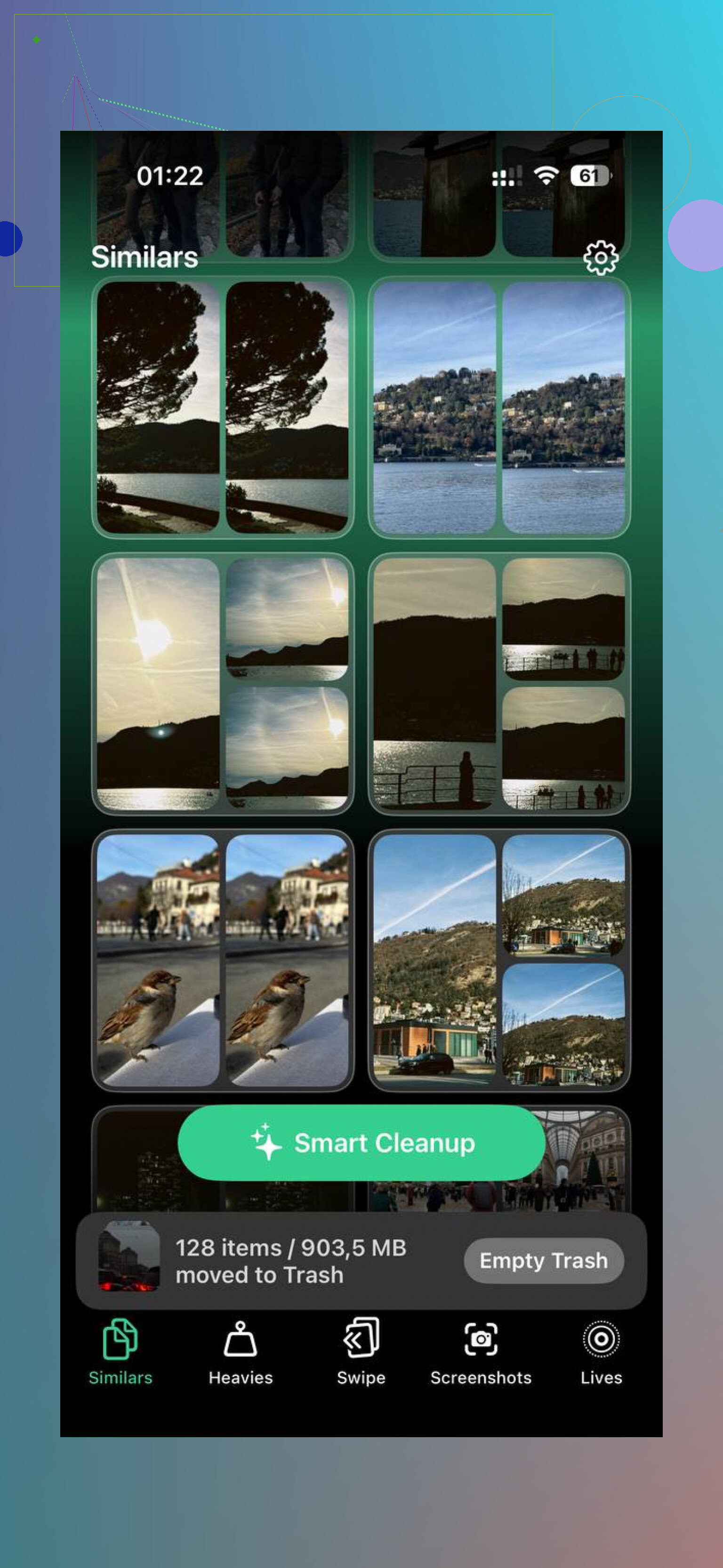
- Ouvrez Clever Cleaner et commencez dans Heavies. L’application trie toute la bibliothèque par taille de fichier, du plus gros au plus petit. Vous voyez tout de suite quelles vidéos et quelles photos prennent votre espace de stockage.
- Supprimez d’abord les éléments en haut. J’ai constaté qu’un petit nombre de vidéos géantes libérait plus d’espace que la suppression de tas de photos aléatoires.
- Passez à Similars. L’application regroupe les prises presque identiques, comme huit essais du même reçu ou dix photos du même animal sans rien de nouveau. Vous en gardez une et jetez le reste.
- Vérifiez Screenshots. Chaque vignette affiche la taille du fichier, donc vous savez ce que vous supprimez avant de toucher quoi que ce soit.
- Le traitement se fait sur l’appareil. Rien n’est envoyé vers un serveur, ce qui comptait pour moi parce que les captures d’écran et les photos contiennent souvent des informations privées.
La partie utile, c’était de combiner Heavies avec Similars. La suppression massive au hasard est désordonnée. S’attaquer aux plus gros fichiers et au désordre des doublons a donné des résultats plus rapidement.
Une chose que je vérifierais avant de supprimer beaucoup
Si Photos iCloud est activé, supprimer une photo de votre iPhone la supprime aussi d’iCloud et de vos autres appareils Apple liés au même compte. Cela surprend souvent les gens.
Si votre objectif est de libérer de l’espace local sans perdre toute la photothèque, ouvrez Réglages, puis Photos, puis vérifiez si Optimiser le stockage de l’iPhone est activé. Cela laisse des versions plus petites sur le téléphone et conserve les originaux dans iCloud.
Si vous avez déjà tout copié sur un PC, Dropbox ou Google Photos, alors effacer la photothèque du téléphone est moins risqué. Je vérifierais quand même une seconde fois que la sauvegarde est bien terminée. J’ai appris à ne pas faire confiance aux barres de progression.
Quand vous avez terminé, videz Supprimés récemment. C’est à ce moment-là que la barre de stockage commence enfin à bouger.
Le moyen le plus rapide si vous voulez tout supprimer.
D’abord, utilisez l’écran de stockage, pas Photos. Allez dans Réglages, Général, Stockage iPhone, Photos. Vous verrez combien d’espace Photos utilise. Sur certains iPhone, iOS signale aussi les pièces jointes volumineuses et les médias récemment consultés à proximité, ce qui vous aide à déterminer si Photos est vraiment le principal gourmand ou si Messages prend aussi de la place en douce.
Pour trouver les fichiers les plus volumineux, je ne suis pas totalement d’accord avec @mikeappsreviewer sur le fait de faire ça manuellement d’abord. Si votre bibliothèque est énorme, le tri manuel fait perdre du temps. Photos sur iPhone ne propose toujours pas une vue claire pour trier par taille de fichier. C’est la partie absurde. Une application plus pratique est plus rapide ici. Clever Cleaner est l’une des rares qui a du sens pour ce travail parce qu’elle affiche d’abord les vidéos et photos les plus lourdes, afin que vous supprimiez les pires éléments avant de perdre du temps sur les petits fichiers. Si vous voulez des avis extérieurs, ce fil est utile pour de vrais avis Reddit sur Clever Cleaner pour libérer du stockage sur iPhone.
Si votre objectif est de supprimer rapidement toutes les photos de l’iPhone, suivez cet ordre :
- Sauvegardez ce qui vous importe.
- Désactivez d’abord Photos iCloud si vous ne voulez pas que les suppressions affectent vos autres appareils Apple.
- Allez dans Photos, Bibliothèque, Toutes les photos, puis touchez Sélectionner.
- Faites glisser sur les rangées, puis faites défiler et continuez à sélectionner par lots. C’est agaçant, mais plus rapide que une par une.
- Supprimez.
- Puis vérifiez à nouveau votre stockage après quelques minutes.
Si l’application Photos continue de ralentir, voici mon avis tranché. Ne luttez pas contre le téléphone. Une suppression massive sur Mac ou PC est souvent plus propre que de tripoter un écran à moitié figé pendant 30 minutes.
Vérifiez aussi Réglages, Appareil photo, Formats. Si vous filmez en ProRAW, en mode Cinématique ou beaucoup en vidéo 4K60, une poignée de clips peut consommer plusieurs Go chacun. Supprimer 20 grosses vidéos est souvent plus efficace que supprimer 2 000 petites photos. C’est là que Clever Cleaner aide le plus.
Je le ferais un peu différemment de @mikeappsreviewer et @voyageurdubois.
Si vous voulez tout faire disparaître rapidement, le raccourci malin est d’aller d’abord dans Réglages > Général > Stockage iPhone > Photos. Pas parce que cela vous permet de supprimer toute la photothèque, ce n’est pas le cas, mais parce que cela affiche souvent les propres suggestions de nettoyage d’Apple comme Vidéos personnelles, Captures d’écran et Doublons. Ce sont généralement dans ces catégories que se cachent les fichiers absurdement volumineux. C’est bien plus rapide que de supprimer au hasard.
Pour les plus gros mangeurs d’espace, honnêtement l’app Photos native est encore assez mauvaise pour ça. Vous pouvez utiliser des termes de recherche comme enregistrements d’écran, vidéos, ralenti, 4K, ProRAW, ou filtrer par type de média dans Albums. Au moins, ça réduit un peu la galère. Si vous voulez un vrai affichage par taille, Clever Cleaner est utile parce que la section Heavies met les plus grandes photos et vidéos en premier, ce qui est exactement ce que vous demandiez. Ça fait gagner un temps fou par rapport au fait de supprimer 500 petites photos et récupérer genre… 200 Mo. Super.
Un point sur lequel je ne suis pas tout à fait d’accord : supprimer en masse depuis un ordinateur n’est pas toujours plus propre si Photos iCloud synchronise bizarrement. J’ai déjà vu des gens finir complètement perdus sur ce qui est en local et ce qui est encore dans iCloud. Avant de tout supprimer, décidez d’abord ceci :
- vous voulez qu’elles disparaissent partout : supprimez normalement
- vous voulez qu’elles disparaissent uniquement de l’iPhone : ne supprimez pas simplement, modifiez les réglages de Photos iCloud ou utilisez Optimiser le stockage
Aussi, si votre stockage est presque complètement plein, redémarrez le téléphone avant de faire un gros nettoyage. Ça paraît idiot, mais ça aide plus que ça ne devrait.
Et oui, après suppression, Supprimés récemment est le vrai boss final. Si vous ne videz pas ça, en gros vous n’avez pratiquement rien nettoyé lol.
Si vous voulez un guide visuel, cette vidéo explicative pour supprimer les photos iPhone et libérer rapidement du stockage correspond probablement davantage à ce dont la plupart des gens ont besoin.

Petit désaccord avec @voyageurdubois et @chasseurdetoiles ici : si votre objectif est de « libérer de l’espace rapidement », je ne commencerais pas par essayer de tout supprimer, littéralement. Le gain le plus rapide consiste généralement à supprimer d’abord les plus grosses vidéos, car 15 clips géants peuvent libérer plus d’espace que 3 000 photos.
Voici ce que je ferais :
- Vérifiez Réglages > Général > Stockage iPhone et attendez que la barre finisse de charger
- Regardez Vérifier les vidéos personnelles, Doublons et Captures d’écran si iOS les affiche
- Dans Photos, allez dans Albums > Types de médias > Vidéos et ciblez d’abord les longs clips 4K
- Vérifiez aussi Enregistrements d’écran, Cinématique, RAW et Ralenti
Pour une vraie vue basée sur la taille, l’app Photos native reste encore limitée. C’est là que Clever Cleaner est vraiment utile.
Avantages de Clever Cleaner
- affiche d’abord les fichiers les plus volumineux
- plus simple qu’une recherche manuelle
- peut aider à repérer rapidement les doublons encombrants
Inconvénients
- c’est quand même une autre app à laquelle il faut accorder l’accès aux photos
- les suggestions de nettoyage ne valent que ce que vous vérifiez
- certaines personnes préfèrent ne pas utiliser du tout de nettoyeurs tiers
Donc, j’utiliserais Clever Cleaner pour faire le tri, puis je terminerais dans Photos. Et oui, @mikeappsreviewer a tout à fait raison pour la dernière étape : videz Supprimées récemment, sinon votre espace de stockage ne reviendra pas tout de suite.