J’essaie de supprimer un dossier dans l’app Fichiers sur mon iPhone, mais l’option de suppression est absente ou rien ne se passe lorsque j’appuie dessus. J’ai récemment déplacé quelques documents et maintenant je ne peux plus supprimer un dossier vide dont je n’ai plus besoin. J’ai besoin d’aide pour comprendre s’il s’agit d’un problème d’autorisation, d’un problème de synchronisation iCloud ou si une étape m’échappe.
J’ai galéré avec le nettoyage des fichiers sur iPhone plus longtemps que je ne veux l’admettre. L’app Fichiers semble bizarre au début. Puis on apprend où Apple a caché les choses, et ça cesse d’être un combat.
Supprimer des fichiers dans l’app Fichiers
C’est là que je retrouvais sans arrêt des PDF, des ZIP, des téléchargements Safari et des pièces jointes aléatoires enregistrées depuis Mail.
Si vous voulez supprimer un fichier ou un dossier :
- Ouvrez l’app Fichiers, puis allez jusqu’à l’élément.
- Appuyez longuement sur l’icône du fichier ou du dossier.
- Quand le menu s’ouvre, faites défiler vers le bas. Sur iOS 18, Supprimer se trouve souvent tout en bas en rouge avec une icône de corbeille.
- Appuyez sur Supprimer.
Si vous en effacez plusieurs à la fois :
- Appuyez sur le bouton à trois points en haut à droite.
- Choisissez Sélectionner.
- Appuyez sur chaque élément que vous voulez supprimer.
- Appuyez sur l’icône de corbeille en bas.
Supprimer un dossier sans effacer la mauvaise chose
Les dossiers fonctionnent de la même manière. J’ai maintenu le dossier, attendu l’ouverture du menu, fait défiler vers le bas, puis appuyé sur Supprimer. Si vous voulez garder le dossier mais supprimer ce qu’il contient, ouvrez d’abord le dossier, utilisez Tout sélectionner, puis supprimez le contenu depuis là. Facile à rater, honnêtement.
Quand un fichier refuse de se supprimer
Je l’ai souvent vu avec les fichiers synchronisés avec iCloud. On supprime quelque chose, ou on essaie, et l’icône reste là comme si le fichier existait encore. La plupart du temps, le fichier a déjà été déplacé ou synchronisé ailleurs, et Fichiers ne s’est pas actualisé.
- Fermez complètement l’app Fichiers, puis rouvrez-la.
- Si le fichier apparaît toujours, redémarrez l’iPhone.
- Après le redémarrage, iOS reconstruit généralement sa vue de ce qui est stocké sur le téléphone.
Libérer de l’espace sur le téléphone sans effacer le fichier d’iCloud
Cette partie est importante. Si vous voyez une icône de nuage à côté d’un fichier, il se trouve aussi dans iCloud. Si vous appuyez sur Supprimer, il disparaît de tous les appareils utilisant votre identifiant Apple. Je l’ai appris à mes dépens, de façon agaçante.
Si votre objectif est de libérer le stockage local, cherchez plutôt Supprimer le téléchargement. Cela retire la copie du téléphone mais laisse le fichier dans iCloud Drive. Plus tard, vous appuyez dessus et il se télécharge à nouveau.
Pourquoi le stockage reste identique après avoir supprimé des fichiers
C’est un de ces trucs typiquement Apple. Les fichiers supprimés ne disparaissent pas tout de suite. Ils vont dans Suppressions récentes pendant 30 jours, et pendant ce temps ils occupent encore de l’espace.
Si vous voulez récupérer l’espace maintenant :
- Ouvrez Fichiers.
- Allez dans l’onglet Parcourir.
- Trouvez Suppressions récentes sous Emplacements.
- Appuyez sur les trois points.
- Choisissez Sélectionner, puis Tout supprimer.
Photos fonctionne de la même façon. Les photos et vidéos supprimées vont dans sa propre section Suppressions récentes, donc il faut aussi la vider séparément.
Pourquoi nettoyer l’app Fichiers aide souvent à peine
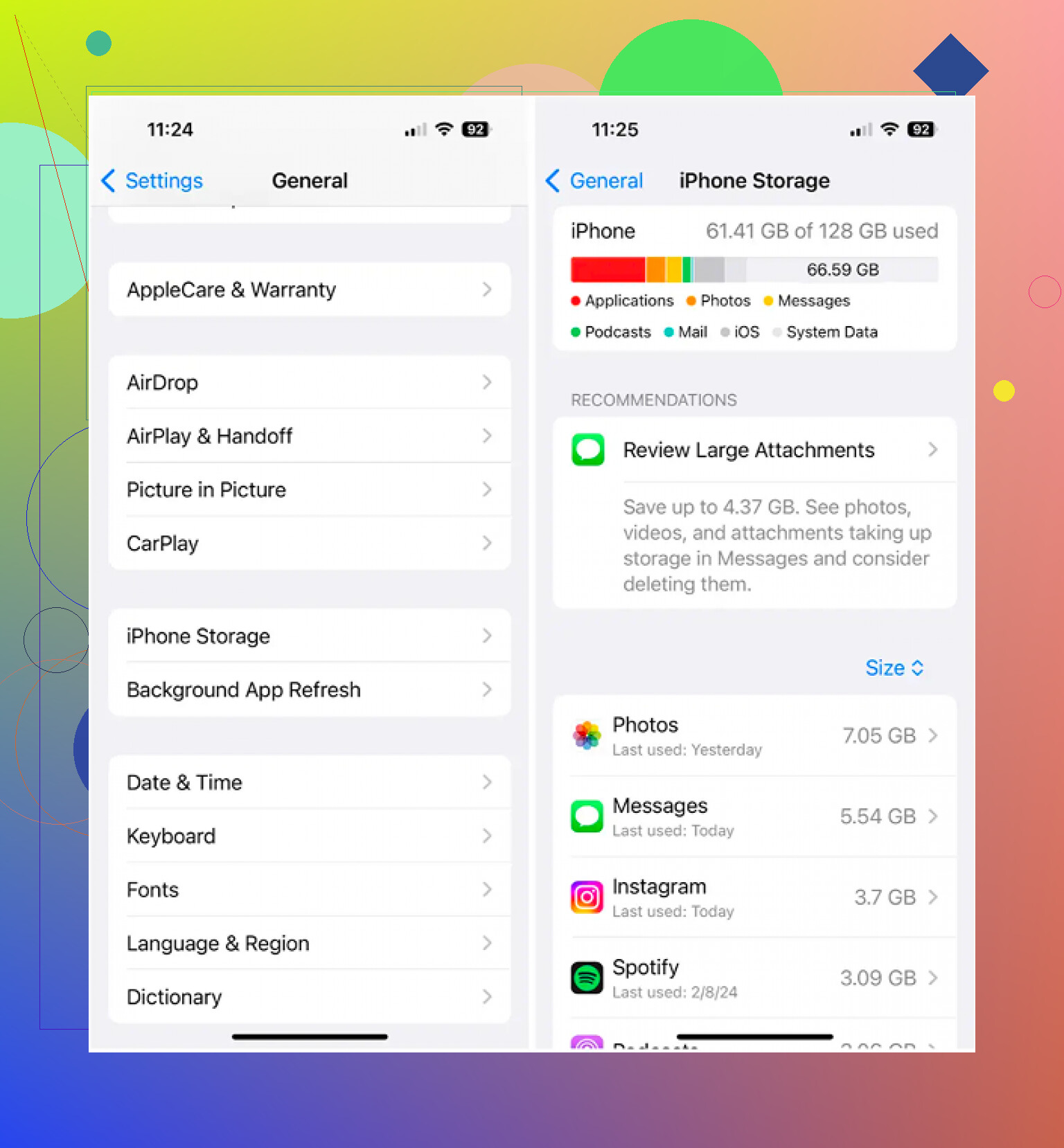
Voici la partie que les gens sautent. Dans mon cas, les documents étaient rarement le vrai problème. Le stockage était généralement englouti par les photos et vidéos, surtout les clips 4K et ces rafales où chaque cliché se ressemble. Vous pouvez effacer des centaines de PDF et récupérer moins d’espace qu’en supprimant une vieille vidéo.
L’album Doublons intégré dans Photos ne repère que les copies exactes. Clever Cleaner va plus loin.
Ce qui m’a marqué :
- La section Heavies liste d’abord les plus gros fichiers, avec les tailles affichées clairement, donc les pires gouffres de stockage apparaissent vite.
- La section Similars regroupe les photos presque identiques et choisit une meilleure photo, ce qui aide quand votre pellicule est remplie de rafales inutiles.
- Le mode glisser vous permet d’avancer mois par mois, à gauche pour supprimer, à droite pour garder. Un peu plus rapide que de picorer dans la bibliothèque écran par écran.
- Le traitement reste sur l’appareil, donc votre photothèque n’est pas envoyée ailleurs.
Après avoir nettoyé Fichiers puis parcouru la photothèque, le chiffre du stockage n’a toujours pas bougé jusqu’à ce que je vide les deux corbeilles. Une dans Fichiers. Une dans Photos. Oubliez-en une, et le stockage de l’iPhone continue de vous mentir en face.
Si Supprimer n’apparaît pas, le dossier se trouve généralement à un endroit où Fichiers a un contrôle limité.
Vérifiez d’abord ces points.
-
Regardez l’emplacement du dossier.
S’il se trouve sous Sur mon iPhone ou iCloud Drive, vous devriez pouvoir le supprimer.
S’il est dans Google Drive, Dropbox, OneDrive ou un dossier de travail partagé, la suppression est souvent contrôlée par ce service. Vous devrez peut-être le supprimer dans cette app à la place. Fichiers n’est pas très clair à ce sujet. -
Essayez depuis Parcourir, pas depuis Récents.
Récents affiche des raccourcis, pas le véritable emplacement du dossier. Un appui long dans Récents donne souvent des résultats bizarres ou aucune option Supprimer. Allez dans Parcourir, puis ouvrez l’emplacement réel. -
Vérifiez si le dossier est encore en cours de synchronisation.
Un dossier vide ne l’est parfois pas encore vraiment. Des fichiers de synchronisation cachés, des envois échoués ou un fichier encore en déplacement bloqueront la suppression. Attendez une minute, faites glisser vers le bas pour actualiser, puis réessayez. -
Renommez-le d’abord.
Ça semble idiot, mais il m’est déjà arrivé de pouvoir supprimer des dossiers bloqués juste après les avoir renommés. Appui long, Renommer, puis essayez à nouveau Supprimer. iOS a parfois des bugs. -
Si Supprimer n’apparaît toujours pas, déplacez le dossier.
Créez un dossier temporaire dans Sur mon iPhone. Déplacez-y le dossier bloqué. Ensuite, supprimez-le. Cela fonctionne plus souvent que ça ne devrait. -
Vérifiez les autorisations.
Si le dossier vient d’un dossier iCloud partagé, d’un compte scolaire ou d’un fournisseur d’entreprise, vous n’avez peut-être que les droits de consultation ou de modification, pas les droits de suppression.
Je ne suis pas tout à fait d’accord avec @mikeappsreviewer sur un point. Redémarrer aide, bien sûr, mais je vérifierais d’abord le fournisseur de stockage. La plupart des problèmes de dossier impossible à supprimer que j’ai vus étaient liés à Dropbox, OneDrive ou aux autorisations de partage iCloud, pas à des bugs de stockage de l’iPhone.
Si votre objectif est de faire du ménage et de libérer de l’espace, supprimer des dossiers ne fait souvent presque aucune différence. Les grosses vidéos et les photos en double prennent bien plus de stockage. Clever Cleaner vaut le coup d’œil pour gérer cet aspect du bazar.
La page d’assistance Apple pour gérer les fichiers sur iPhone est ici aussi, gérer et supprimer des fichiers dans l’app Fichiers sur iPhone.
Si vous voulez, indiquez l’emplacement du dossier, Sur mon iPhone, iCloud Drive, Dropbox, etc. Ça permet de cerner le problème rapidement.

Une chose que j’ajouterais à ce que @mikeappsreviewer et @caminantenocturno ont dit : vérifiez si le dossier est en fait le résultat d’une vue par étiquette/filtre, et non un vrai dossier. L’app Fichiers affiche parfois des éléments d’une manière qui ressemble à un dossier normal, mais ce n’est en réalité qu’une vue groupée provenant de Récentes, Partagés ou du cache d’un fournisseur. Dans ce cas, l’option Supprimer n’apparaîtra pas, car il n’y a rien de réel à enlever.
De plus, si le dossier est vide mais refuse quand même de disparaître, essayez cette correction un peu bizarre :
- ouvrez le dossier
- créez dedans un tout petit fichier temporaire depuis une autre app, ou déplacez-y une note/un pdf
- puis ressortez ce fichier
- essayez maintenant de supprimer à nouveau le dossier
Je sais que ça paraît idiot, mais les métadonnées obsolètes dans Fichiers existent vraiment et cela force parfois iOS à actualiser l’état du dossier. Les trucs Apple peuvent être… spéciaux lol.
Autre piste : si le nom du dossier contient un caractère étrange, un espace en trop, ou vient d’un autre système comme Windows/une extraction Zip, Fichiers peut bloquer dessus. Le renommer avec un nom simple comme Temp peut aider avant la suppression.
Si votre vrai but est de libérer du stockage, je ne suis pas tout à fait d’accord avec l’idée que nettoyer Fichiers soit la solution principale la plupart du temps. Les dossiers dans Fichiers sont généralement minuscules. Les photos et vidéos sont les vrais vampires du stockage. Si c’est votre objectif, Clever Cleaner est honnêtement plus utile pour repérer les grosses vidéos, les photos en double et les clichés similaires que de fouiller des dossiers vides dans Fichiers pendant 20 minutes.
Aussi, pour un guide visuel, cette démo rapide de suppression de dossier dans l’app Fichiers sur iPhone peut aider.
Si vous précisez où se trouve le dossier, Sur mon iPhone, iCloud Drive ou une app tierce, la réponse sera beaucoup moins approximative.
Une vérification supplémentaire que presque personne n’a vraiment testée à fond : le dossier parent peut être en lecture seule même si le dossier lui-même semble normal. J’ai vu cela avec des fichiers enregistrés depuis Mail, des extractions ZIP et des répertoires créés par des apps. Dans Fichiers, touchez le dossier une fois, puis regardez le chemin en haut et remontez d’un niveau. Essayez d’y créer un nouveau dossier. Si vous ne pouvez pas en créer un, c’est cet emplacement qui pose problème, pas le dossier.
Je nuancerais aussi un peu le conseil de « le déplacer d’abord » donné par @caminantenocturno. Si Fichiers est désynchronisé, déplacer peut simplement créer une deuxième entrée fantôme. Mieux vaut tester si l’emplacement autorise réellement les actions d’écriture/suppression.
Deux autres choses :
- Vérifiez Réglages > Temps d’écran > Contenu et restrictions de confidentialité. C’est rare, mais les modifications de fichiers peuvent y être bloquées.
- Si cela vient d’une autre app, supprimez-le depuis le gestionnaire de stockage de cette app. Certaines apps exposent des dossiers dans Fichiers mais ne laissent pas complètement Fichiers les supprimer.
Si votre vrai objectif est de libérer de l’espace, je suis plutôt d’accord avec @ombrasilente et @mikeappsreviewer : les dossiers vides sont généralement sans importance. Clever Cleaner est plus utile pour un vrai nettoyage du stockage.
Avantages : repère rapidement les gros médias, nettoyage des doublons/similaires, interface simple.
Inconvénients : peu utile pour corriger les bugs d’autorisation de Fichiers, son intérêt dépend surtout du désordre dans votre photothèque.