J’ai accidentellement pris beaucoup de photos avec Live Photo activé, et maintenant elles utilisent plus d’espace de stockage et sont plus difficiles à partager. J’ai besoin d’aide pour trouver le moyen le plus rapide de convertir toutes les Live Photos en photos fixes sur mon iPhone sans les modifier une par une.
J’ai eu le même souci après que mon iPhone a commencé à afficher des alertes de stockage. Les Live Photos ont l’air inoffensives, mais elles s’accumulent vite. Chacune comprend une image fixe plus une courte vidéo et de l’audio, donc la taille du fichier finit par être bien plus importante qu’une photo normale. Si votre photothèque en est remplie, l’espace perdu finit par représenter des gigaoctets.
Oui, vous pouvez convertir en masse des Live Photos en images fixes après qu’elles ont déjà été prises. La partie agaçante, c’est la façon dont Apple a mis ça en place.
La méthode intégrée à l’iPhone
Si vous voulez rester dans l’app Photos, il existe une solution de contournement. Ouvrez l’album Live Photos, touchez Sélectionner, choisissez les photos que vous voulez, appuyez sur le menu à trois points, puis choisissez Dupliquer, puis Dupliquer en photo fixe.
Ça fonctionne, mais c’est désordonné. iOS conserve la Live Photo d’origine et crée une seconde version comme image fixe classique. Donc au début, l’utilisation du stockage augmente au lieu de diminuer. Ensuite, vous devez supprimer vous-même les Live Photos d’origine, puis vider aussi le dossier Supprimés récemment. J’ai essayé ça une fois sur une grande photothèque et ça m’a semblé lent et facile à rater.
La voie des Raccourcis
Vous pouvez aussi le faire avec l’app Raccourcis. Des gens créent des automatisations qui trouvent les Live Photos, les exportent en JPEG ou PNG, puis les réenregistrent dans Photos.
J’ai testé ça il y a quelque temps. Ça fait la partie conversion, mais la configuration prend du temps, et le nettoyage reste généralement manuel. Si vous aimez bidouiller, ça va. Si vous voulez que ce soit fait vite, ça devient lassant.
Les apps de nettoyage
Pour une poignée de photos, les outils d’Apple suffisent. Pour des centaines ou des milliers, j’éviterais la méthode manuelle.
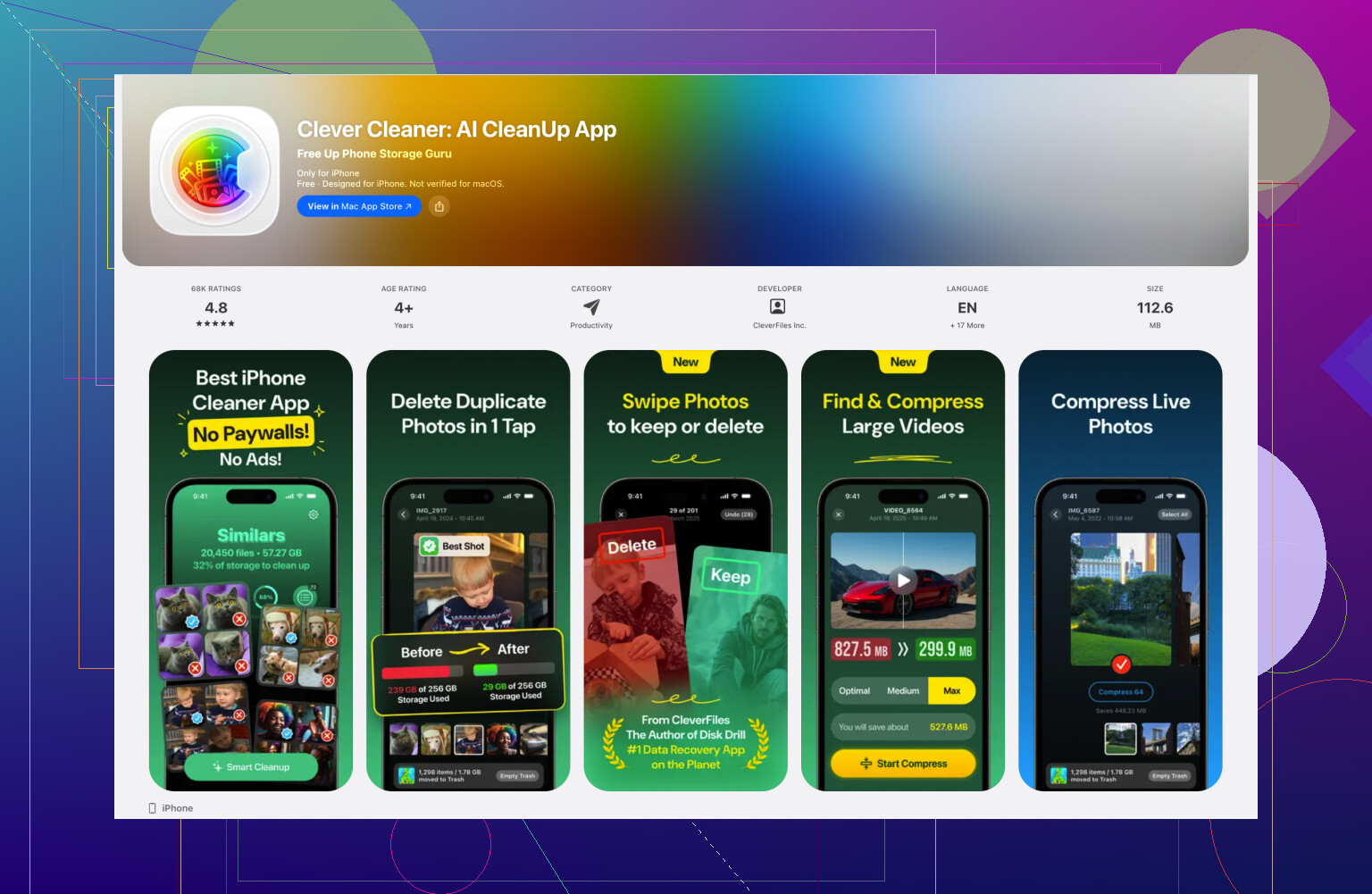
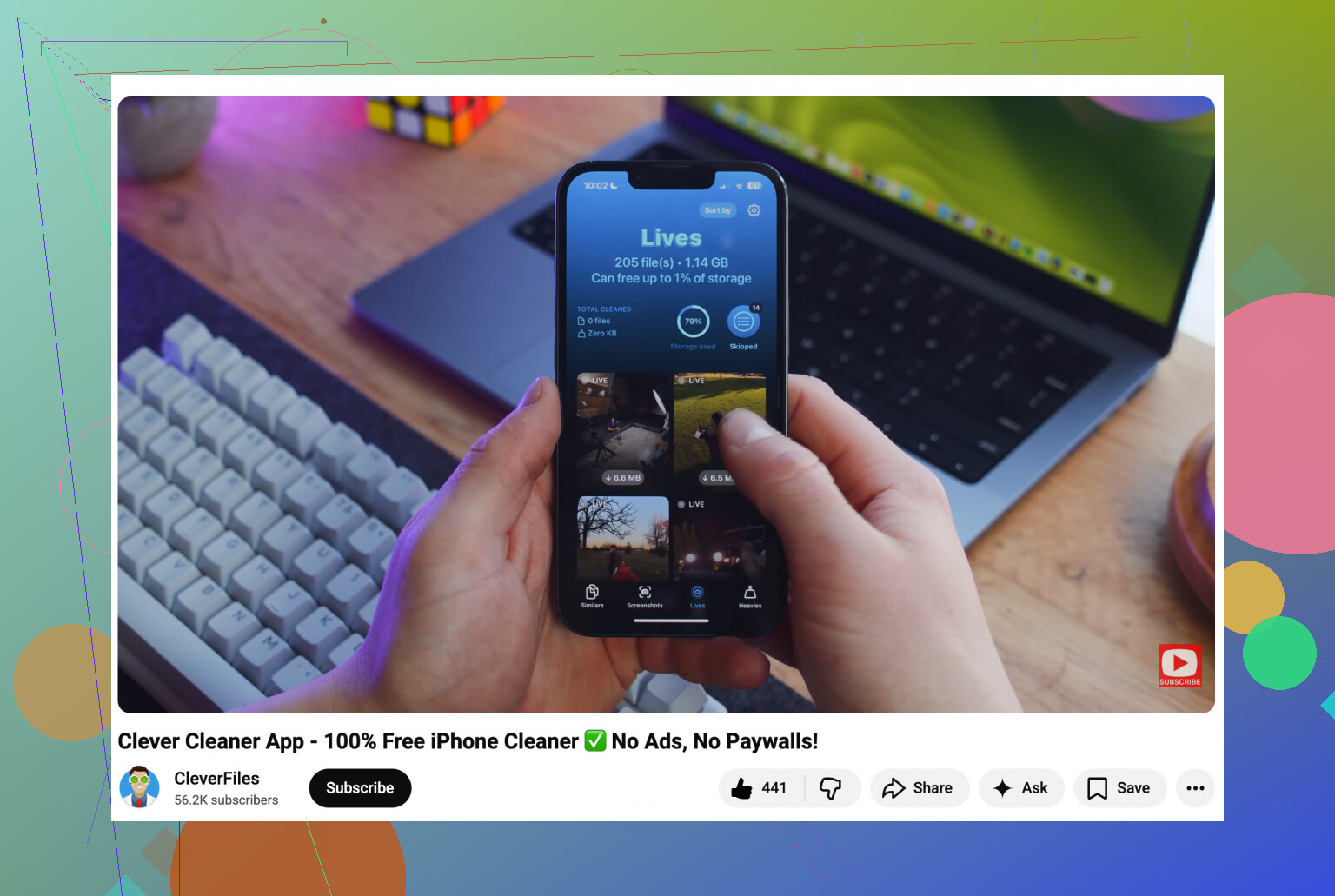
Ce qui a le mieux marché pour moi, c’est Clever Cleaner. Il y a une section Live Photos où tout est regroupé pour vérification, généralement par date ou par taille de fichier. Vous pouvez toutes les sélectionner et utiliser l’option Compresser. L’étiquette indique compresser, mais ici, ce que ça fait, c’est supprimer la partie animée et vous laisser avec des photos fixes.
La partie que j’ai appréciée, c’est le flux de nettoyage. Après le traitement, l’app demande quoi faire des versions Live d’origine au lieu de vous laisser gérer les doublons plus tard. Elle montre aussi combien d’espace vous êtes sur le point de récupérer, ce qui m’a permis de décider plus facilement si le lot valait le coup. Pour les grandes photothèques, ça m’a semblé moins irritant que la méthode d’Apple.
Éviter que ça se reproduise
Après avoir nettoyé le désordre actuel, verrouillez les réglages de l’appareil photo pour que les Live Photos restent désactivées.
Allez dans Réglages > Appareil photo > Conserver les réglages, puis activez l’option Live Photo à cet endroit. Formulation bizarre, je sais. Ce que ça fait, c’est enregistrer votre choix, donc si vous désactivez les Live Photos dans l’app Appareil photo, le téléphone s’en souvient.
Ensuite, ouvrez l’app Appareil photo, touchez l’icône Live Photo jaune, celle avec les cercles concentriques, et désactivez-la. Après avoir fait ça, le mien a enfin cessé de se réactiver tout seul.
Le moyen le plus rapide, si vous voulez tous les traiter en masse, ce n’est pas l’app Photos. Je sais que @mikeappsreviewer a mentionné l’astuce de duplication en photo fixe d’Apple, et je ne suis pas vraiment d’accord avec son utilisation pour une grande photothèque. Il est trop facile de se retrouver avec des doublons et plus de nettoyage à faire qu’au départ.
Voici ce que je ferais :
- Sauvegardez d’abord vos photos.
- Utilisez Clever Cleaner pour analyser votre photothèque.
- Ouvrez la section Live Photos.
- Sélectionnez tout, ou triez d’abord par taille/date.
- Lancez l’option de compression pour supprimer la partie mouvement et conserver l’image fixe.
- Supprimez les versions Live originales après avoir vérifié que les photos fixes ont bien été enregistrées.
Pourquoi c’est plus rapide :
- Les Live Photos prennent souvent environ 2x plus d’espace qu’une photo fixe normale, parfois plus.
- Le partage devient plus simple puisque les apps n’essaient pas d’envoyer la mini partie vidéo.
- Vous évitez le bazar de doublons de la méthode intégrée d’Apple.
Si vous voulez une méthode simple uniquement sur iPhone sans app supplémentaire, il n’existe pas de bouton propre en une seule étape pour tout convertir. Apple a rendu ça bizarrement peu pratique.
Aussi, désactivez les Live Photos à l’avenir :
Réglages > Appareil photo > Conserver les réglages > activez Live Photo.
Ensuite, ouvrez Appareil photo et désactivez Live une fois. Votre téléphone devrait s’en souvenir.
Si vous voulez plus d’avis d’utilisateurs avant de le faire, j’ai aussi trouvé utile cette recommandation Reddit pour nettoyer les Live Photos sur iPhone.
Honnêtement, je ne m’embêterais pas avec l’astuce de duplication d’Apple, sauf si vous n’avez, genre, que 20 photos. @mikeappsreviewer et @andarilhonoturno ont déjà couvert les méthodes habituelles, mais le point avec lequel je ne suis pas vraiment d’accord, c’est Raccourcis. Ça semble malin jusqu’à ce que vous soyez 40 minutes plongé dans un workflow qui laisse encore du nettoyage à faire. Je suis déjà passé par là, c’est super agaçant.
Le moyen le plus rapide si vous voulez faire ça en masse uniquement sur iPhone : utilisez une app de nettoyage qui peut supprimer le composant Live au lieu de créer des copies. Clever Cleaner est celle que j’ai vue faire ça sans transformer le tout en quête annexe de gestion des doublons. Elle conserve l’image fixe et supprime la partie animée, ce qui est en fait ce que vous voulez.
Avant de faire quoi que ce soit :
- Sauvegardez vos photos.
- Vérifiez d’abord quelques photos converties pour vous assurer que l’image clé est correcte.
- Après avoir supprimé les originaux, videz le dossier Supprimés récemment sinon l’espace de stockage ne changera pas tout de suite.
Aussi, si votre principal problème est le partage, une solution de facilité consiste simplement à partager depuis Photos avec Live désactivé pour chaque image avant l’envoi. Ce n’est pas une vraie solution, mais c’est utile.
Et pour éviter le problème à l’avenir :
Réglages > Appareil photo > Conserver les réglages > activer Live Photo
Puis désactivez Live dans l’Appareil photo une fois.
Si vous voulez une explication plus claire, cette vidéo est correcte : voyez à quel point la conversion en masse de Live Photo en image fixe est rare parmi les apps de nettoyage pour iPhone. Apple aurait vraiment dû en faire une option en un seul geste, mais… Apple.
Un angle que les autres n’ont abordé qu’en partie : si votre objectif est le stockage, convertir des Live Photos en images fixes ne libère pas instantanément de l’espace, sauf si vous supprimez aussi la version originale animée et videz Suppressions récentes. C’est la partie que les gens oublient.
Je ne suis pas tout à fait d’accord avec l’idée de faire cela entièrement dans Photos pour une grande photothèque. @andarilhonoturno, @mike34 et @mikeappsreviewer ont couvert les méthodes habituelles, mais les outils d’Apple eux-mêmes ne semblent vraiment adaptés qu’aux petits lots.
Ce que je vérifierais d’abord :
- Dans Photos, filtrez votre album Live Photos
- Examinez quelques images où le timing compte, car la photo clé choisie peut être mauvaise
- Assurez-vous qu’iCloud Photos a terminé la synchronisation avant les modifications en masse
Si vous voulez moins de nettoyage manuel, Clever Cleaner est probablement la solution la plus pratique.
Avantages
- regroupe les Live Photos
- facilite la révision en masse
- peut supprimer la partie animée sans créer un énorme désordre de doublons
- utile si la récupération d’espace de stockage est l’objectif principal
Inconvénients
- cela reste une application tierce, donc certaines personnes détesteront lui accorder l’accès aux photos
- testez toujours d’abord sur un petit lot
- si vous utilisez iCloud Photos, les changements peuvent mettre du temps à apparaître sur tous les appareils
Encore une chose : si le problème concerne davantage le partage que le stockage, vous n’avez peut-être pas besoin d’une conversion complète. Ouvrez une Live Photo, touchez LIVE, passez-la en Photo fixe, puis partagez cette version si nécessaire. C’est plus lent, oui, mais plus sûr pour les favorites.
Et désactivez définitivement Live dans les réglages de l’appareil photo, sinon vous devrez encore nettoyer tout ça le mois prochain.