J’essaie de vider l’album Masqué dans l’app Photos de l’iPhone, mais supprimer les éléments un par un prend trop de temps. Existe-t-il un moyen de tout sélectionner et de supprimer toutes les photos et vidéos masquées d’un seul coup sans rien oublier ?
Vous n’avez pas besoin de réafficher les photos avant de les supprimer. Au contraire, les supprimer directement depuis l’album Masqué est la manière la plus propre de le faire, puisqu’elles ne réapparaissent jamais dans la vue normale de votre photothèque.
Ouvrez Photos, puis allez dans Albums. Sur les versions récentes d’iOS, cela peut avoir un aspect un peu différent et se trouver plutôt sous Collections. Faites défiler vers le bas jusqu’à Utilitaires et ouvrez Masqué. Depuis iOS 16, Apple verrouille cet album par défaut, vous aurez donc besoin de Face ID, de Touch ID ou de votre code d’accès avant de pouvoir voir son contenu.
Une fois dans Masqué, touchez Sélectionner dans le coin supérieur droit. Si vous voulez tout vider, choisissez Tout sélectionner, puis touchez l’icône de corbeille. Cela supprime les photos de l’album Masqué.
Ce qui perturbe souvent les gens, c’est que ce n’est toujours pas définitif à ce stade. Les photos supprimées vont d’abord dans Supprimés récemment, où elles restent généralement pendant 30 jours. Si vous voulez qu’elles disparaissent tout de suite, retournez dans Albums ou Collections, faites à nouveau défiler jusqu’à Utilitaires, ouvrez Supprimés récemment, déverrouillez-le, touchez Sélectionner, puis choisissez Tout supprimer. C’est cette étape qui les efface réellement du téléphone immédiatement.
Si vous utilisez Photos iCloud, supprimer des photos masquées les supprime aussi d’iCloud et de vos appareils Apple synchronisés. Masqué n’est pas une zone de stockage séparée. Cela fait toujours partie de votre photothèque, simplement cachée de la vue principale. Donc si vous supprimez quelque chose de Masqué sur votre iPhone, cela devrait aussi disparaître de votre iPad, Mac et partout ailleurs où la même photothèque Photos iCloud est utilisée.
Si vous voulez seulement que l’album Masqué lui-même n’apparaisse plus, vous pouvez masquer l’album dans l’affichage. Allez dans Réglages -> Photos, puis désactivez Afficher l’album Masqué. Cela ne supprime pas les photos masquées. Cela retire simplement l’album Masqué de l’app Photos jusqu’à ce que vous réactiviez ce réglage.
Après cela, cela vaut aussi la peine de vérifier le reste de votre photothèque. Un album Masqué plein n’est généralement qu’une partie du problème de stockage. Le plus gros désordre vient souvent des doublons approximatifs, des anciennes captures d’écran, des enregistrements d’écran volumineux et des vidéos que vous aviez oubliées.
Pour cette partie, Clever Cleaner est une option correcte à envisager. C’est gratuit, il n’y a pas de publicités, et il ne vous bloque pas derrière un paywall au moment même où vous essayez de supprimer des éléments.
C’est utile parce que l’app classe les fichiers inutiles d’une manière que l’app Photos d’Apple ne rend pas vraiment facile. Les captures d’écran affichent leur taille de fichier, ce qui aide si vous essayez de comprendre ce qui prend réellement de l’espace. La section Heavies trie les fichiers multimédias volumineux, ce qui rend ces énormes vidéos 4K plus faciles à trouver. La section Similars recherche les prises presque en double, comme une série de photos d’animaux presque identiques ou des rafales, et vous permet de garder celle que vous voulez tout en supprimant le reste.
Une limite importante : Clever Cleaner ne peut pas nettoyer directement l’album Masqué en raison des restrictions de confidentialité d’Apple. Vous devez toujours supprimer manuellement les éléments masqués via Photos en suivant les étapes ci-dessus. Mais pour le reste de la photothèque, cela peut faire gagner beaucoup de temps.
Attendez-vous à deux suppressions, pas une seule, si vous voulez récupérer l’espace de stockage immédiatement. Supprimez tout ce qui se trouve dans Masqué avec Sélectionner > Tout sélectionner > corbeille, puis allez dans Supprimés récemment et videz-le aussi, mais vérifiez-le attentivement d’abord, car cette deuxième suppression est l’étape irréversible.
Ne désactivez pas l’album Masqué en pensant qu’il est vide. Ce réglage ne fait que masquer le dossier, il n’efface rien. La vraie suppression en masse se fait toujours dans Photos : ouvrez Masqué, déverrouillez-le, touchez Sélectionner, utilisez Tout sélectionner si votre iOS l’affiche, puis supprimez. Ensuite, videz Supprimés récemment si vous voulez vraiment récupérer de l’espace. Petit détail : si Photos iCloud est activé, laissez-lui un peu de temps pour se synchroniser avant de vérifier un autre appareil ou d’évaluer le stockage, car cela peut ne pas sembler instantané même si la suppression a bien été lancée.
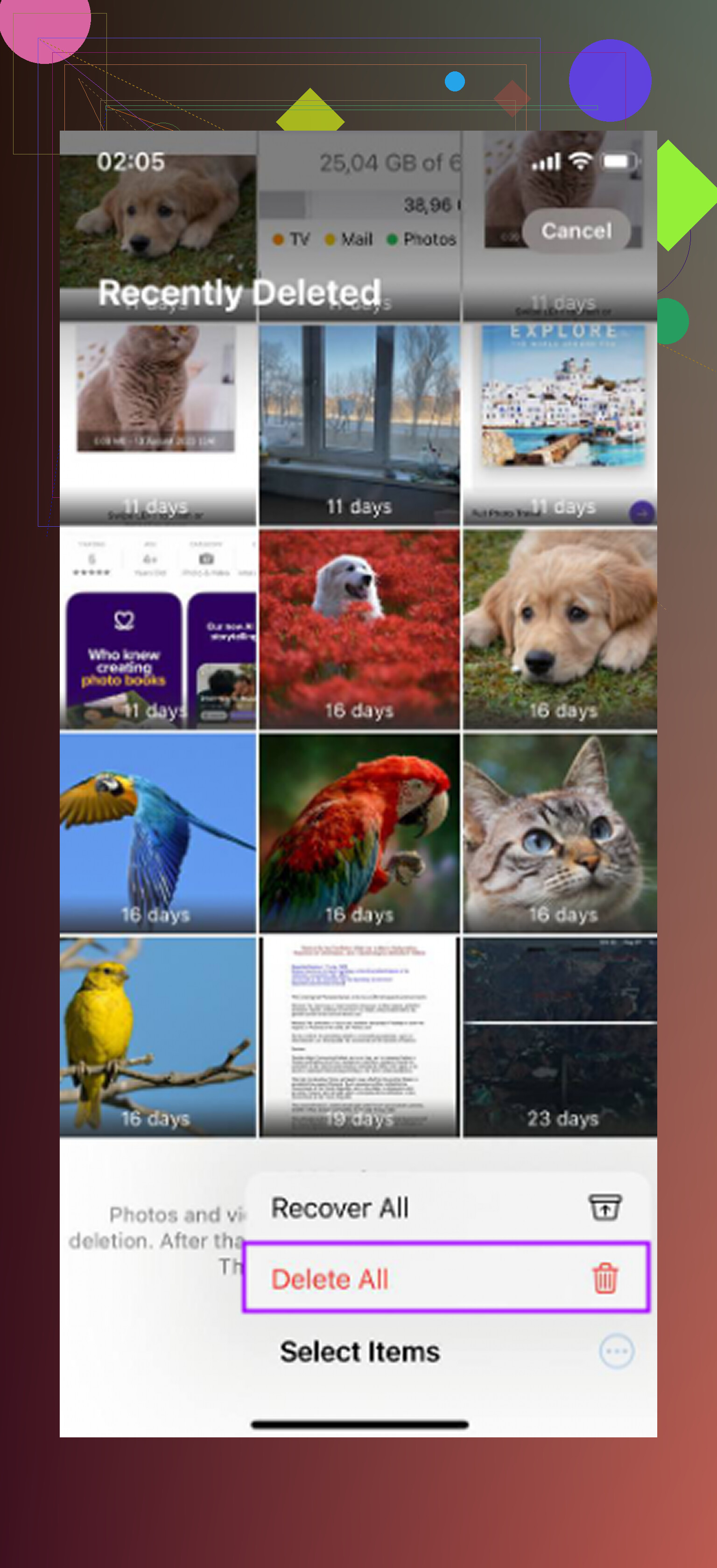
Supprimer depuis Masqué n’est pas la même chose que le “vider” tant que le dossier Supprimés récemment n’est pas vidé. Si Tout sélectionner n’apparaît pas sur votre écran, touchez Sélectionner, faites glisser sur les vignettes et maintenez près du bord pour faire défiler automatiquement l’album, puis mettez le lot à la corbeille et videz ensuite Supprimés récemment.