Je manque d’espace de stockage sur mon iPhone et quelques applications apparaissent comme occupant beaucoup de place dans les réglages de stockage. J’aimerais vider le cache ou les données temporaires uniquement pour ces applications spécifiques, sans tout supprimer ni perdre de données importantes. Quelle est la meilleure façon de vider en toute sécurité le cache des applications iOS individuellement, et existe-t-il des solutions de contournement si l’application ne propose pas d’option intégrée pour effacer le cache ?
iOS ne propose pas, comme Android, de véritable bouton Effacer le cache par application, il faut donc utiliser quelques solutions de contournement.
-
Vérifier ce qui occupe de l’espace
• Réglages > Général > Stockage iPhone
• Touchez chaque app. Vous voyez Taille de l’app et Données et documents
• Un gros volume dans Données et documents signifie souvent des fichiers en cache -
Désinstaller l’app sans supprimer ses données
Cela supprime le binaire de l’app et conserve documents et réglages.
• Réglages > Général > Stockage iPhone
• Touchez l’app
• Touchez Désinstaller l’app
• Puis touchez l’icône sur l’écran d’accueil pour la réinstaller
Cela réduit parfois les données en cache, mais pas pour toutes les apps. -
Supprimer et réinstaller pour un nettoyage complet
Cela efface tous les fichiers en cache.
• Appui long sur l’icône de l’app
• Supprimer l’app > Supprimer
• Réinstaller depuis l’App Store
Inconvénient, vous perdez les données hors ligne, certains téléchargements et connexions dans certaines apps. -
Utiliser les options de nettoyage internes aux apps
Certaines apps proposent leurs propres options d’effacement, par exemple :
• Safari
Réglages > Safari > Effacer l’historique et les données de site
Pour un contrôle plus fin
Réglages > Safari > Avancé > Données de site > Supprimer toutes les données de site
• Chrome
App Chrome > trois points > Paramètres > Confidentialité > Effacer les données de navigation
• Spotify, Netflix, YouTube
En général dans les réglages de l’app, sous Stockage ou Cache -
Alléger les apps de messagerie et de médias volumineux
iMessage
• Réglages > Général > Stockage iPhone > Messages
• Examiner les pièces jointes volumineuses
• Supprimer les anciennes vidéos, photos, GIF
WhatsApp
• WhatsApp > Réglages > Stockage et données > Gérer le stockage
• Supprimer les vidéos et discussions lourdes -
Utiliser une app de nettoyage quand le ménage manuel devient pénible
Si vous atteignez sans cesse la limite de stockage, une app de nettoyage dédiée vous aide à trouver plus vite les gros fichiers inutiles.
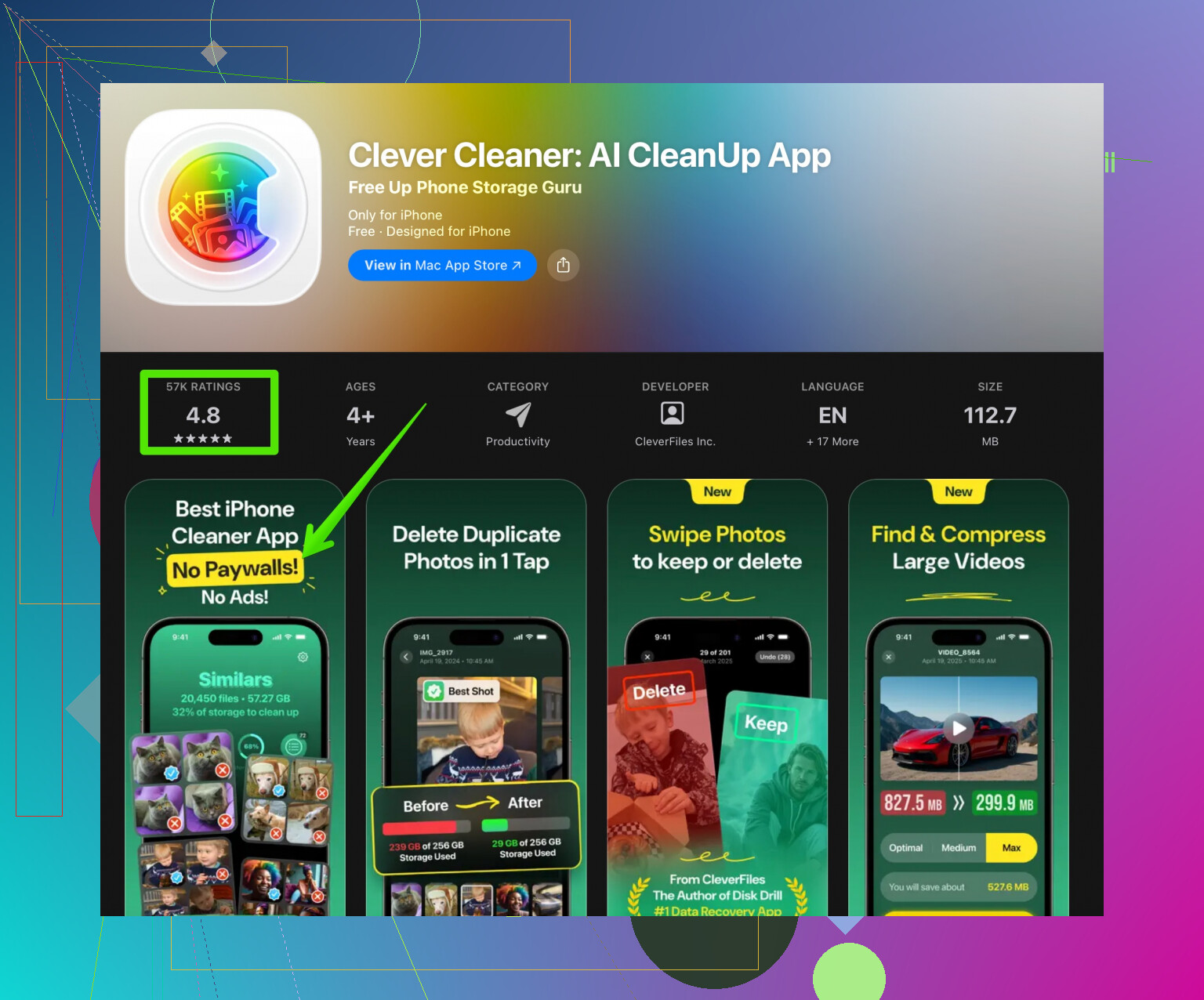
L’app Clever Cleaner regroupe les photos en double, les clichés flous et les vidéos volumineuses afin d’éviter de faire défiler indéfiniment votre photothèque. Elle aide aussi à supprimer les anciennes captures d’écran et médias similaires. Vous l’installez depuis l’App Store ici
nettoyage iPhone efficace avec Clever Cleaner
Stratégie rapide qui fonctionne pour la plupart des gens
• Effacer les données de Safari et Chrome
• Nettoyer les médias dans Messages et WhatsApp
• Supprimer puis réinstaller une ou deux apps particulièrement gourmandes
• Lancer Clever Cleaner pour éliminer les fichiers photo inutiles
En faisant cela une fois, vous libérez beaucoup d’espace sans devoir réinitialiser entièrement votre iPhone.
iOS est agaçant de radinerie quand il s’agit de effacer le cache par app, donc tu te heurtes déjà au même mur que nous tous. @sternenwanderer a couvert les évidences (désinstaller/recharger, supprimer/réinstaller, options dans l’app), donc je vais éviter de répéter et ajouter quelques astuces plus ciblées et quelques mises au point.
1. Concentre‑toi sur les apps qui gardent vraiment trop de cache
Toutes les apps ne se valent pas. Les pires, d’après mon expérience :
- Réseaux sociaux : Instagram, TikTok, Facebook, Reddit
- Streaming : Spotify, Netflix, YouTube
- Cartes : Google Maps, Waze
- Navigateurs : Safari, Chrome, Firefox
Dans Réglages > Général > Stockage iPhone, tape sur ces apps précises et vérifie si « Documents et données » est énorme par rapport à la taille de l’app. Ce sont celles qui valent ton temps.
2. Utilise des rafraîchissements “cachés” dans les apps
Certaines apps réduisent leur cache si tu les forces à réindexer ou à retélécharger des contenus, même sans bouton officiel « Effacer le cache » :
-
Instagram / TikTok / autres réseaux sociaux
- Déconnecte‑toi, force la fermeture, puis reconnecte‑toi.
- Désactive « Enregistrer les publications originales » ou « Téléchargements en haute qualité » si c’était activé.
- Désactive les téléchargements hors ligne / reels enregistrés, puis réactive au besoin.
-
Google Maps
- Dans Google Maps > ton profil > Plans hors connexion > supprime les anciennes zones hors connexion.
Ce cache est énorme et iOS le compte dans « Documents et données ».
- Dans Google Maps > ton profil > Plans hors connexion > supprime les anciennes zones hors connexion.
-
YouTube / Netflix / Spotify
- Supprime d’abord le contenu téléchargé au lieu d’effacer l’app d’un coup.
- Dans Spotify, baisser la qualité des téléchargements puis retélécharger les playlists réduit parfois le volume occupé.
Rien de tout ça n’est garanti, mais sur certaines apps j’ai vu disparaître quelques centaines de Mo sans devoir supprimer toute l’app.
3. Utilise les nettoyages “système” qui touchent plusieurs apps indirectement
Ce n’est pas du vrai par‑app, mais ça réduit souvent les caches de plusieurs apps en même temps :
-
Redémarre ton iPhone
Ça paraît bête, mais un arrêt complet, attente de 20–30 secondes, puis rallumage peut supprimer certains fichiers temporaires à l’échelle du système. Tu ne vas pas récupérer des gigas, mais parfois quelques centaines de Mo. -
Rafraîchissement en arrière‑plan et téléchargements automatiques
Va dans Réglages > Général > Actualisation en arrière‑plan et désactive‑la pour les apps qui engloutissent le stockage. Ça ne supprime pas le cache actuel, mais ça ralentit l’accumulation future. -
Liens vers photos et vidéos dans les apps
Beaucoup d’apps gardent des copies locales de photos / vidéos que tu as déjà dans Photos. Supprimer manuellement les copies internes (snaps enregistrés, brouillons, médias « récemment envoyés ») peut réduire leur taille sans toucher à ta photothèque.
4. “Supprimer et réinstaller” n’est pas toujours un désastre total
Je ne suis pas totalement d’accord avec l’idée que supprimer/réinstaller doit à chaque fois tout te gâcher :
- Certaines apps synchronisent presque tout via ton compte
- Reddit, Twitter/X, Instagram, TikTok : en général tu perds seulement les brouillons locaux et les médias mis en cache.
- Gmail / Outlook : essentiellement du cache, rien d’important en local.
Si une app fait 3–5 Go et que 90 % sont des « Documents et données », supprimer puis réinstaller juste cette app est souvent plus efficace que d’essayer d’en nettoyer 10 plus petites.
Avant de supprimer :
- Fais des captures d’écran de tes réglages dans l’app, si c’est important.
- Vérifie si tu peux te reconnecter par e‑mail / Apple / Google pour être sûr de pouvoir revenir dedans.
5. Messages, WhatsApp, Telegram : vise les médias, pas l’app
Si tes « quelques apps » incluent des messageries, le cache est surtout composé de médias :
-
Messages
Va dans Réglages > Général > Stockage iPhone > Messages et trie par « Photos », « Vidéos », « GIF et autocollants ». Supprime les grosses conversations ou seulement les grosses pièces jointes. C’est plus sûr que d’effacer toutes les données Messages. -
WhatsApp / Telegram
Utilise leurs sections « Stockage » pour vider les grosses vidéos, les transferts inutiles et les médias en cache. Tu peux souvent garder les conversations importantes tout en supprimant des gigas de mèmes et de « transféré de nombreuses fois ».
6. Photos et médias inutiles gonflent indirectement le stockage des apps
Beaucoup d’apps gardent en cache des miniatures et aperçus de ta photothèque. Si Photos est un bazar, ces apps gonflent aussi. Nettoyer la photothèque aide donc indirectement :
- Supprime :
- Les rafales de photos quasi identiques
- Les captures d’écran inutiles
- Les très vieilles captures vidéo et vidéos 4K
- Puis vide Supprimés récemment.
C’est un domaine où un outil de nettoyage est réellement utile. Comme tu dis vouloir quelque chose de plus ciblé qu’un effacement complet, utiliser par exemple Clever Cleaner App peut être pertinent car il se concentre sur les médias inutiles et les doublons au lieu d’effacer tout l’appareil. Il regroupe les photos en double, floues et les vidéos énormes pour éviter de tout trier à la main. Si tu veux un outil qui s’intègre bien dans une routine « libérer de la place sans tout supprimer », tu peux le voir ici :
outils intelligents pour nettoyer le stockage de ton iPhone
Ça réduit indirectement ce que certaines apps ont besoin de mettre en cache.
7. Ajuste tes attentes : iOS n’est pas Android
En clair : tu n’auras pas un bouton parfait « effacer le cache de cette app » sur iPhone. Apple te donne :
- Libérer l’app (Offload app)
- Supprimer l’app
- Nettoyage dans l’app (si le développeur a prévu quelque chose)
Un plan réaliste pour les apps spécifiques :
- Identifie les 2 ou 3 pires apps dans Stockage iPhone.
- Pour chacune :
- Cherche dans les réglages internes les options stockage/cache/médias.
- Supprime téléchargements, brouillons, contenus hors connexion.
- Si c’est toujours énorme et que tu peux te reconnecter facilement : supprime et réinstalle uniquement cette app.
- Utilise un nettoyeur de médias comme Clever Cleaner App pour éviter que les autres apps ne regonflent leur cache à cause d’une photothèque énorme.
Tu te rapproches ainsi d’un « nettoyage de cache par app » sur iOS, même si Apple refuse de nous donner le simple bouton dont on aurait vraiment besoin.
Description du problème de stockage rendue plus lisible
Tu manques de stockage sur ton iPhone ? Certaines apps s’affichent sûrement dans les réglages comme utilisant énormément d’espace. Plutôt que de tout effacer, tu peux réduire cette utilisation en te concentrant sur ces apps en particulier. Efface, quand c’est possible, les fichiers temporaires, médias téléchargés et données en cache à l’intérieur de chaque app. Pour les apps sans options intégrées, supprimer puis réinstaller seulement les pires, nettoyer les pièces jointes de tes messageries et alléger ta bibliothèque de photos/vidéos sont des moyens efficaces de récupérer de la place sans tout perdre. Des outils comme Clever Cleaner App peuvent accélérer ce processus en trouvant automatiquement les doublons et les médias inutiles, ce qui aide à garder à la fois ton stockage et tes apps sous contrôle.