No puedo averiguar cómo acceder a los dispositivos USB en mi host VMware ESXi. Necesito conectar una unidad USB para hacer copias de seguridad, pero no aparece en las opciones de almacenamiento. ¿Qué pasos debo seguir para conectar y utilizar correctamente un dispositivo USB en ESXi?
De acuerdo, conectar una unidad USB a un host VMware ESXi puede resultar un poco complicado si eres nuevo en su interfaz. Aquí tienes una guía paso a paso para ayudarte.
-
Habilitar el paso directo de USB (USB Passthrough):
- Inicia sesión en tu host ESXi usando vSphere Client.
- Ve a “Host Settings”.
- Haz clic en “Manage” y luego en “Hardware”.
- Selecciona “PCI Devices” y luego haz clic en “Configure Passthrough”.
- Marca la casilla de tu controlador USB y haz clic en “OK”.
-
Crear un almacén de datos (Datastore):
- En el panel de navegación de la izquierda, selecciona “Storage”.
- Haz clic en “New Datastore” y sigue el asistente.
- Elige “VMFS” y selecciona tu dispositivo USB de la lista.
- Completa el asistente para crear tu nuevo almacén de datos.
-
Agregar el USB a la máquina virtual:
- Haz clic derecho en tu máquina virtual.
- Selecciona “Edit Settings”.
- Haz clic en “Add New Device” y elige “Host USB Device”.
- En la lista, selecciona tu unidad USB.
Para que lo tengas en cuenta, si prefieres un método sin complicaciones para acceder a dispositivos USB a través de la red, considera usar algo como FlexiHub. Esta herramienta permite el acceso remoto a dispositivos USB por la red de forma sencilla, lo que la convierte en una excelente solución para copias de seguridad y otros fines.
Para una guía detallada, puedes consultar este manual práctico sobre cómo configurar almacenamiento externo USB en una VM de ESXi. Es muy compatible con SEO y fácil de seguir.
Espero que esto te sea de ayuda.
Bien, veo que estás teniendo problemas con dispositivos USB en tu host VMware ESXi. Mike34 ya te dio una buena explicación, pero añadiría un par de puntos que podrían ayudar aún más:
-
Comprueba la compatibilidad de ESXi: A veces la unidad USB o incluso el controlador USB pueden no ser compatibles con VMware ESXi. Asegúrate de que tu hardware y la versión de ESXi admiten el passthrough de USB. Puedes encontrar información de compatibilidad en la HCL (Hardware Compatibility List) de VMware.
-
Reinicia el host tras la configuración: Después de habilitar el passthrough de USB, puede ser necesario reiniciar el host. Esto garantiza que la configuración se aplique correctamente.
-
Revisa la configuración del controlador USB: Asegúrate de que tu controlador USB no esté en modo EHCI, ya que ESXi tiene mejor soporte para xHCI.
-
Problema de permisos: A veces los permisos del dispositivo USB pueden causar problemas. Asegúrate de que tu usuario de ESXi tenga los permisos correctos para acceder a los dispositivos USB. Además, ESXi tiene configuraciones específicas para los árbitros USB; puede que quieras ajustarlas.
-
La versión de ESXi importa: Asegúrate de que tu versión de ESXi esté actualizada. Las versiones antiguas tienen errores y limitaciones relacionadas con el passthrough de USB.
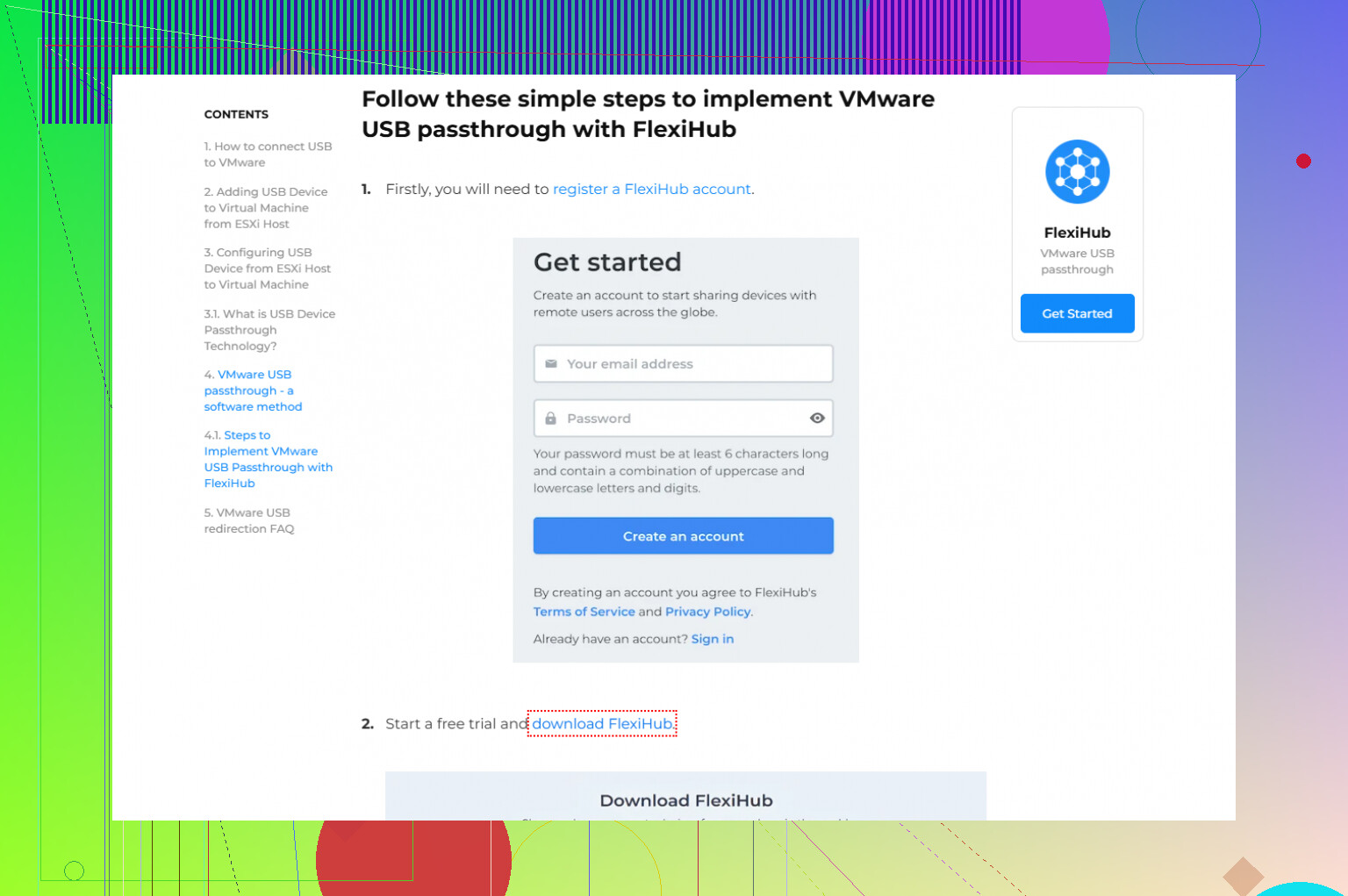
Además, para arrojar algo de luz sobre otra opción: si sigues teniendo dificultades con el acceso al hardware, plantéate usar herramientas que facilitan soluciones de USB por red. FlexiHub es una excelente opción para esto. Con FlexiHub puedes acceder y gestionar dispositivos USB a través de la red, lo que lo hace muy sencillo incluso si tu host ESXi no se lleva bien directamente con los dispositivos USB.
Con suerte, entre los pasos de Mike34 y estos consejos adicionales, conseguirás que tu unidad USB funcione para tus necesidades de copia de seguridad.
Si todo lo anterior no ayudó y no aparece como dispositivo, es posible que a ESXi no le guste la combinación de controlador/unidad, o puede que tengas que probar con la conexión USB mediante passthrough y acceder a ella dentro de una máquina virtual en su lugar (conéctala como dispositivo USB a una VM de copia de seguridad y haz la copia de seguridad desde dentro del sistema operativo invitado).
Si sigues teniendo problemas con ESXi y el soporte USB, una opción más fiable es conectar la unidad a otra máquina (Windows, Linux, etc.) y adjuntarla “virtualmente” a tu VM de copia de seguridad usando una herramienta de USB por red como USB Network Gate. Comparte el USB en VMware físico y hace que aparezca en la VM como si estuviera conectado localmente, lo que evita todas las peculiaridades del USB del host ESXi.