El almacenamiento de mi iPhone está casi lleno, y creo que los videos descargados, la música o los archivos adjuntos de mensajes están ocupando espacio, pero no puedo saber qué archivos son realmente los que lo están causando. Ya revisé la configuración de almacenamiento y aún necesito ayuda para encontrar y eliminar de forma segura los archivos multimedia descargados sin borrar cosas que quiero conservar.
La pantalla de almacenamiento de Apple sigue molestándome más de lo que debería. Borraba un montón de archivos, volvía a comprobar Almacenamiento del iPhone y la sección Multimedia seguía ahí como si no hubiera tocado nada. Algunas veces incluso parecía más grande después de la limpieza, lo que se sentía roto.
Qué incluye Apple dentro de “Media”
La etiqueta suena simple. No lo es. En iPhone, Media abarca una mezcla de cosas más amplia de lo que la mayoría espera. Por lo que vi, normalmente incluye:
- Canciones descargadas de Apple Music o Spotify
- Episodios de pódcast sin conexión
- Audiolibros guardados en Books
- Notas de voz antiguas y tonos personalizados que olvidaste que existían
- Portadas de álbumes, miniaturas y otros elementos visuales en caché que las apps de streaming guardan en el teléfono
En iOS 17 y versiones posteriores, hay otro bloque de almacenamiento llamado “Synced Media”. Este reúne archivos copiados desde una Mac o PC mediante Finder o iTunes. Antes, esos archivos eran más fáciles de vincular a apps como Music o TV. Ahora los meten en una sola sección grande con casi ningún detalle. Así que tu app Música puede verse vacía, y aun así el almacenamiento sigue apareciendo lleno. Me pasó exactamente eso.
Por qué el número sigue aumentando
Gran parte de esto proviene del almacenamiento en caché y del comportamiento de descarga automática. YouTube guarda videos en segundo plano si Descargas inteligentes está activado. Las apps de pódcast descargan episodios nuevos sin preguntar demasiado. Las apps de streaming mantienen ilustraciones y vistas previas almacenadas localmente para que desplazarse se sienta más rápido. Así que, incluso si dejas de guardar cosas manualmente, el teléfono sigue acumulando fragmentos entre bastidores.
Por eso, borrar unas cuantas canciones o videos a menudo no soluciona el gráfico. Eliminas una parte y luego la basura en segundo plano vuelve a llenar el espacio.
Por qué la vista de almacenamiento integrada se siente a medio terminar
Si abres Ajustes, General, Almacenamiento del iPhone, obtienes nombres de apps y categorías generales. Bien para un vistazo rápido. Malo para la limpieza.
Lo que no muestra bien es lo que realmente está causando el daño. Fotos duplicadas. Clips enormes guardados en tu biblioteca desde hace meses. Capturas de pantalla que pensabas enviar una vez y no volver a mirar nunca. Pasé demasiado tiempo tocando las apps una por una, y aun así no me dijo dónde estaban los peores culpables.
Lo que terminó funcionando para mí
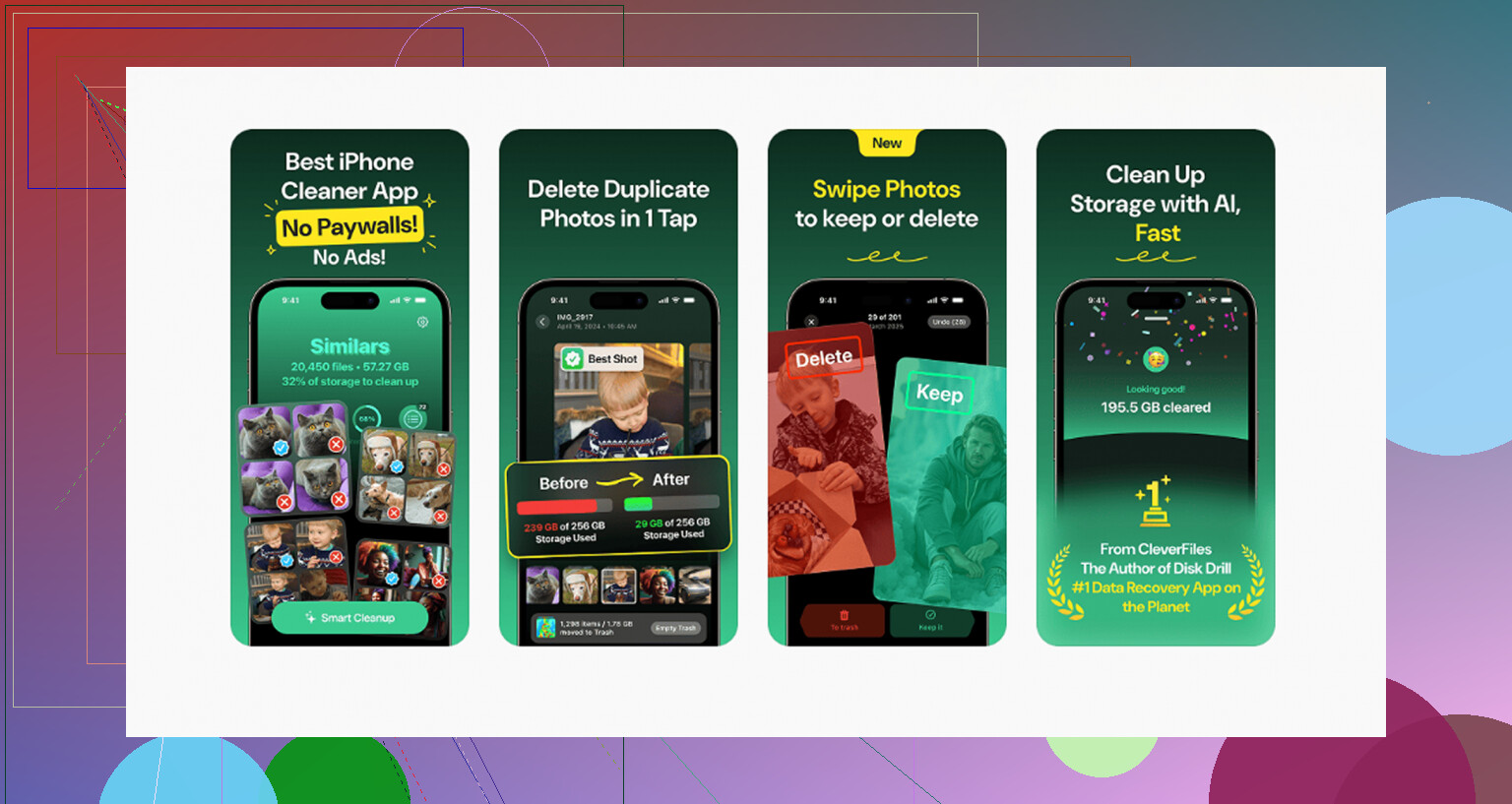
Después de hacer esto manualmente durante demasiado tiempo, renuncié a usar las herramientas de Apple para el trabajo pesado. Probé Clever Cleaner. Empecé con escepticismo porque la mayoría de las apps de limpieza para iPhone están llenas de avisos molestos, suscripciones o escaneos falsos. Esta no me bombardeó con anuncios ni bloqueó las partes útiles detrás de un muro de pago, lo cual me sorprendió un poco.
Las partes que me parecieron útiles:
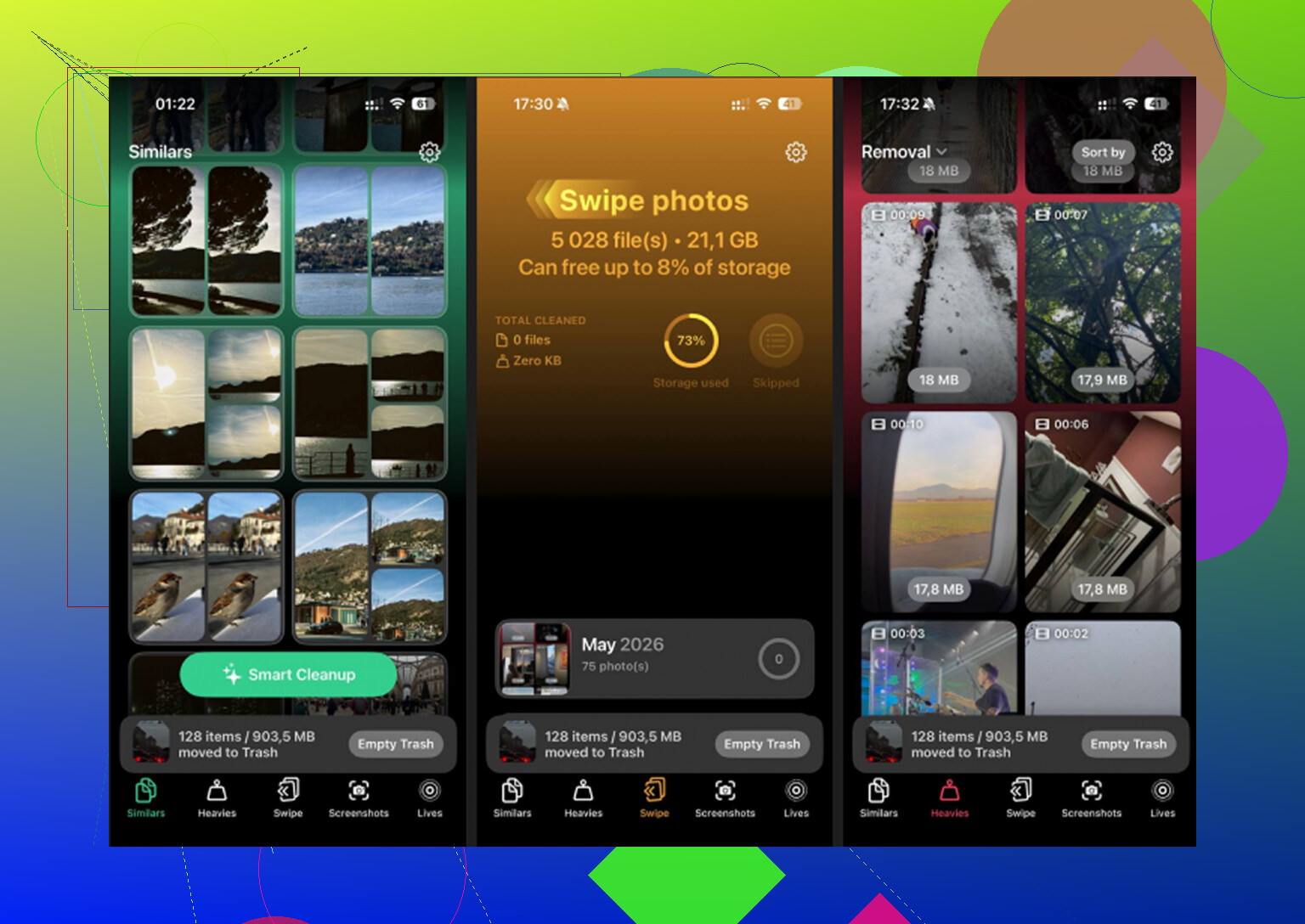
- Heavies muestra videos y archivos grandes por tamaño, para que puedas detectar rápido los que más espacio ocupan. Encontré clips antiguos en 4K que se estaban comiendo varios gigabytes en segundos.
- Similars agrupa fotos casi duplicadas. Si hiciste ocho fotos de lo mismo, te ayuda a reducirlas.
- Screenshots reúne todo ese desorden de poco valor en un solo lugar. El mío tenía meses de basura acumulada.
- El procesamiento ocurre en el dispositivo, así que tus fotos y videos se mantienen en local.
El paso que la gente se salta
Después de eliminar fotos o videos, abre Eliminado recientemente en la app Fotos y vacíalo. Si no lo haces, iOS mantiene esos archivos durante 30 días, y la barra de almacenamiento a menudo no bajará de inmediato. Más de una vez, esta fue la parte que pasé por alto. Pensé que la limpieza había fallado, pero los archivos seguían allí, en el limbo.
Si tu cifra de Multimedia parece incorrecta, yo revisaría primero tres cosas. Las descargas automáticas en las apps, los archivos sincronizados antiguos desde una computadora y Eliminado recientemente. Esas tres cosas causaron la mayor parte del exceso de almacenamiento en mi caso.
El almacenamiento del iPhone es malo para atribuir. Muestra categorías, no culpables. Estoy de acuerdo con parte de lo que dijo @mikeappsreviewer, pero creo que la vía más rápida es auditar por app, no quedarse mirando la barra de Multimedia.
Haz esto en este orden.
-
Ajustes, General, Almacenamiento del iPhone.
Toca primero las apps más grandes. TV, Música, Podcasts, Archivos, Mensajes, Fotos, Spotify, YouTube, Netflix. Muchas apps muestran “Documentos y datos” o “Descargas”. Ese número suele ser el verdadero devorador de espacio. -
Revisa la app Archivos.
Abre Archivos, En mi iPhone, Descargas. Ordena por tamaño. Vídeos recibidos por AirDrop, descargas de Safari, archivos zip, exportaciones editadas, todo se esconde ahí. La gente pasa esto por alto todo el tiempo. -
Revisa el almacenamiento de Mensajes.
Ajustes, General, Almacenamiento del iPhone, Mensajes. Revisa Archivos adjuntos grandes, Fotos, Vídeos, GIF, Stickers. Los hilos de mensajes con muchos clips consumen gigas rápidamente. -
Revisa las apps de streaming desde dentro de la app.
Spotify, YouTube, Netflix, Prime Video, Disney+, Pocket Casts. Sus archivos sin conexión a menudo no se muestran claramente en el almacenamiento de iOS. -
Revisa el contenido sincronizado desde una computadora.
Si alguna vez usaste Finder o iTunes, elimina desde ahí películas o música sincronizadas antiguas. Esto detecta mucho almacenamiento raro de tipo “dónde está”.
Si quieres una revisión más rápida de vídeos gigantes y duplicados, Clever Cleaner ayuda a mostrar los archivos más grandes más rápido. Además, los reportes de usuarios en Reddit dicen que es un limpiador de iPhone gratuito y sin anuncios aquí, mira lo que dicen los usuarios de iPhone sobre Clever Cleaner.
Una cosa más. Reinicia después de borrar. A veces iOS actualiza el almacenamiento con retraso.
En realidad, discreparía un poco con @mikeappsreviewer y @hoshikuzu aquí: el espacio misterioso no siempre es “Multimedia”. Muchas veces son cachés de apps haciéndose pasar por basura relacionada con multimedia, así que perseguir la barra de Multimedia puede convertirse en una búsqueda inútil.
Lo que me ayudó fue revisar las cosas que Apple esconde:
- App Notas de Voz. Las grabaciones antiguas pueden llegar a ser enormes.
- GarageBand. Guarda proyectos y paquetes de sonido sin llamar la atención.
- App Libros. PDFs descargados, audiolibros, archivos epub.
- Descargas de Safari. Ajustes no las hará evidentes.
- WhatsApp/Telegram/Signal. Su almacenamiento multimedia puede ser brutal, y Almacenamiento del iPhone no siempre lo desglosa claramente.
- Mail. Los archivos adjuntos grandes y los datos del buzón sin conexión pueden acumularse rápido.
También revisa términos de búsqueda en Fotos como:
- Grabaciones de pantalla
- Videos
- Ráfagas
- RAW
Eso suele ser más rápido que andar mirando gráficos de almacenamiento, la verdad.
Si quieres ver el mayor desorden de fotos y videos sin hacerlo todo manualmente, vale la pena echarle un vistazo a Clever Cleaner. Es útil para detectar videos gigantes y fotos casi duplicadas más rápido de lo que lo hace Apple. También hay un buen resumen aquí: mira cómo este limpiador gratuito para iPhone encuentra videos grandes y fotos duplicadas
Un detalle más raro: los álbumes compartidos normalmente no cuentan mucho, pero los originales descargados de Fotos en iCloud sí cuentan totalmente. Si “Descargar y conservar originales” está activado, ese puede ser el verdadero culpable. Revisa eso antes de borrar media vida de tu teléfono sin motivo lol.