Tengo poco espacio de almacenamiento en mi iPhone y algunas apps aparecen como que ocupan mucho espacio en los ajustes de almacenamiento. Me gustaría borrar la caché o los datos temporales solo de esas apps específicas sin eliminarlo todo ni perder datos importantes. ¿Cuál es la mejor forma de borrar de forma segura la caché de las apps en iOS de manera individual y qué alternativas hay si la app no incluye una opción integrada para borrar la caché?
iOS no ofrece un botón real de borrar caché por app como Android, así que necesitas algunos trucos.
-
Revisa qué está usando espacio
• Ajustes > General > Almacenamiento del iPhone
• Toca cada app. Verás Tamaño de la app y Documentos y datos
• Un valor alto en Documentos y datos suele significar archivos en caché -
Descargar una app conservando sus datos
Esto libera el ejecutable de la app y mantiene documentos y ajustes.
• Ajustes > General > Almacenamiento del iPhone
• Toca la app
• Toca Descargar app
• Luego toca el icono en la pantalla de inicio para reinstalar
A veces reduce los datos en caché, pero no en todas las apps. -
Borrar y reinstalar para un reinicio completo
Esto elimina todos los archivos en caché.
• Mantén pulsado el icono de la app
• Eliminar app > Eliminar app
• Reinstala desde App Store
Inconveniente: pierdes datos sin conexión, descargas e inicios de sesión en algunas apps. -
Usar las opciones de caché dentro de cada app
Algunas apps tienen sus propias opciones de borrado, por ejemplo:
• Safari
Ajustes > Safari > Borrar historial y datos de sitios web
Para más control
Ajustes > Safari > Avanzado > Datos de sitios web > Eliminar todos los datos de sitios web
• Chrome
App de Chrome > tres puntos > Configuración > Privacidad > Borrar datos de navegación
• Spotify, Netflix, YouTube
Normalmente en los ajustes de la app, en Almacenamiento o Caché -
Descargar o limpiar apps grandes de chat y multimedia
iMessage
• Ajustes > General > Almacenamiento del iPhone > Mensajes
• Revisar adjuntos grandes
• Borra vídeos, fotos y GIF antiguos
WhatsApp
• WhatsApp > Configuración > Almacenamiento y datos > Administrar almacenamiento
• Borra vídeos grandes y chats -
Usar una app limpiadora cuando la limpieza manual cansa
Si sigues alcanzando el límite de almacenamiento, una app limpiadora especializada te ayuda a encontrar basura pesada más rápido.
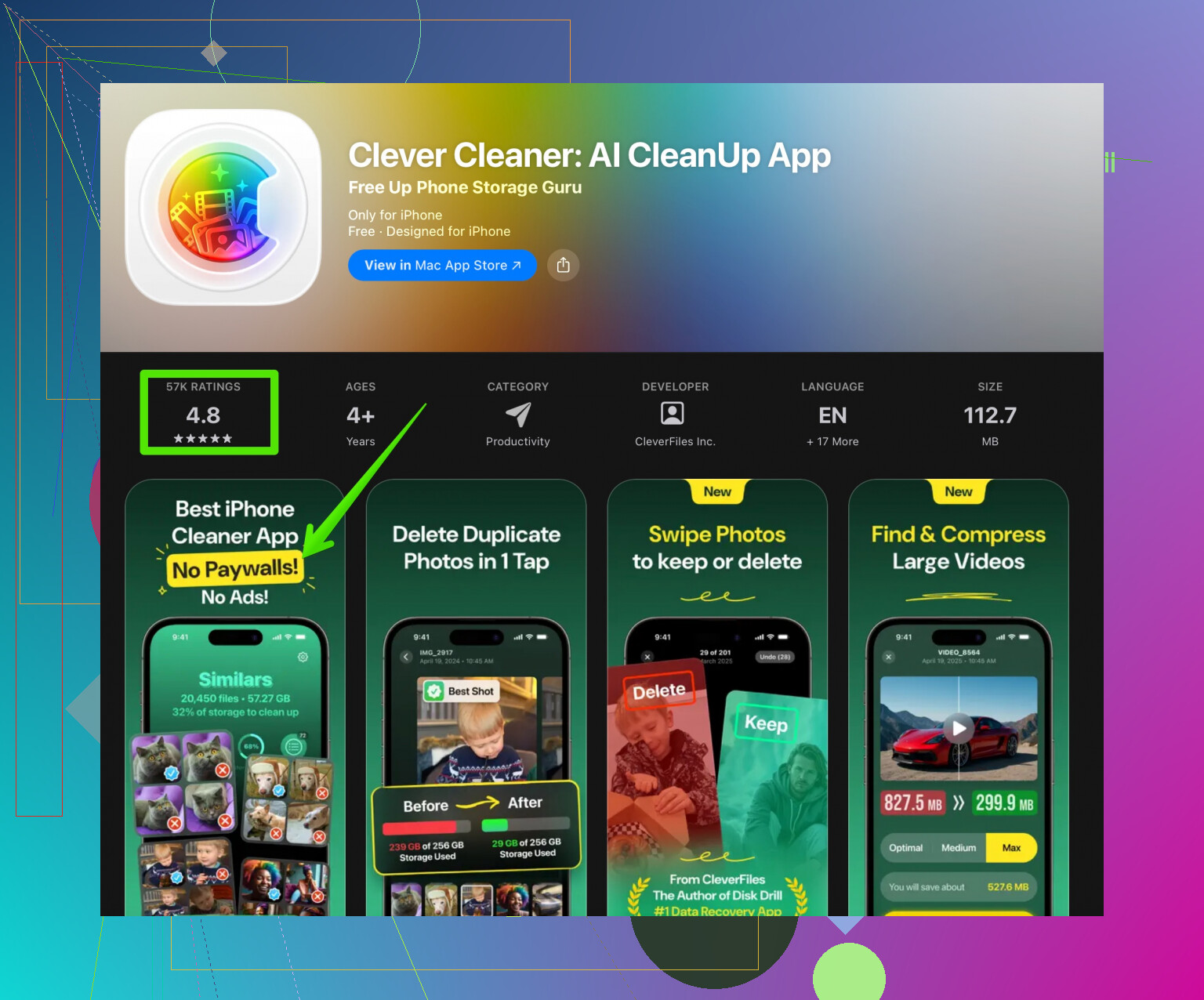
La app Clever Cleaner agrupa fotos duplicadas, tomas borrosas y vídeos grandes para que no tengas que desplazarte eternamente en Fotos. También ayuda a limpiar capturas de pantalla antiguas y contenido similar. La instalas desde la App Store aquí
limpieza inteligente del iPhone con Clever Cleaner
Estrategia rápida que funciona para la mayoría
• Borra datos de Safari y Chrome
• Limpia los archivos multimedia de Mensajes y WhatsApp
• Borra y reinstala 1 o 2 de las apps que más ocupan
• Ejecuta Clever Cleaner para podar basura de fotos
Haz esto una vez y liberarás mucho espacio sin borrar por completo tu teléfono.
iOS es irritantemente tacaño con la opción de “borrar caché por app”, así que ya te estás topando con la misma pared que el resto de nosotros. @sternenwanderer ya cubrió lo obvio (descargar apps, borrar y reinstalar, opciones dentro de la app), así que no lo repetiré y añadiré algunos trucos más específicos y un par de dosis de realidad.
1. Céntrate en las apps que de verdad acaparan caché
No todas las apps son iguales. Las peores en mi experiencia:
- Redes sociales: Instagram, TikTok, Facebook, Reddit
- Streaming: Spotify, Netflix, YouTube
- Mapas: Google Maps, Waze
- Navegadores: Safari, Chrome, Firefox
En Ajustes > General > Almacenamiento del iPhone, toca esas apps concretas y mira si “Documentos y datos” es enorme comparado con el tamaño de la app. Esas son en las que vale la pena invertir tiempo.
2. Usa trucos “ocultos” dentro de las apps para refrescar
Algunas apps reducen su caché si las obligas a reindexar o volver a descargar cosas, incluso sin un botón formal de “Borrar caché”:
-
Instagram / TikTok / otras redes
- Cierra sesión, fuerza el cierre de la app y vuelve a iniciar sesión.
- Desactiva “Guardar publicaciones originales” o “Subidas de alta calidad” si las tenías activadas.
- Desactiva descargas sin conexión / reels guardados y luego vuelve a activarlos si los necesitas.
-
Google Maps
- En Google Maps > tu perfil > Mapas sin conexión > borra las zonas sin conexión antiguas.
Esa caché es enorme y iOS la cuenta como “Documentos y datos”.
- En Google Maps > tu perfil > Mapas sin conexión > borra las zonas sin conexión antiguas.
-
YouTube / Netflix / Spotify
- Elimina primero el contenido descargado en lugar de limitarte a borrar la app.
- En Spotify, bajar la calidad de las descargas y volver a descargar listas a veces reduce bastante la basura acumulada.
Nada de esto está garantizado, pero en algunas apps he visto bajar un par de cientos de MB sin tener que borrarlas del todo.
3. Usa limpiezas “del sistema” que afectan a varias apps de forma indirecta
No es exactamente por app, pero suele reducir el tamaño de varias a la vez:
-
Reinicia tu iPhone
Suena tonto, pero apagar del todo, esperar 20–30 segundos y encender puede borrar algunos archivos temporales a nivel sistema. No va a liberar gigas como por arte de magia, pero quizá veas volver unos cientos de MB. -
Actualización en segundo plano y descargas automáticas
Ve a Ajustes > General > Actualización en segundo plano y desactívala para las apps que más ocupan. No borra la caché actual, pero frena que siga creciendo tan rápido. -
Fotos y videos dentro de las apps
Muchas apps guardan copias locales de fotos o clips que ya tienes en Fotos. Si eliminas manualmente esas copias internas (como snaps guardados, borradores o “multimedia recientemente subida”), puedes reducir su tamaño sin tocar tu fototeca de iOS.
4. “Borrar y reinstalar” no siempre es un drama total
No estoy del todo de acuerdo con la idea de que borrar y reinstalar siempre destroza tu vida digital:
- Muchas apps sincronizan casi todo con tu cuenta
- Reddit, Twitter/X, Instagram, TikTok: normalmente solo pierdes borradores locales y contenido en caché.
- Gmail / Outlook: básicamente solo caché, nada importante local.
Si una app pesa 3–5 GB y el 90% es “Documentos y datos”, borrar y reinstalar solo esa app puede ser mucho más eficiente que intentar limpiar 10 más pequeñas.
Antes de borrar:
- Haz capturas de pantalla de tus ajustes dentro de la app, si te importan.
- Comprueba si inicia sesión con correo/Apple/Google para asegurarte de que podrás entrar de nuevo.
5. Mensajes, WhatsApp, Telegram: ataca la multimedia, no la app
Si entre tus “pocas apps” hay apps de chat, casi todo lo que ocupan es multimedia:
-
Mensajes
Ve a Ajustes > General > Almacenamiento del iPhone > Mensajes y ordena por “Fotos”, “Videos”, “GIF y stickers”. Borra conversaciones muy pesadas o solo sus archivos adjuntos grandes. Suele ser más seguro que borrar todos los datos de Mensajes. -
WhatsApp / Telegram
Usa sus apartados de “Almacenamiento” para limpiar videos grandes, reenvíos basura y multimedia en caché. Muchas veces puedes conservar los chats importantes y aun así liberar gigas de memes aleatorios y “reenviado muchas veces”.
6. Fotos y multimedia basura inflan indirectamente el almacenamiento de las apps
Muchas apps guardan miniaturas y vistas previas de tu fototeca. Si tu app Fotos es un caos, esas apps también se inflan. Limpiar la fototeca ayuda de forma indirecta:
- Borra:
- Ráfagas de fotos casi idénticas
- Capturas de pantalla que no usas
- Grabaciones de pantalla muy antiguas y videos 4K pesados
- Luego vacía Eliminado o Eliminado recientemente.
Este es uno de los pocos casos en los que una herramienta de limpieza realmente vale la pena. Como comentas que quieres algo más específico y no un borrado total, usar algo como Clever Cleaner App puede ser útil porque se centra en basura multimedia y duplicados en lugar de arrasar con todo el dispositivo. Agrupa fotos duplicadas, imágenes borrosas y videos enormes para que no tengas que desplazarte eternamente. Si quieres algo que encaje bien en una rutina de “liberar espacio sin borrarlo todo”, échale un vistazo aquí:
herramientas inteligentes para limpiar el almacenamiento de tu iPhone
Eso reduce indirectamente lo que algunas apps necesitan almacenar en caché.
7. Ajusta tus expectativas: iOS no es Android
La realidad: no vas a conseguir un botón perfecto de “borrar caché solo de esta app” en iPhone. Apple te da:
- Descargar app
- Borrar app
- Limpieza dentro de la app (si el desarrollador se ha molestado en incluirla)
Un plan realista para apps concretas:
- Identifica las 2 o 3 peores apps en Almacenamiento del iPhone.
- Para cada una:
- Busca en los ajustes internos opciones de almacenamiento/caché/multimedia.
- Borra descargas, borradores, contenido sin conexión.
- Si sigue siendo enorme y puedes iniciar sesión de nuevo: borra y reinstala solo esa app.
- Usa una app limpiadora de multimedia como Clever Cleaner App para que el resto de apps no sigan inflando su caché por culpa de una fototeca llena de fotos y videos gigantes.
Con todo eso te acercas bastante a un “borrado de caché por app” en iOS, aunque Apple se niegue a darnos el dichoso botón simple que todos queremos.
Descripción del problema de almacenamiento, en fácil
¿Te estás quedando sin espacio en tu iPhone? Probablemente ciertas apps aparecen en los ajustes de almacenamiento como si usaran muchísimo espacio. En lugar de borrar por completo el dispositivo, puedes reducir ese uso excesivo centrándote en esas apps concretas. Borra archivos temporales, multimedia descargada y datos en caché dentro de cada app cuando sea posible. Para las apps que no ofrecen opciones internas, borrar y reinstalar solo las que más ocupan, limpiar adjuntos de chat y adelgazar tu biblioteca de fotos y videos son maneras efectivas de recuperar espacio sin perderlo todo. Herramientas como Clever Cleaner App pueden acelerar este proceso encontrando automáticamente multimedia duplicada e innecesaria, lo que ayuda a mantener bajo control tanto tu almacenamiento como el tamaño de tus apps.