Twitter/X ha estado funcionando lento en mi iPhone, ocupando más almacenamiento de lo esperado y con retrasos cuando abro publicaciones o cargo mi feed. Estoy intentando borrar datos de la app, la caché o archivos antiguos sin eliminar nada importante. ¿Cuál es la mejor manera de liberar espacio y hacer que Twitter funcione más rápido en iPhone?
Si intentas borrar la caché de Twitter/X en un iPhone, no pierdas el tiempo buscando en Ajustes del iPhone. Los controles de la caché están dentro de la app, lo cual es molesto, pero ahí es donde están.
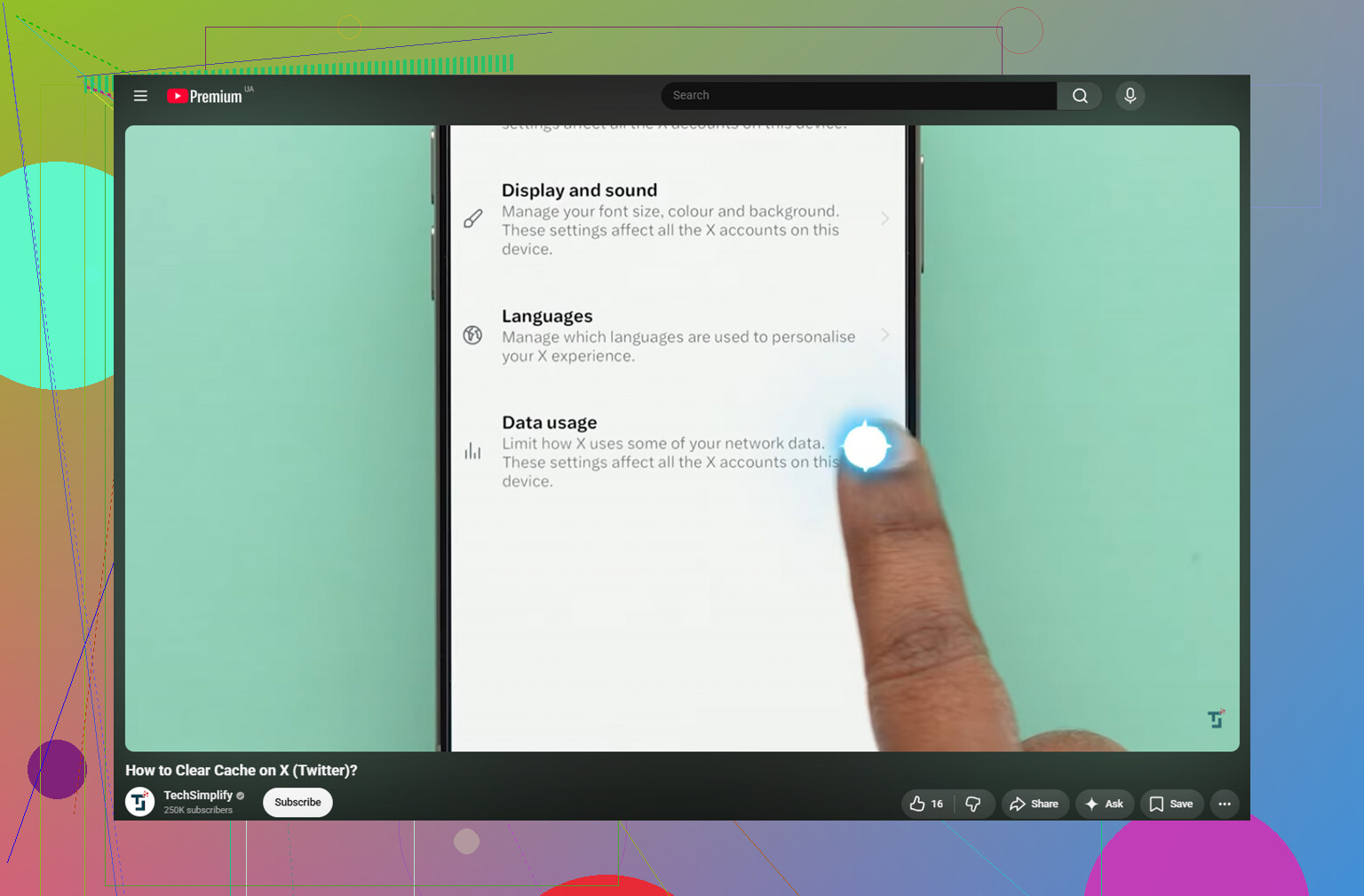
Abre Twitter/X, toca el icono de tu perfil en la esquina superior izquierda y luego ve aquí:
- Configuración y soporte
- Configuración y privacidad
- Accesibilidad, pantalla e idiomas
- Uso de datos
- Desplázate hacia abajo hasta Almacenamiento
Allí verás dos opciones relacionadas con la caché.
Almacenamiento multimedia es la opción que la mayoría de la gente busca. Borra imágenes en caché, GIF, vistas previas de video y otros archivos multimedia que la app guarda mientras te desplazas. Es seguro borrarlo y no debería cerrar tu sesión.
Almacenamiento web es para cosas cargadas a través del navegador integrado de Twitter, como cookies y páginas web en caché. Ten más cuidado con esta opción. Si borras todo el almacenamiento web, es bastante probable que se cierre tu sesión, así que asegúrate primero de saber tu contraseña. Si solo quieres limpiar sin arriesgarte a eso, borrar únicamente el almacenamiento de páginas web es la opción más segura.
Borrar la caché multimedia elimina cosas como miniaturas, imágenes cargadas y fragmentos de video. No borra publicaciones guardadas, los datos de tu cuenta ni nada por el estilo. El historial de búsqueda también va aparte. Está en Configuración y privacidad, luego Privacidad y seguridad, y después Borrar historial de búsqueda.
¿Ayudará esto si la app va lenta o si tu iPhone se está quedando sin almacenamiento? Durante un tiempo, sí. Dependiendo de cuánto uses Twitter/X, borrar el almacenamiento multimedia puede liberar entre 1 y 3 GB. El problema es que la caché vuelve bastante rápido con el uso normal.
Ese fue el problema aquí. Borrar la caché de Twitter devolvió algo de espacio, pero aproximadamente una semana después volvió a aparecer el aviso de almacenamiento. La caché no era realmente el problema principal. Era la fototeca: años de capturas de pantalla, ráfagas repetidas, fotos similares y videos grandes que simplemente habían estado ahí acumulándose.
Cuando un iPhone está casi lleno, iOS tiene menos espacio para archivos temporales del sistema, así que todo el teléfono puede sentirse más lento sin importar qué caché de app borres. Además, las cachés de las apps normalmente no son las que más almacenamiento consumen. Una sola grabación de pantalla olvidada en 4K puede ocupar más espacio que un largo periodo de caché de Twitter.
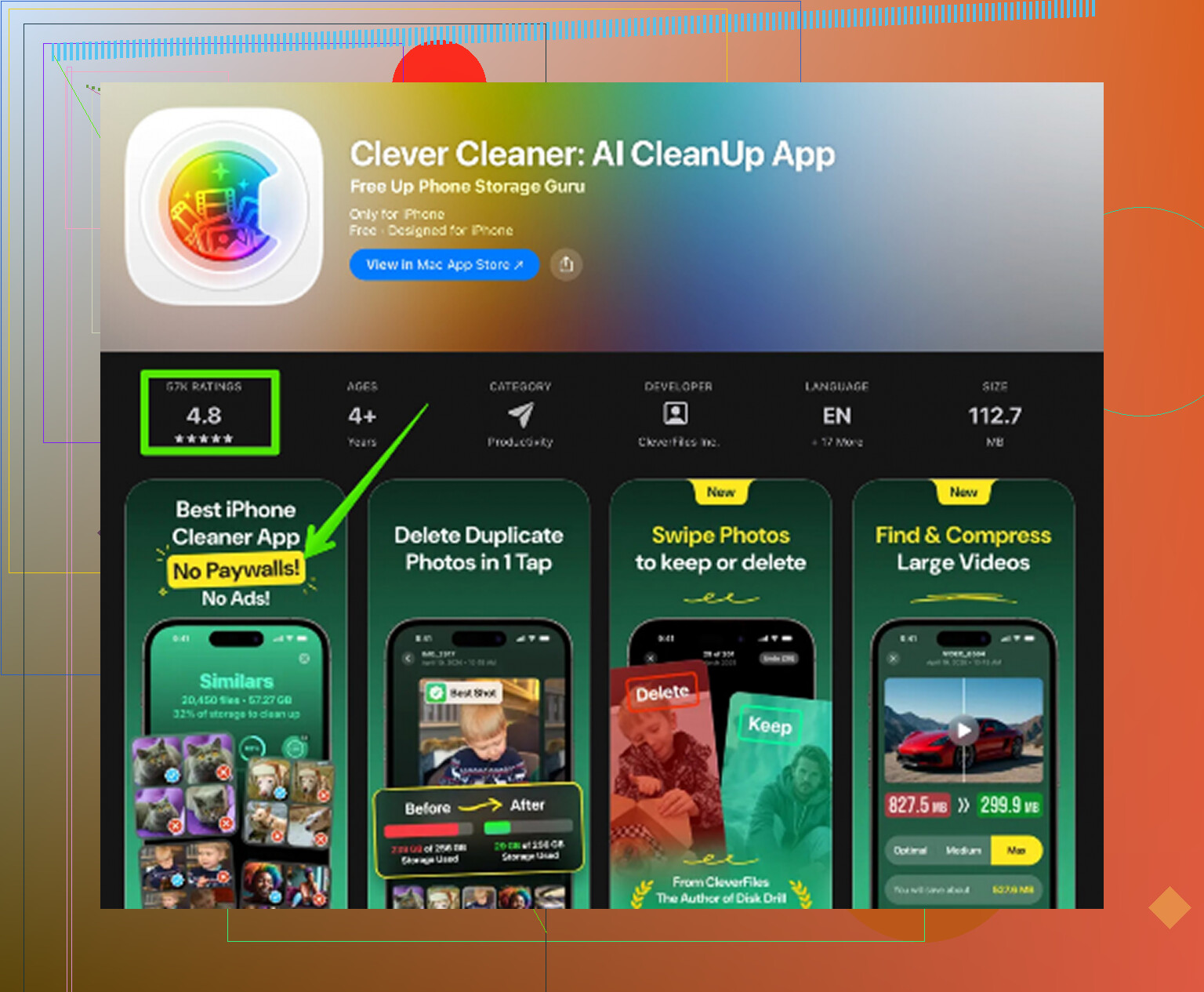
Lo que realmente ayudó fue limpiar bien la fototeca. Clever Cleaner hizo que esa parte fuera manejable, y es gratis, sin anuncios ni suscripción.
No borra la caché de Twitter ni los datos de la app. Eso todavía tienes que hacerlo manualmente con los pasos de arriba. Lo que sí hace es mostrar los archivos de fotos y videos que están ocupando más espacio.
La pestaña Heavies ordena los archivos de mayor a menor, con el tamaño exacto mostrado en cada uno. Eso hace que sea fácil detectar grabaciones de pantalla y videos enormes en lugar de buscar entre miles de elementos.
La pestaña Similars agrupa juntas las fotos casi duplicadas y elige una Mejor toma de cada grupo. Así que, si hiciste diez versiones de la misma foto, puedes limpiarlas mucho más rápido en lugar de revisar cada una manualmente.
También muestra los tamaños de archivo en las capturas de pantalla antes de que borres nada, lo cual es mucho mejor que adivinar. Además, todo se ejecuta en el dispositivo, así que las fotos no se suben a un servidor externo.
El orden práctico es: primero borra el almacenamiento multimedia de Twitter/X para conseguir un poco de espacio rápido y, después, usa Clever Cleaner para encontrar los verdaderos problemas de almacenamiento en Fotos. Borrar la caché ayuda temporalmente. Limpiar las fotos es lo que realmente soluciona el problema mayor.
Una última cosa: después de borrar fotos o videos, ve a Fotos, luego a Eliminado recientemente y después a Eliminar todo. De lo contrario, es posible que la cifra de almacenamiento todavía no cambie.
Comprueba Almacenamiento del iPhone antes de empezar a borrar nada, porque puede que X no sea lo que está usando el espacio. Ve a Ajustes > General > Almacenamiento del iPhone > X y mira el tamaño allí. Si la app en sí es pequeña pero “Documentos y datos” es enorme, borrar el almacenamiento multimedia dentro de X es el primer paso correcto. Si después el número apenas cambia, puede que iOS simplemente tarde en recalcularlo, así que dale un poco de tiempo o reinicia el teléfono.
La única salvedad que haría al consejo anterior es sobre “Descargar app”. Mucha gente prueba eso porque suena más seguro, pero normalmente conserva los documentos y datos de la app. Así que si el objetivo es eliminar la basura local de X, descargarla puede no servir de mucho. La opción más contundente es Eliminar app, reiniciar el iPhone y luego reinstalar X desde el App Store. Eso debería eliminar los datos locales de la app, pero asume que quizá tengas que iniciar sesión de nuevo, verificar la autenticación en dos pasos y restablecer algunas preferencias de la app.
Si el teléfono está casi lleno, limpiar solo X probablemente no solucionará la lentitud por mucho tiempo. Los iPhone se comportan raro cuando el almacenamiento está ajustado. X puede parecer el problema porque carga toneladas de contenido multimedia, pero Fotos, los archivos adjuntos de Mensajes, los podcasts descargados y los videos antiguos suelen ser los que de verdad ocupan espacio. Algo como Clever Cleaner puede ser útil para encontrar fotos grandes o similares, pero no borrará directamente la caché de X. Para X en sí, tus opciones reales son los botones de almacenamiento dentro de la app o eliminarla y volver a instalarla.
Actualiza X primero, luego reinicia el teléfono antes de empezar a borrar y reinstalar cosas. La caché puede hacer que la app ocupe mucho, pero la lentitud al abrir publicaciones suele deberse a una mala versión de la app, una conexión débil, VPN/DNS con bloqueador de anuncios, o a la reproducción automática de video saturando todo. Estoy de acuerdo con borrar el almacenamiento multimedia dentro de X, pero después de eso yo iría a la configuración de Uso de datos de X y desactivaría la reproducción automática de video o la pondría solo con Wi‑Fi. Eso reduce la rapidez con la que vuelve la caché y hace que desplazarse se sienta menos pesado. Si X sigue ocupando mucho después de eso, entonces borrar y reinstalar es más limpio que liberar la app, pero asegúrate de poder volver a entrar en tu cuenta primero.
Una app de X hinchada y una app de X lenta son dos casos distintos. Si X está usando una enorme cantidad de almacenamiento, primero borra el almacenamiento de multimedia dentro de la app. Si X solo ocupa unos pocos cientos de MB pero aun así se queda colgada al abrir publicaciones, limpiar la caché probablemente no arreglará mucho. Eso apunta más a problemas de conexión, reproducción automática, una actualización defectuosa de la app o a que el teléfono tenga poco espacio libre en general.
Antes de seguir la ruta de borrar/reinstalar, revisa si hay algo local que te importe. Los borradores de publicaciones no enviadas son lo más fácil de olvidar. Yo asumiría que los borradores, algunas preferencias de la app y quizá las sesiones iniciadas en el navegador dentro de X pueden desaparecer si borras la app por completo. Las publicaciones guardadas, seguidores, mensajes directos, Me gusta y la información de la cuenta viven del lado de X, pero los borradores entran en la categoría de no confíes en ello a menos que lo hayas copiado en otro sitio.
Mi orden rápido sería: borra el almacenamiento de multimedia, configura la reproducción automática de video en solo Wi‑Fi o desactivada, cierra X por completo, reinicia el teléfono y luego vuelve a revisar Almacenamiento del iPhone. Si Documentos y datos de X sigue siendo enorme, bórrala y reinstálala en lugar de descargarla. Descargar apps está bien cuando quieres conservar el icono de la app y los datos, pero justamente por eso muchas veces no resuelve el exceso de caché. Y si el iPhone entero está casi lleno, borra también algunas Fotos/Mensajes/videos, porque X simplemente volverá a sentirse lenta una vez que iOS ya no tenga espacio para respirar.