Estoy tratando de elegir la mejor toma entre varias fotos similares del iPhone antes de empezar a editar, pero no encuentro una forma fácil de verlas una al lado de la otra en la app Fotos. Terminé haciendo ediciones en la imagen equivocada y perdí tiempo, así que necesito ayuda para averiguar la forma más rápida de comparar fotos en iPhone antes de editarlas.
Me encontré con el mismo lío. Haces seis fotos de lo mismo y luego, más tarde, intentas compararlas en Fotos y todo el proceso se siente absurdo. Yo seguía cambiando entre imágenes, intentando recordar cuál tenía mejor enfoque, en cuál alguien salía parpadeando y cuál tenía menos desenfoque. Después de unos minutos, normalmente me rendía y me quedaba con todas. Luego mi teléfono se llenaba. Previsible.
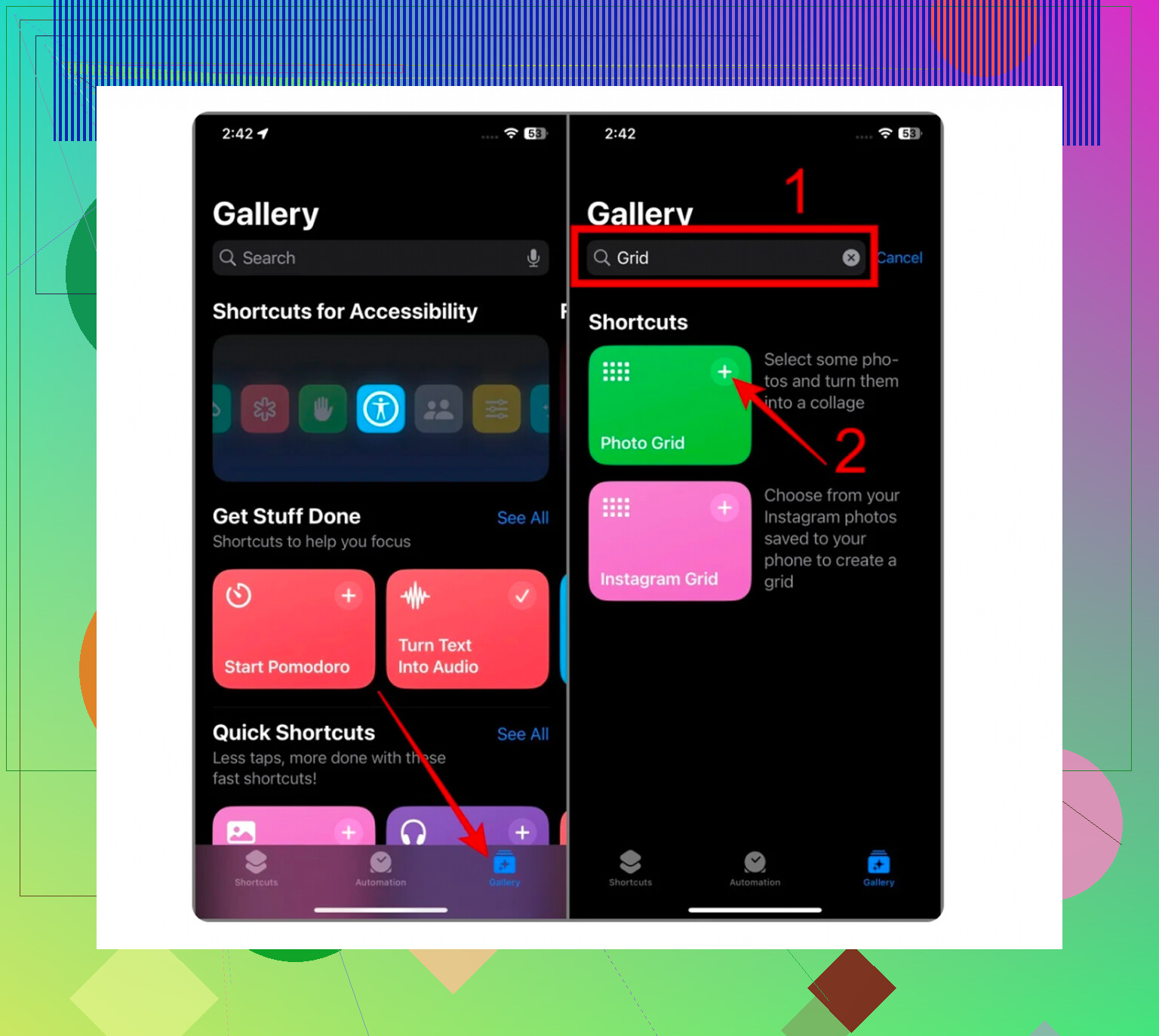
Si quieres quedarte dentro de las propias herramientas de Apple, hay una solución alternativa. Está en la app Atajos, no en Fotos, lo cual sigue pareciendo una decisión rara.
Abre Atajos. Toca el botón más. Añade la acción llamada Select Photos y activa la selección múltiple. Después de eso, añade Combine Images. Elige horizontal o vertical. Luego añade Save to Photos. Cuando lo ejecutas, eliges dos imágenes y crea un archivo combinado en tu fototeca.
Para una comparación rápida lado a lado, sirve. Si necesitas una foto de antes y después, o quieres alinear dos versiones de la misma foto, bien. Para ordenar una fototeca desordenada, no. Intenté hacer limpieza de esta manera y me molesté bastante rápido.
Evité las apps de limpieza durante mucho tiempo porque la mayoría parecían sospechosas. El patrón siempre era el mismo. Descarga gratis, y luego un muro de pago en cuanto intentabas eliminar algo. O anuncios interminables. O ambas cosas.
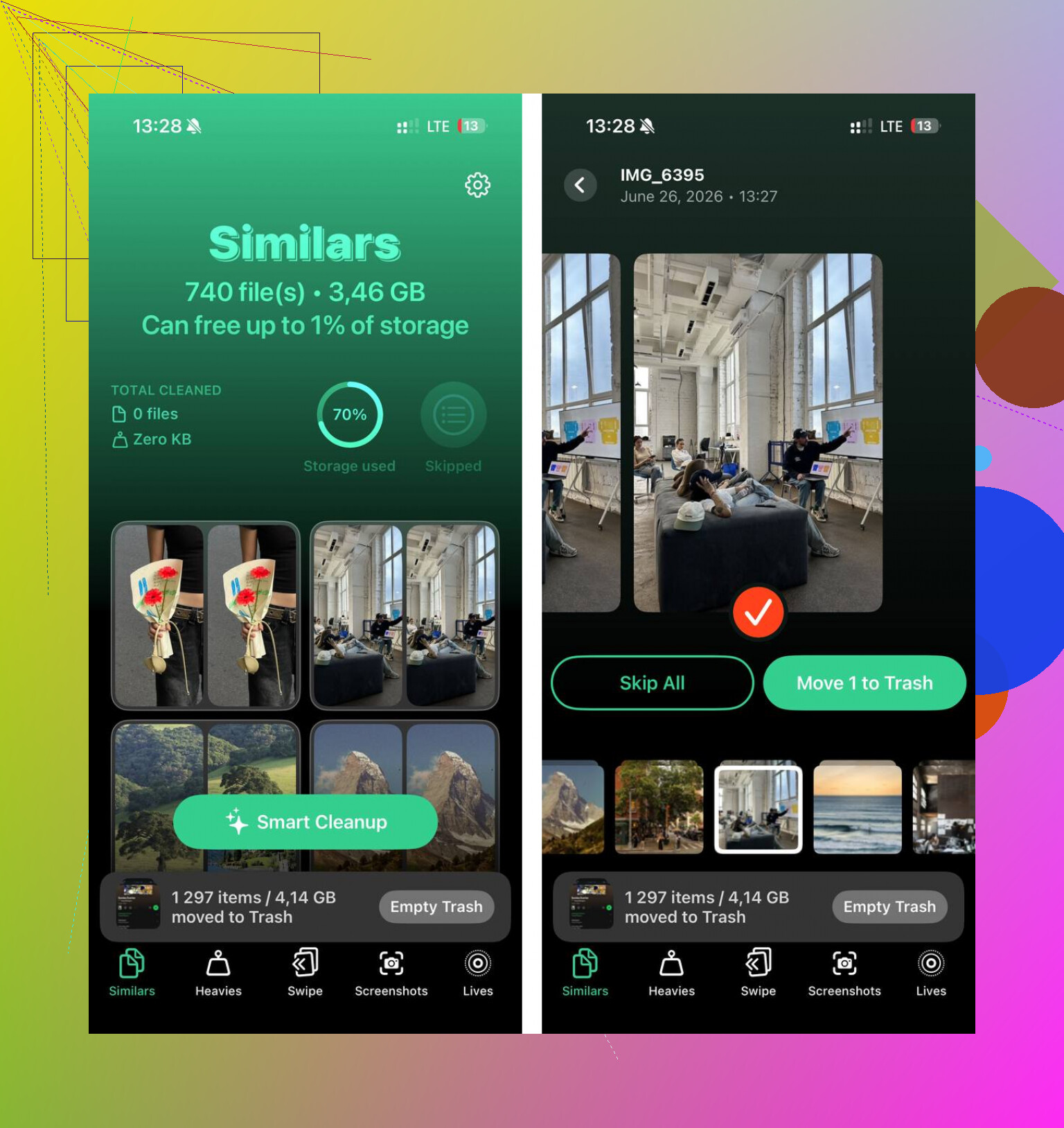
Hace un tiempo encontré Clever Cleaner y funcionó mejor de lo que esperaba. No dejaba de esperar la trampa. No encontré ninguna. Sin anuncios, sin botón de limpieza bloqueado, sin una suscripción semanal apareciendo de la nada. Es de la gente de Disk Drill, lo que me dio un poco más de confianza que las apps limpiadoras aleatorias que ya había eliminado.
La parte que más usé fue la sección Similars. Agrupa fotos que se parecen mucho, no solo duplicados exactos. Así que si hiciste una ráfaga de tu perro moviéndose apenas un poco entre tomas, las pone juntas. También marca por su cuenta la mejor toma. No estuve de acuerdo siempre, pero la mayoría de las veces fue lo bastante acertado. Diría que alrededor del 95 por ciento por lo que vi, lo cual es mejor de lo que esperaba de una app gratuita.
Lo que la hizo útil para mí fue la velocidad. Abres un grupo, comparas las fotos en un solo lugar, te quedas con la buena y tiras el resto. Sin estar yendo y viniendo constantemente en el carrete. Sin gimnasia mental.
Hubo algunas partes que destacaron.
La pestaña Heavies ayudó más de lo que esperaba. Ordena tus archivos multimedia por tamaño, empezando por los más grandes. Encontré videos viejos allí de 1 GB, 2 GB, a veces más. Cosas que olvidé que existían.
También hay un modo de deslizar. Si no quieres que la app tome decisiones, ordenas mes por mes y deslizas para conservar o eliminar. Suena a truco. Aun así, terminé usándolo mientras esperaba en la fila y limpié un montón de capturas de pantalla.
También muestra los tamaños exactos de los archivos. Me gustó ver el número real al lado de cada video o captura de pantalla. Hace más fácil decidir cuando una grabación de pantalla cualquiera está ocupando 800 MB sin ninguna buena razón.
La privacidad era lo que más me importaba. Por lo que vi, el trabajo de IA se queda en el teléfono. Tus fotos no se envían primero a algún servidor. Para álbumes privados, fotos familiares y cosas personales, eso fue muy importante para mí.
Una función que no esperaba que me importara fue la limpieza de Live Photos. Esos pequeños clips en movimiento se acumulan. La app elimina la parte en movimiento y conserva la imagen fija, lo que ahorra espacio sin perder del todo la foto. Si tu fototeca está llena de Live Photos, notarás la diferencia bastante rápido.
Así que, versión corta. Si necesitas poner dos fotos lado a lado una sola vez, usa Atajos. Si estás intentando ordenar duplicados, comparar tomas similares y recuperar almacenamiento sin pelearte con tu teléfono, Clever Cleaner fue la opción menos molesta que encontré. La usé, limpió mucho y, por una vez, la app hizo lo que decía.
Fotos en iPhone todavía no te ofrece una verdadera vista de comparación lado a lado. Esa parte es molestamente limitada.
Yo evitaría la ruta de Atajos que mencionó @mikeappsreviewer, a menos que quieras un archivo de comparación puntual. Añade imágenes extra a tu fototeca, lo que empeora la limpieza.
Lo que funciona mejor para elegir la mejor toma antes de editar:
-
Usa Favoritos como un contenedor temporal.
Abre cada foto similar, desliza hacia arriba, revisa nitidez, exposición y rostros. Marca como favoritas las 2 o 3 mejores. Luego abre el álbum Favoritos y compara menos tomas. Es más lento que en escritorio, pero menos desordenado. -
Usa las herramientas de ráfaga si estas salieron del modo Ráfaga.
Abre la ráfaga, toca Seleccionar, y iPhone muestra pequeños puntos bajo los fotogramas que cree que son los mejores. No es perfecto, pero reduce mucho el tiempo de revisión. -
Duplica antes de editar.
Si sigues editando el archivo equivocado, primero duplica tu finalista. Luego edita la copia. El original queda intacto. -
Si tu fototeca está abarrotada, usa Clever Cleaner.
Su agrupación de fotos similares es más útil que Apple Fotos para este trabajo. Revisas coincidencias cercanas juntas y te quedas rápido con la mejor.
Si quieres una guía clara para poner dos fotos lado a lado en iPhone, esto ayuda:
cómo poner dos fotos lado a lado en iPhone
La mejor solución sigue siendo ayuda de terceros. La app Fotos de Apple va raramente atrasada en esto.
Fotos en iPhone todavía no hacen realmente una comparación lado a lado de verdad, lo cual es bastante ridículo en 2026, pero así estamos.
De hecho, discreparía un poco con @mikeappsreviewer y @byteguru: si tu objetivo principal es elegir la mejor toma antes de editar, no crees imágenes combinadas primero a menos que realmente necesites un collage visual. Eso resuelve el problema equivocado y añade más desorden.
Lo que me funciona mejor:
- Abre la primera foto y toca Editar, pero no guardes nada
- Desliza entre tomas similares mientras observas el enfoque, el detalle de la piel y la exposición
- Haz una captura de pantalla de las dos finalistas si necesitas una referencia temporal rápida lado a lado
- Elimina la captura de pantalla después de decidir
Suena tonto, pero es extrañamente más rápido que estar saltando entre menús.
Además, usa el truco del zoom. Amplía la misma zona en cada foto, como los ojos, texto o detalles del cabello, y compara ahí la nitidez. La vista de la imagen completa puede engañar.
Si tu biblioteca está llena, Clever Cleaner es más práctico porque agrupa fotos parecidas en conjuntos fáciles de revisar y te ayuda a detectar la mejor imagen más rápido. Eso es más útil que Apple Photos si haces muchas fotos. Esta guía para limpiar fotos similares y duplicadas en iPhone lo explica bastante bien.
Así que sí, no hay comparación nativa lado a lado en Photos, de forma irritante. La mejor opción sin complicaciones es comparar manualmente las finalistas y editar solo después de haber marcado como favorita o duplicado la que te quedas.