Estou tentando escolher a melhor foto entre várias fotos semelhantes do iPhone antes de começar a editar, mas não consigo encontrar uma maneira fácil de visualizá-las lado a lado no app Fotos. Acabei fazendo edições na imagem errada e perdi tempo, então preciso de ajuda para descobrir a maneira mais rápida de comparar fotos no iPhone antes de editar.
Eu passei pela mesma bagunça. Você tira seis fotos da mesma coisa e depois tenta compará-las no Fotos, e o processo inteiro parece idiota. Eu ficava alternando entre as imagens, tentando lembrar qual tinha o foco melhor, em qual alguém estava piscando, qual tinha menos borrão. Depois de alguns minutos, eu geralmente desistia e mantinha todas. Aí meu celular enchia. Previsível.
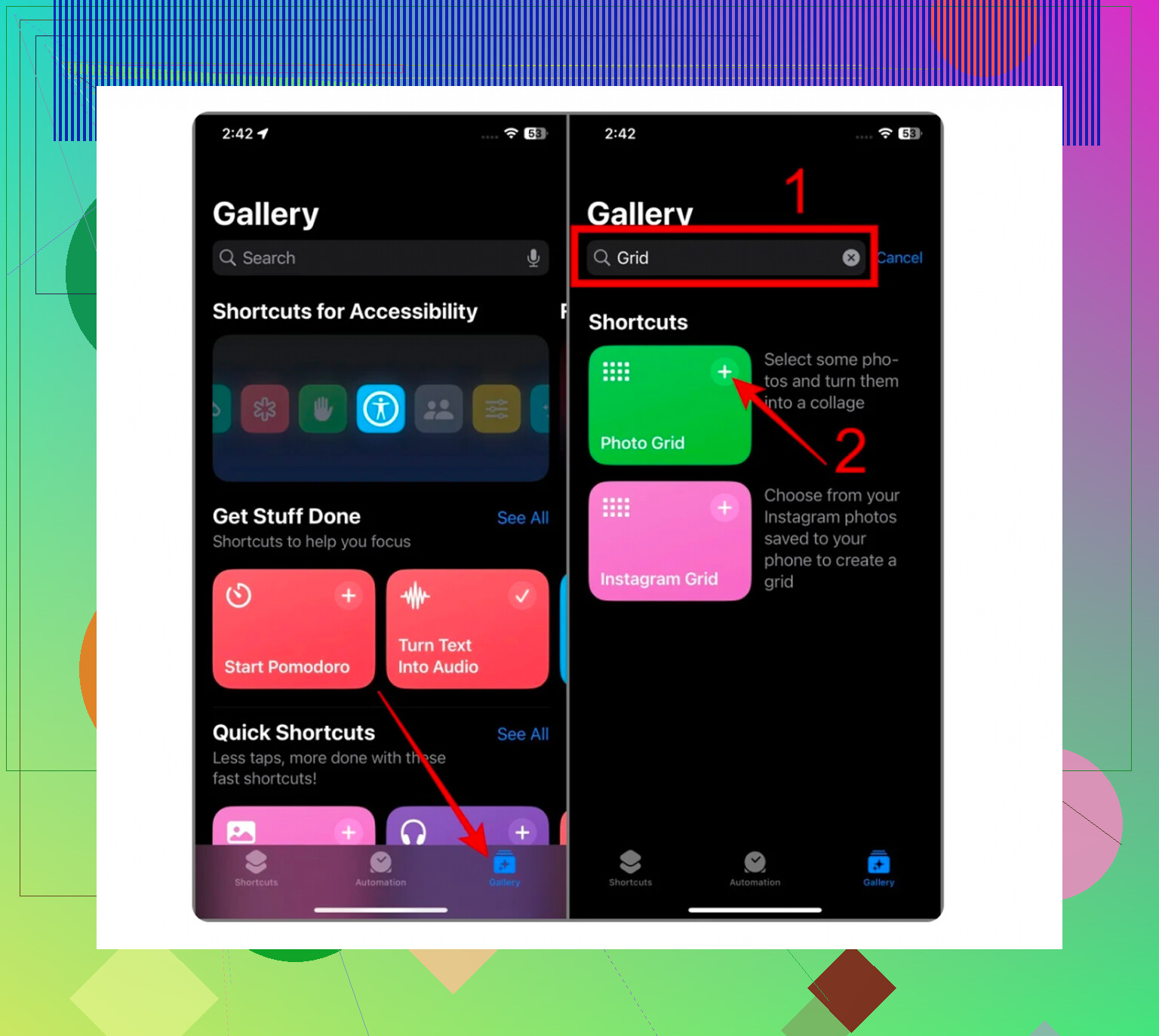
Se você quiser ficar só nas ferramentas da própria Apple, existe uma solução alternativa. Ela fica no app Atalhos, não no Fotos, o que ainda parece uma escolha estranha.
Abra o Atalhos. Toque no botão de mais. Adicione a ação chamada ‘Selecionar Fotos’ e ative a seleção múltipla. Depois disso, adicione ‘Combinar Imagens’. Escolha horizontal ou vertical. Em seguida, adicione ‘Salvar em Fotos’. Quando você executar, escolhe duas imagens e ele cria um arquivo combinado na sua biblioteca.
Para uma comparação rápida lado a lado, funciona. Se você precisa de uma foto de antes e depois, ou quer alinhar duas versões da mesma foto, tudo bem. Para organizar uma biblioteca bagunçada, não. Eu tentei fazer a limpeza desse jeito e me irritei rápido.
Eu evitei apps de limpeza por muito tempo porque a maioria parecia suspeita. O padrão era sempre o mesmo. Download grátis, depois um bloqueio de pagamento no segundo em que você tentava remover qualquer coisa. Ou anúncios sem fim. Ou os dois.
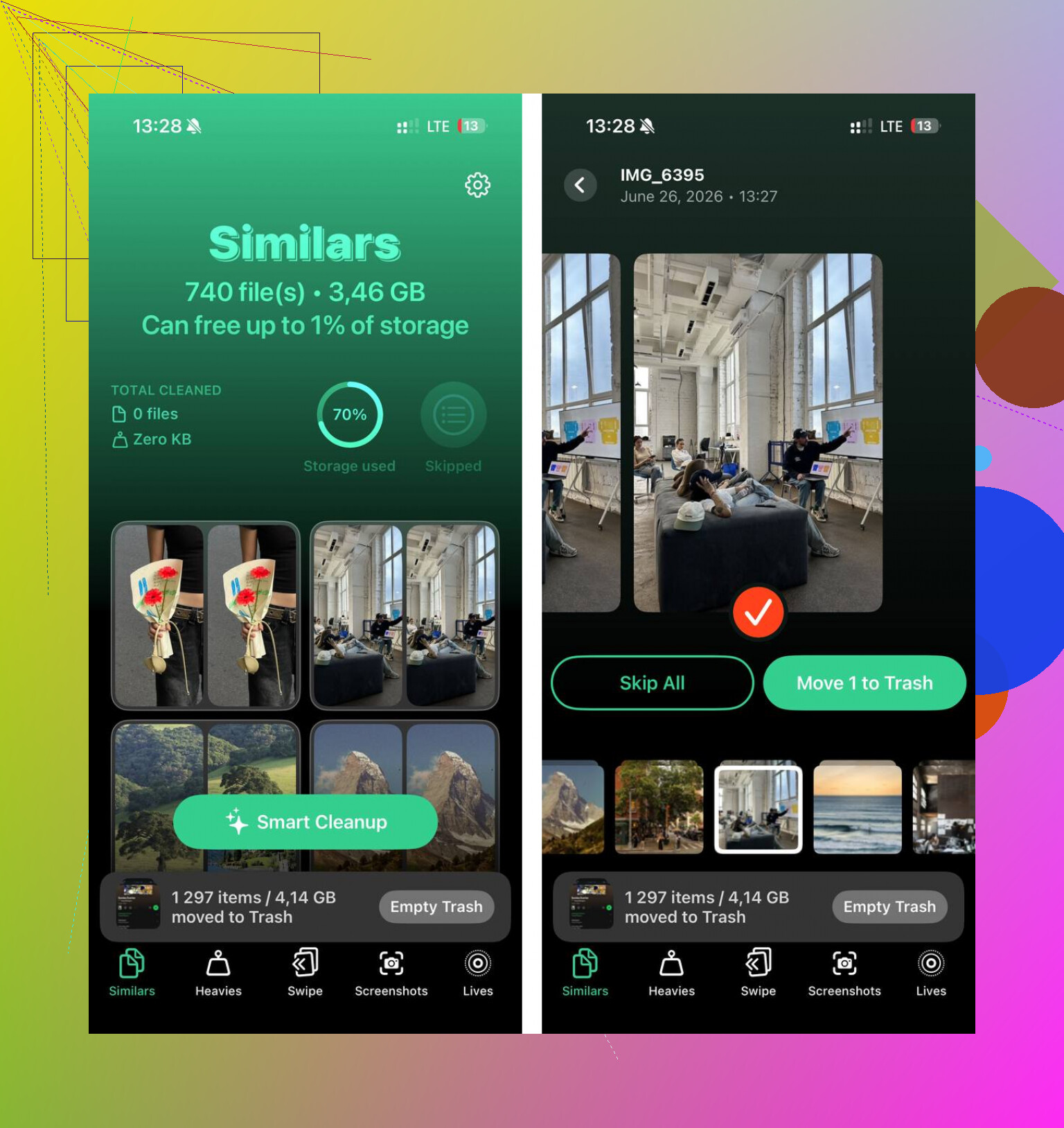
Há algum tempo encontrei o Clever Cleaner, e ele funcionou melhor do que eu esperava. Fiquei esperando a pegadinha. Não encontrei nenhuma. Sem anúncios, sem botão de limpeza bloqueado, sem assinatura semanal aparecendo do nada. É do pessoal do Disk Drill, o que me passou um pouco mais de confiança do que os apps de limpeza aleatórios que eu já tinha apagado.
A parte que eu mais usei foi a seção Similares. Ela agrupa fotos que são muito parecidas, não só duplicatas exatas. Então, se você tirou uma sequência do seu cachorro se mexendo meio centímetro entre uma foto e outra, ele coloca essas fotos juntas. Também marca sozinho a melhor foto. Eu não concordava sempre, mas na maior parte do tempo chegava perto o bastante. Eu diria algo em torno de 95 por cento pelo que vi, o que é melhor do que eu esperava de um app gratuito.
O que tornou isso útil para mim foi a velocidade. Você abre um grupo, compara as fotos em um só lugar, fica com a boa e joga fora o resto. Sem ficar indo e voltando o tempo todo no rolo da câmera. Sem malabarismo mental.
Algumas partes se destacaram.
A aba Pesados ajudou mais do que eu esperava. Ela organiza sua mídia por tamanho de arquivo, do maior para o menor. Encontrei vídeos antigos parados ali com 1 GB, 2 GB, às vezes mais. Coisas que eu tinha esquecido que existiam.
Também existe um modo de deslizar. Se você não quiser que o app faça escolhas, pode organizar mês por mês e deslizar para manter ou apagar. Parece bobagem. Mesmo assim, acabei usando isso enquanto esperava na fila e limpei uma pilha de capturas de tela.
Ele também mostra os tamanhos exatos dos arquivos. Eu gostei de ver o número real ao lado de cada vídeo ou captura de tela. Fica mais fácil decidir quando uma gravação de tela aleatória está ocupando 800 MB sem motivo nenhum.
Privacidade era o que mais importava para mim. Pelo que vi, o trabalho de IA fica no celular. Suas fotos não são enviadas primeiro para algum servidor. Para álbuns privados, fotos de família, coisas pessoais, isso fez muita diferença para mim.
Um recurso que eu não esperava que fosse me importar era a limpeza de Live Photos. Esses pequenos clipes em movimento se acumulam. O app remove a parte de movimento e mantém a imagem estática, o que economiza espaço sem perder totalmente a foto. Se a sua biblioteca estiver cheia de Live Photos, você vai notar a diferença bem rápido.
Então, versão curta. Se você precisa colocar duas fotos lado a lado uma vez, use o Atalhos. Se está tentando organizar duplicatas, comparar fotos parecidas e recuperar armazenamento sem brigar com o celular, o Clever Cleaner foi a opção menos irritante que encontrei. Eu usei, ele limpou bastante coisa e, pela primeira vez, o app fez o que prometia.
O app Fotos no iPhone ainda não oferece uma visualização de comparação lado a lado de verdade. Essa parte é irritantemente limitada.
Eu pularia o caminho dos Atalhos que o @mikeappsreviewer mencionou, a menos que você queira um arquivo de comparação para uso único. Isso adiciona imagens extras à sua biblioteca, o que piora a limpeza.
O que funciona melhor para escolher a melhor foto antes de editar:
-
Use Favoritos como uma pasta temporária.
Abra cada foto semelhante, deslize para cima, verifique nitidez, exposição e rostos. Marque as 2 ou 3 melhores como favoritas. Depois abra o álbum Favoritos e compare menos fotos. É mais lento do que no desktop, mas menos bagunçado. -
Use as ferramentas de burst se elas vieram do modo Burst.
Abra o burst, toque em Selecionar, e o iPhone mostra pequenos pontos sob os quadros que ele acha melhores. Não é perfeito, mas reduz bastante o tempo de revisão. -
Duplique antes de editar.
Se você continua editando o arquivo errado, duplique primeiro sua foto finalista. Depois edite a cópia. O original permanece intocado. -
Se sua biblioteca estiver lotada, use o Clever Cleaner.
O agrupamento de fotos semelhantes dele é mais útil do que o Apple Photos para esse trabalho. Você analisa fotos quase iguais juntas e mantém a melhor rapidamente.
Se você quiser um guia claro para colocar duas fotos lado a lado no iPhone, isto ajuda:
como colocar duas fotos lado a lado no iPhone
A melhor solução ainda é ajuda de terceiros. O app Fotos da Apple está estranhamente atrasado nisso.
O app Fotos no iPhone ainda não faz de verdade uma comparação lado a lado, o que é meio ridículo em 2026, mas é o que temos.
Na verdade, eu discordaria um pouco de @mikeappsreviewer e @byteguru: se seu principal objetivo é escolher a melhor foto antes de editar, não crie imagens combinadas primeiro, a menos que você realmente precise de uma colagem visual. Isso resolve o problema errado e ainda adiciona mais bagunça.
O que funciona melhor para mim:
- Abra a primeira foto e toque em Editar, mas não salve nada
- Deslize entre fotos semelhantes observando foco, detalhes da pele e exposição
- Faça capturas de tela das duas finalistas se precisar de uma referência temporária rápida lado a lado
- Apague a captura de tela depois de decidir
Parece bobo, mas é estranhamente mais rápido do que ficar pulando entre menus.
Além disso, use o truque do zoom. Aproxime na mesma área em cada foto, como olhos, texto ou detalhes do cabelo, e compare a nitidez ali. A visualização da imagem inteira pode enganar.
Se sua biblioteca estiver cheia, o Clever Cleaner é mais prático porque agrupa fotos parecidas em conjuntos fáceis de revisar e ajuda você a identificar a melhor imagem mais rápido. Isso é mais útil do que o Apple Photos se você tira muitas fotos. Este guia para limpar fotos semelhantes e duplicadas no iPhone explica isso muito bem.
Então sim, não há comparação nativa lado a lado no Fotos, de forma irritante. A melhor opção sem complicação é comparar as finalistas manualmente e depois editar só depois de favoritar ou duplicar a escolhida.