Accidentalmente tomé muchas fotos con Live Photo activado, y ahora están usando almacenamiento adicional y haciendo más difícil compartirlas. Necesito ayuda para encontrar la forma más rápida de convertir todas las Live Photos en fotos fijas en mi iPhone sin editarlas una por una.
También me pasó cuando mi iPhone empezó a mostrar avisos de almacenamiento. Las Live Photos parecen inofensivas, pero se acumulan rápido. Cada una es una imagen fija más un clip de video corto y audio, así que el tamaño del archivo termina siendo mucho mayor que el de una foto normal. Si tu fototeca está llena de ellas, el espacio desperdiciado se acumula hasta llegar a gigabytes.
Sí, puedes convertir las Live Photos en imágenes fijas por lotes después de que ya se hayan tomado. La parte molesta es cómo Apple lo configuró.
El método integrado del iPhone
Si quieres quedarte dentro de la app Fotos, hay una solución alternativa. Abre el álbum Live Photos, toca Seleccionar, elige las fotos que quieras, pulsa el menú de tres puntos, luego selecciona Duplicar y después Duplicar como foto fija.
Esto funciona, pero es un lío. iOS conserva la Live Photo original y crea una segunda versión como imagen fija normal. Así que al principio el uso de almacenamiento sube, no baja. Luego tienes que eliminar tú mismo las Live Photos originales y después vaciar también Eliminado recientemente. Probé esto una vez en una fototeca grande y me pareció lento y fácil de estropear.
La opción de Atajos
También puedes hacerlo con la app Atajos. La gente crea flujos de trabajo que encuentran Live Photos, las exportan como JPEG o PNG y luego las guardan de nuevo en Fotos.
Probé esto hace un tiempo. Hace la parte de la conversión, pero la configuración lleva tiempo y la limpieza posterior suele seguir siendo manual. Si te gusta trastear, está bien. Si quieres terminar el trabajo rápido, acaba cansando.
Apps de limpieza
Para unas pocas fotos, las herramientas de Apple son suficientes. Para cientos o miles, yo me saltaría la ruta manual.
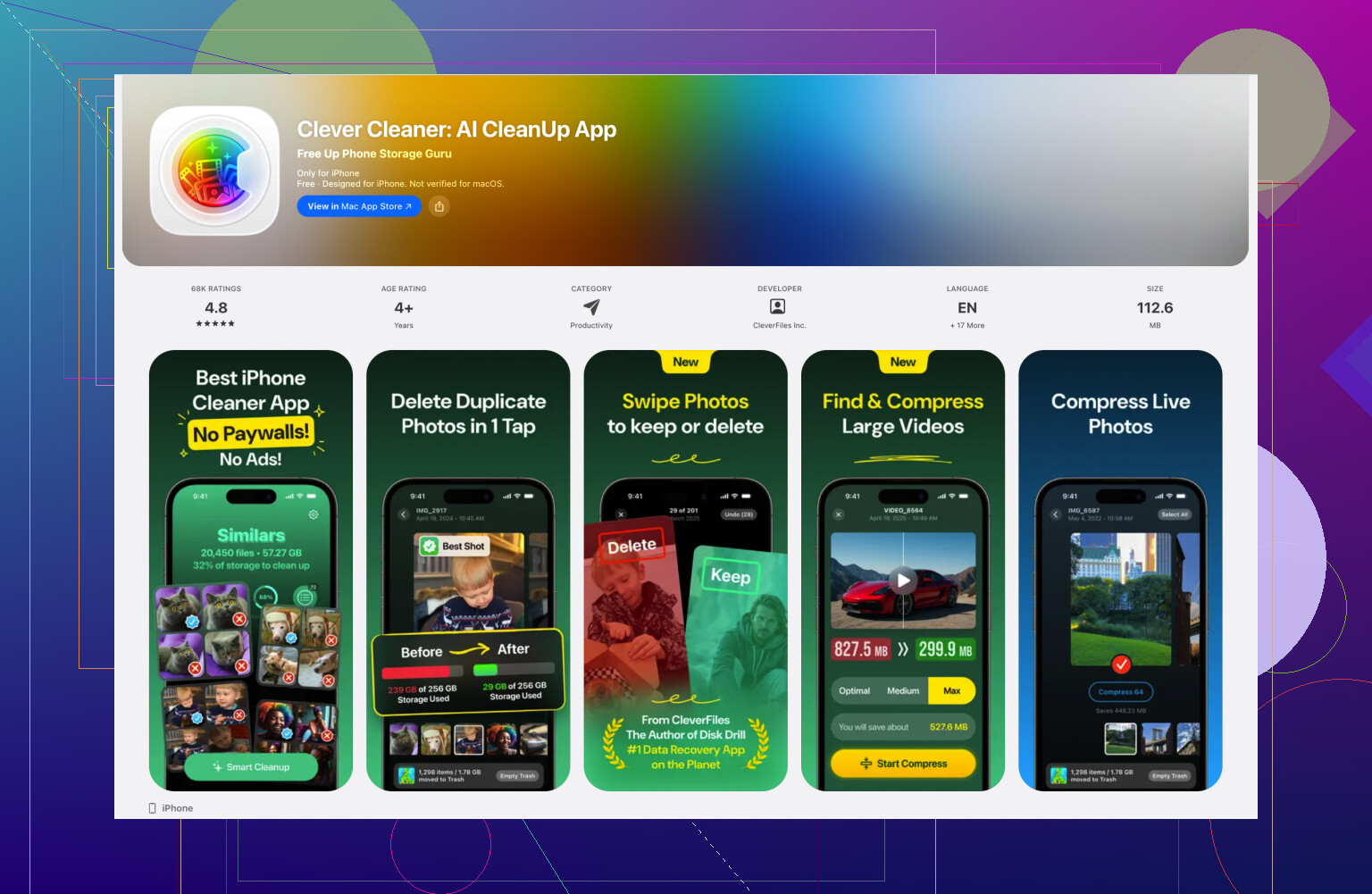
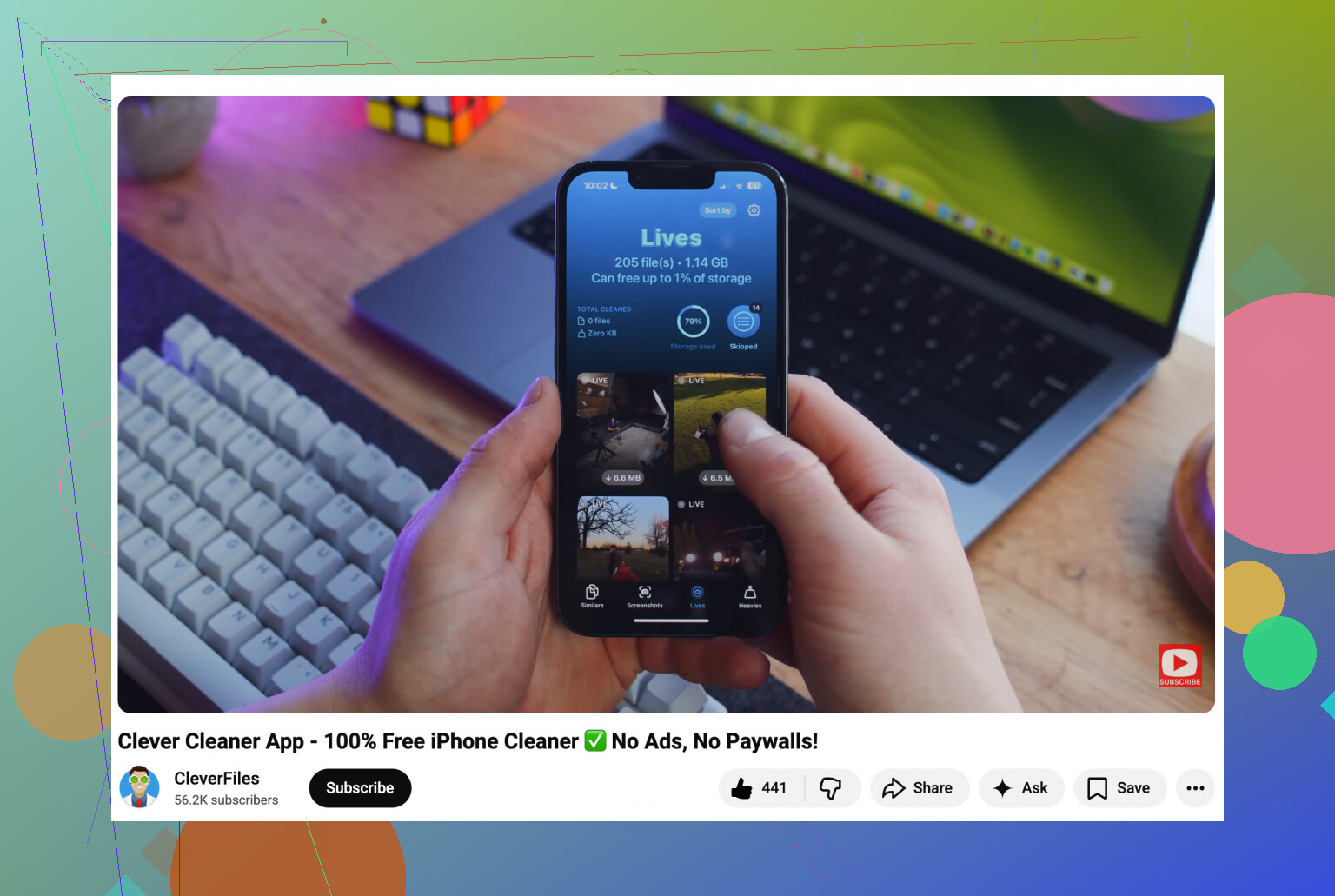
Lo que mejor me funcionó fue Clever Cleaner. Tiene una sección de Live Photos donde todo se agrupa para revisarlo, normalmente por fecha o tamaño de archivo. Puedes seleccionarlas todas y usar la opción Comprimir. La etiqueta dice comprimir, pero lo que hace aquí es eliminar la parte en movimiento y dejarte solo las fotos fijas.
La parte que me gustó fue el flujo de limpieza. Después de procesarlas, te pregunta qué hacer con las versiones Live originales en lugar de dejarte ordenar duplicados más tarde. También muestra cuánto espacio estás a punto de recuperar, lo que me facilitó decidir si valía la pena procesar ese lote. Para fototecas grandes, esto me resultó menos irritante que el método de Apple.
Evita que vuelva a pasar
Después de limpiar el desastre actual, deja bloqueados los ajustes de la cámara para que las Live Photos sigan desactivadas.
Ve a Ajustes > Cámara > Conservar ajustes y luego activa ahí la opción Live Photo. La redacción es rara, ya lo sé. Lo que esto hace es guardar tu elección, así que si desactivas Live Photos en la app Cámara, el teléfono lo recuerda.
Luego abre la app Cámara, toca el icono amarillo de Live Photo, el de los círculos concéntricos, y apágalo. Después de hacer esto, por fin dejó de activarse solo.
La forma más rápida, si quieres gestionarlas todas en bloque, no es la app Fotos. Sé que @mikeappsreviewer mencionó el truco de Apple de duplicar como foto fija, y no estoy muy de acuerdo con usarlo para una fototeca grande. Es demasiado fácil acabar con duplicados y con más limpieza de la que tenías al principio.
Lo que yo haría:
- Haz una copia de seguridad de tus fotos primero.
- Usa Clever Cleaner para escanear tu fototeca.
- Abre la sección de Live Photos.
- Selecciónalas todas, o primero ordénalas por tamaño/fecha.
- Ejecuta la opción de compresión para quitar la parte en movimiento y conservar la imagen fija.
- Elimina las versiones Live originales después de confirmar que las fotos fijas se guardaron bien.
Por qué esto es más rápido:
- Las Live Photos suelen ocupar aproximadamente 2 veces el espacio de una foto fija normal, a veces más.
- Compartirlas se vuelve más fácil porque las apps no intentan enviar la parte de mini video.
- Evitas el caos de duplicados del método integrado de Apple.
Si quieres una opción simple solo con iPhone y sin app extra, no hay un botón limpio de un solo paso para convertirlas todas. Apple hizo esto de forma extrañamente torpe.
Además, evita futuras Live Photos:
Ajustes > Cámara > Conservar ajustes > activa Live Photo.
Luego abre Cámara y desactiva Live una vez. Tu teléfono debería recordarlo.
Si quieres más opiniones de usuarios antes de hacerlo, también me resultó útil esta recomendación de Reddit para limpiar Live Photos del iPhone.
Sinceramente, no me molestaría con el truco de duplicar de Apple a menos que solo tengas, no sé, 20 fotos. @mikeappsreviewer y @andarilhonoturno ya cubrieron las rutas habituales, pero la parte con la que más o menos no estoy de acuerdo es Atajos. Suena inteligente hasta que llevas 40 minutos metido en un flujo de trabajo que todavía te deja limpieza pendiente. Ya pasé por eso, es súper molesto.
La forma más rápida si quieres hacer esto en bloque solo en iPhone: usa una app de limpieza que pueda quitar el componente Live en lugar de hacer copias. Clever Cleaner es la que he visto hacer esto sin convertir todo en una misión secundaria de gestión de duplicados. Conserva la imagen fija y elimina la parte en movimiento, que es lo que realmente quieres.
Antes de hacer nada:
- Haz una copia de seguridad de tus fotos.
- Revisa primero algunas fotos convertidas para asegurarte de que el fotograma clave se vea bien.
- Después de borrar los originales, vacía Eliminado recientemente o el almacenamiento no cambiará de inmediato.
Además, si tu problema principal es compartirlas, una solución perezosa es simplemente compartir desde Fotos con Live desactivado por imagen antes de enviarla. No es una solución real, pero es útil.
Y para evitar esto en el futuro:
Ajustes > Cámara > Conservar ajustes > activar Live Photo
Luego desactiva Live en Cámara una vez.
Si quieres una explicación más clara, este video está bastante bien: mira lo raro que es encontrar conversión masiva de Live Photo a foto fija entre las apps de limpieza para iPhone. Apple realmente debería haber hecho esto con un solo toque, pero… Apple.
Un ángulo que los otros solo tocaron parcialmente: si tu objetivo es almacenamiento, convertir las Live Photos en imágenes fijas no libera espacio al instante a menos que también elimines la versión original con movimiento y vacíes Eliminado recientemente. Esa es la parte que la gente pasa por alto.
No estoy del todo de acuerdo con hacer esto completamente dentro de Fotos para una biblioteca grande. @andarilhonoturno, @mike34 y @mikeappsreviewer cubrieron las rutas habituales, pero las propias herramientas de Apple se sienten bien solo para lotes más pequeños.
Lo que revisaría primero:
- En Fotos, filtra tu álbum de Live Photos
- Revisa algunas imágenes donde el momento importe porque la foto clave elegida puede salir mal
- Asegúrate de que Fotos en iCloud haya terminado de sincronizarse antes de hacer ediciones masivas
Si quieres menos limpieza manual, Clever Cleaner probablemente sea la ruta más práctica.
Pros
- agrupa las Live Photos juntas
- revisión masiva más fácil
- puede eliminar la parte en movimiento sin crear un enorme desastre de duplicados
- útil si el objetivo principal es recuperar almacenamiento
Contras
- sigue siendo una app de terceros, así que algunas personas odiarán conceder acceso a las fotos
- siempre prueba primero con un lote pequeño
- si usas Fotos en iCloud, los cambios pueden tardar en reflejarse en todos los dispositivos
Una cosa más: si el problema es compartir más que el almacenamiento, quizá no necesites una conversión completa. Abre una Live Photo, toca LIVE, cámbiala a Fija y luego comparte esa versión cuando haga falta. Más lento, sí, pero más seguro para las favoritas.
Y definitivamente desactiva Live de ahora en adelante en los ajustes de Cámara, o volverás a limpiar esto el mes que viene.