Meu disco rígido ainda aparece no Windows, mas parece corrompido e não consigo acessar alguns arquivos sem erros. Estou tentando recuperar dados importantes e descobrir se devo executar o CHKDSK, usar um software de recuperação ou substituir a unidade antes que piore.
Se os arquivos importam, não comece tentando reparar a unidade. É assim que muita gente piora a situação. O Windows pode dizer para você executar o CHKDSK ou formatar o disco, mas se o sistema de arquivos já estiver comprometido, qualquer uma dessas opções pode dificultar a recuperação.
O primeiro passo é chato, mas importante: pare de usar a unidade. Desconecte um HDD externo até você estar pronto para trabalhar nele. Se for uma unidade interna, não copie nada para ela nem instale nada nela. Cada nova gravação reduz um pouco suas chances.
Tente identificar como a corrupção se apresenta no seu caso. Isso pode significar que o Windows quer formatá-la, a partição aparece como RAW, a letra da unidade aparece mas não abre, ou a unidade está fazendo sons de clique ou rangido. Essas são situações bem diferentes.
Se o Gerenciamento de Disco ainda mostrar a unidade com a capacidade correta, isso normalmente não é o pior sinal. Muitas vezes isso aponta para um problema de partição ou de sistema de arquivos, e não para uma unidade totalmente morta.
Eu recuperaria os dados importantes antes de mexer em reparos. Disk Drill é uma boa opção para isso, porque ele pode primeiro criar uma imagem byte a byte e depois analisar a imagem em vez de forçar ainda mais a unidade original. Isso importa se a unidade estiver instável.
A ordem básica seria:
- Instale o Disk Drill em outro lugar, não na unidade com problema.
- Crie uma imagem do disco se a unidade estiver legível o suficiente.
- Execute a Verificação Universal nessa imagem.
- Visualize os arquivos com os quais você se importa.
- Recupere-os para outra unidade saudável.
No Windows, ele também permite recuperar até 100 MB gratuitamente, o que é suficiente para ver se os arquivos realmente podem ser recuperados antes de você gastar dinheiro.
Depois que os dados estiverem seguros, aí sim você pode mexer em corrigir a unidade. Comece primeiro pelo básico: troque o cabo USB, tente outra porta e teste em outro computador. Um número surpreendente de unidades externas corrompidas na verdade são apenas cabos, docks ou gabinetes com defeito.
Se a unidade não estiver aparecendo como RAW, você pode tentar o CHKDSK:
chkdsk X: /r
Mas tenha cuidado com isso. O CHKDSK altera o sistema de arquivos enquanto tenta repará-lo, e às vezes isso significa que entradas danificadas são removidas ou que os dados são movidos de lugar. É por isso que é melhor recuperar seus arquivos primeiro, em vez de torcer para que o reparo dê perfeitamente certo.
Se a unidade estiver em RAW, o CHKDSK normalmente não é a ferramenta certa. Recupere os arquivos primeiro, depois veja algo como o TestDisk para reparar a partição, ou simplesmente formate a unidade depois se você não precisar preservar a estrutura existente.
Também preste atenção em como a unidade se comporta. Se ela continuar clicando, desconectar aleatoriamente, ler de forma extremamente lenta ou desaparecer do Gerenciamento de Disco, pare com as tentativas caseiras. Isso normalmente indica falha de hardware, e quanto mais você continuar tentando, mais difícil a recuperação pode ficar. Se os dados forem valiosos, envie para um serviço profissional de recuperação.
Um disco rígido corrompido não está automaticamente morto. Muitas vezes os dados ainda estão lá e o problema é corrupção lógica. A ordem mais segura é simples: recuperar primeiro, reparar ou formatar depois. Isso dá a você a melhor chance de salvar os arquivos, e talvez a unidade também.
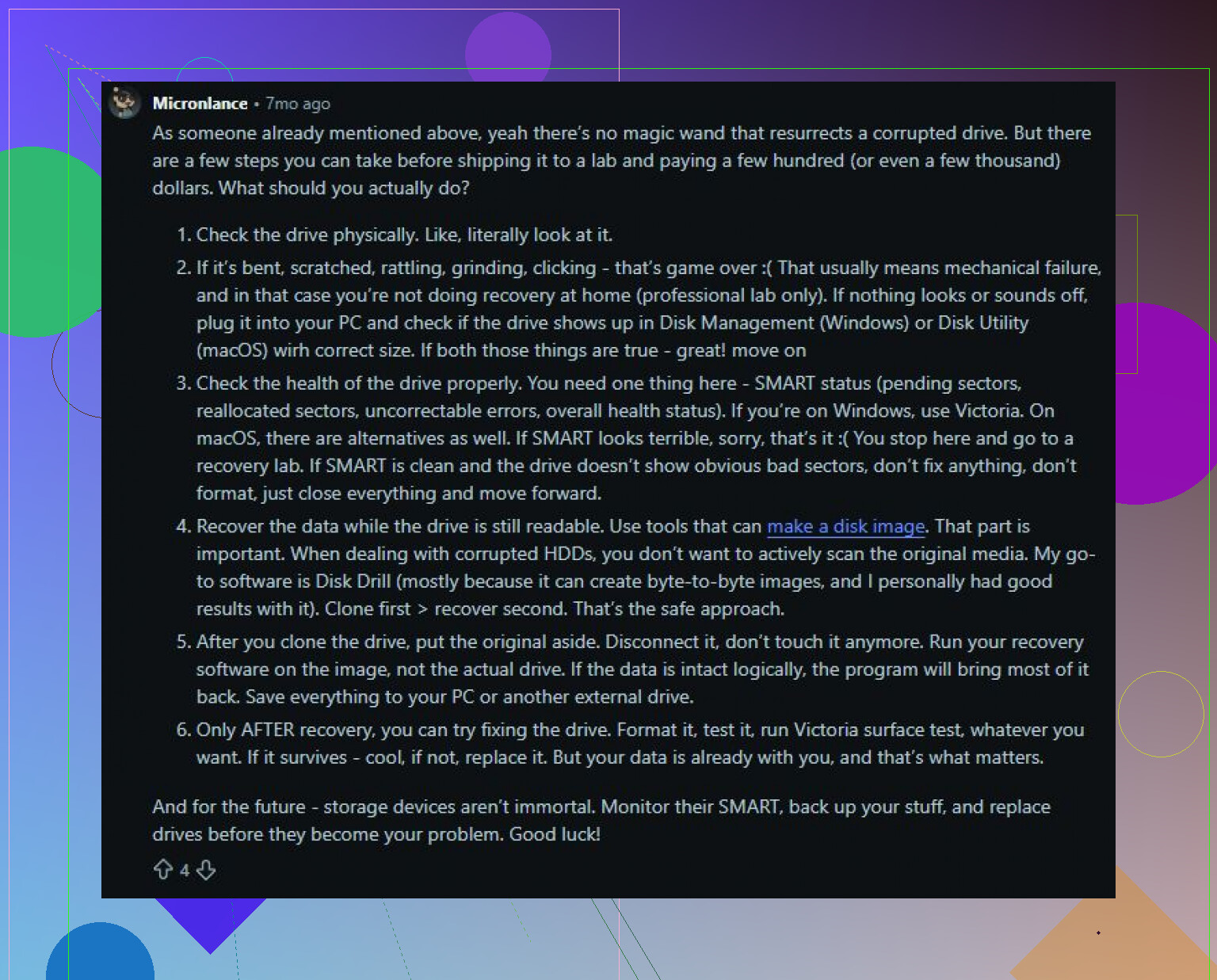
Não execute o CHKDSK na sua única cópia. Concordo com o conselho de recuperar primeiro, mas eu verificaria o status SMART/saúde da unidade antes de fazer verificações longas, porque um disco que está falhando pode piorar apenas com horas de leitura. Se ele mostrar setores pendentes, setores realocados, erros de leitura ou continuar ficando offline, pule as ferramentas de reparo e faça primeiro uma imagem/clonagem para outra unidade. Depois, verifique o clone com algo como o Disk Drill ou outra ferramenta de recuperação e salve os arquivos recuperados em outro local. O CHKDSK é para depois que os arquivos importantes já estiverem fora, não para provar que uma unidade com defeito pode ser consertada.
Pare de deixar o Windows “ajudar”.
Se a unidade estiver apresentando erros, o Windows Explorer é uma das piores ferramentas para fuçar, porque ele continua tentando ler miniaturas, indexar pastas, atualizar metadados e, em geral, agir como se tudo estivesse normal. Isso pode transformar uma unidade lenta e com falha em algo muito pior. Se esta for uma unidade externa, deixe-a desconectada até ter outro disco pronto para receber uma imagem ou os arquivos recuperados. Se for a sua unidade de inicialização do Windows, não continue inicializando por ela se os dados importantes estiverem nesse mesmo disco. Remova-a e conecte-a a outra máquina como unidade secundária, se puder.
Concordo com o conselho de “recuperar antes de reparar”, mas eu separaria dois casos diferentes:
Se a unidade estiver saudável e a corrupção for principalmente dano no sistema de arquivos, um software de recuperação é uma primeira medida razoável. Disk Drill, R-Studio, DMDE, GetDataBack etc. podem analisar o sistema de arquivos e extrair os arquivos sem tentar “consertar” o disco original. Salve os arquivos recuperados em uma unidade diferente. Nunca recupere de volta para a unidade corrompida.
Se a unidade tiver setores defeituosos, travar, desconectar, emitir cliques ou demorar uma eternidade para ler certas pastas, não comece com uma varredura normal de recuperação de arquivos. Essas varreduras podem martelar as mesmas áreas ruins repetidamente. Nesse caso, a melhor decisão é clonar/criar uma imagem do disco primeiro com algo que lide corretamente com leituras com erro, como ddrescue ou HDDSuperClone. Eles mantêm um registro e podem pular pontos ruins, depois voltar a eles mais tarde. Isso é uma grande diferença em relação a uma cópia básica ou a uma tentativa de arrastar e soltar.
O CHKDSK não é maligno, mas é a ferramenta inicial errada quando você ainda precisa dos arquivos. É uma ferramenta de reparo, não de recuperação. Ele pode excluir entradas de diretório quebradas, mover fragmentos para FOUND.000, truncar arquivos danificados ou tornar o sistema de arquivos montável sacrificando coisas que você realmente queria. Às vezes essa troca vale a pena. Não vale quando esta é sua única cópia de dados importantes.
Uma ordem prática que eu usaria:
- Verifique se o disco está se comportando mal fisicamente. Leituras lentas, cliques, desconexões, alertas SMART estranhos ou erros de E/S significam que você deve parar de navegar pelas pastas.
- Consiga outra unidade com espaço suficiente. Você precisa de um lugar seguro para uma imagem ou para os arquivos recuperados.
- Se a unidade parecer instável, crie a imagem dela primeiro.
- Analise a imagem, não o original, sempre que possível.
- Recupere primeiro apenas os arquivos importantes. Não desperdice a vida útil restante da unidade tentando salvar instaladores antigos e pastas de cache.
- Depois que os arquivos estiverem seguros, aí sim execute o CHKDSK, reconstrua partições ou formate o disco.
Há um caso específico que as pessoas esquecem: criptografia. Se a unidade usava BitLocker ou veio de outra instalação do Windows com pastas criptografadas, certifique-se de que você tem a chave de recuperação ou as credenciais antigas do usuário antes de começar a fazer qualquer coisa destrutiva. As ferramentas de recuperação de arquivos podem encontrar os dados, mas dados criptografados sem a chave continuam sendo inúteis.
Outra observação pequena: tente um cabo USB diferente ou outro gabinete, mas não confunda isso com “reparo”. Uma ponte USB com defeito pode fazer uma unidade perfeitamente boa parecer corrompida. Se for uma unidade SATA removível dentro de um gabinete externo barato, conectar a unidade sem o gabinete por meio de outro adaptador às vezes pode torná-la legível novamente. Mas, se a unidade sem o gabinete ainda apresentar erros de leitura, trate-a como um disco com falha.
Depois de recuperar seus arquivos, eu não confiaria nessa unidade para nada importante. Mesmo que o CHKDSK faça com que ela pareça normal novamente, corrupção mais erros de leitura já são motivo suficiente para aposentá-la ou usá-la apenas para dados descartáveis após uma limpeza completa e teste de diagnóstico. O conserto é a parte barata. O erro é tentar consertar antes de copiar os dados para algum lugar seguro.
O problema de clonar primeiro é que você precisa de uma unidade sobressalente grande o suficiente, e as pessoas frequentemente perdem tempo porque só têm um lugar para colocar os arquivos recuperados, não uma imagem completa. Se essa é a sua situação, recupere primeiro as pastas mais importantes com algo como o Disk Drill para um disco diferente e depois se preocupe em tornar a unidade normal novamente. Não execute o CHKDSK até aceitar que qualquer alteração que ele fizer pode ser permanente.