O armazenamento do meu iPhone está quase cheio, e acho que vídeos, músicas ou anexos de mensagens baixados estão ocupando espaço, mas não consigo identificar quais arquivos estão realmente causando isso. Verifiquei os ajustes de armazenamento e ainda preciso de ajuda para localizar e remover mídias baixadas com segurança sem apagar coisas que quero manter.
A tela de armazenamento da Apple ainda me irrita mais do que deveria. Eu apagava uma pilha de arquivos, verificava o Armazenamento do iPhone novamente, e a seção Mídia ficava ali como se eu não tivesse mexido em nada. Algumas vezes ela até parecia maior depois da limpeza, o que parecia errado.
O que a Apple coloca em “Mídia”
O rótulo parece simples. Não é. No iPhone, Mídia cobre uma bagunça maior de coisas do que a maioria das pessoas espera. Pelo que vi, geralmente inclui:
- Faixas baixadas do Apple Music ou Spotify
- Episódios de podcast offline
- Audiolivros salvos no Books
- Memorandos de voz antigos e toques personalizados que você esqueceu que existiam
- Capas de álbuns, miniaturas e outros elementos visuais em cache que os apps de streaming mantêm no telefone
No iOS 17 e versões mais recentes, há outro bloco de armazenamento chamado “Mídia Sincronizada”. Este captura arquivos copiados de um Mac ou PC pelo Finder ou iTunes. Antes, era mais fácil associar esses arquivos a apps como Música ou TV. Agora eles são jogados em uma grande seção com quase nenhum detalhe. Então seu app Música pode parecer vazio, mas o armazenamento ainda aparece como cheio. Aconteceu exatamente isso comigo.
Por que o número continua subindo
Muito disso vem do cache e do comportamento de download automático. O YouTube salva vídeos em segundo plano se os Downloads Inteligentes estiverem ativados. Aplicativos de podcast baixam episódios novos sem perguntar muito. Aplicativos de streaming mantêm artes e prévias armazenadas localmente para que a rolagem pareça mais rápida. Então, mesmo que você pare de salvar coisas manualmente, o telefone continua acumulando pedaços nos bastidores.
É por isso que excluir algumas músicas ou vídeos muitas vezes não resolve o gráfico. Você remove uma parte, e então a bagunça em segundo plano preenche a lacuna novamente.
Por que a visualização de armazenamento integrada parece inacabada
Se você abrir Ajustes, Geral, Armazenamento do iPhone, verá nomes de apps e categorias amplas. Bom para uma olhada rápida. Ruim para limpar.
O que ela não mostra bem é o que está causando o verdadeiro estrago. Fotos duplicadas. Clipes enormes parados na sua biblioteca há meses. Capturas de tela que você pretendia enviar uma vez e nunca mais olhar. Passei tempo demais tocando nos apps um por um, e mesmo assim isso não me mostrou onde estavam os piores vilões.
O que acabou funcionando para mim
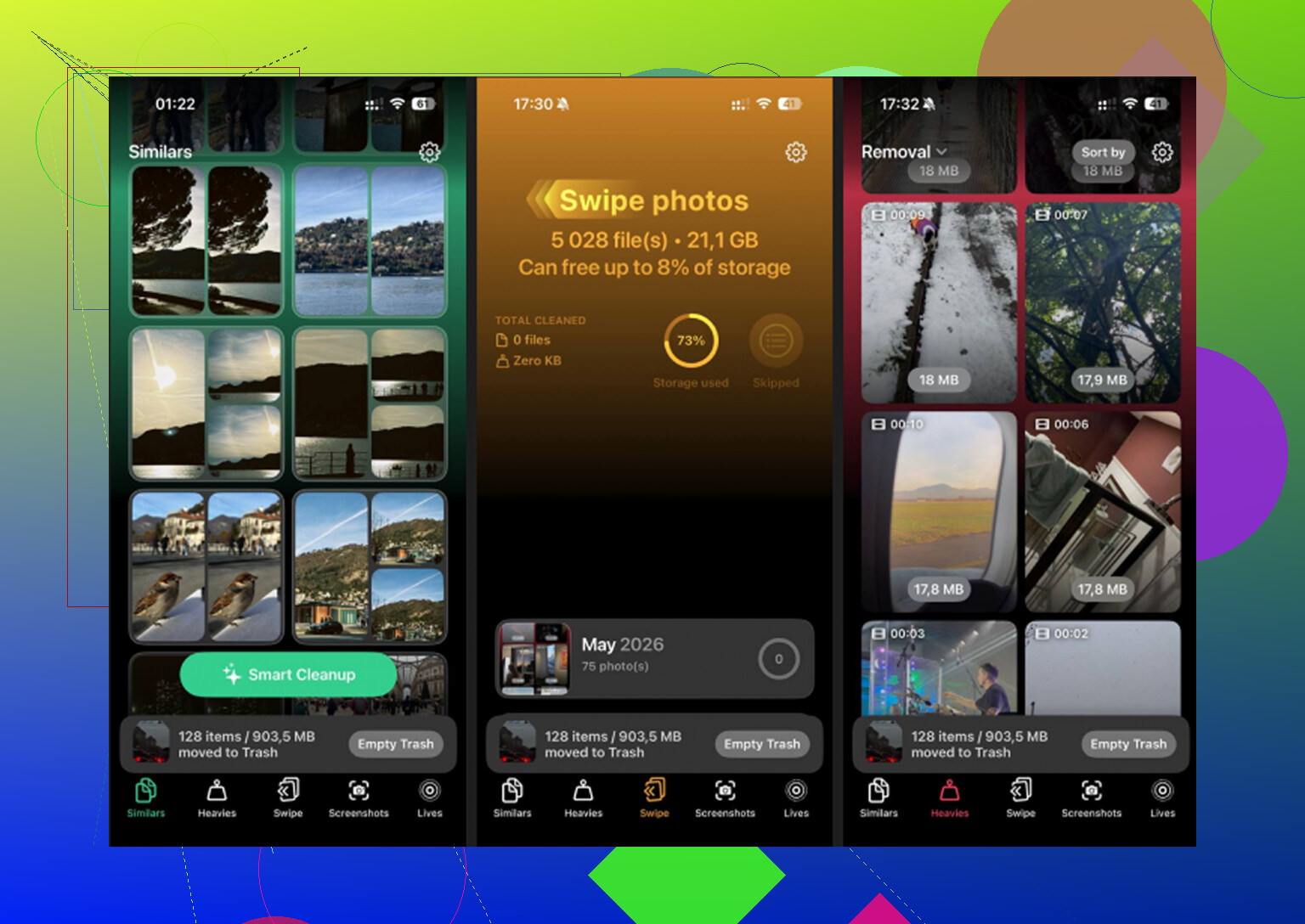
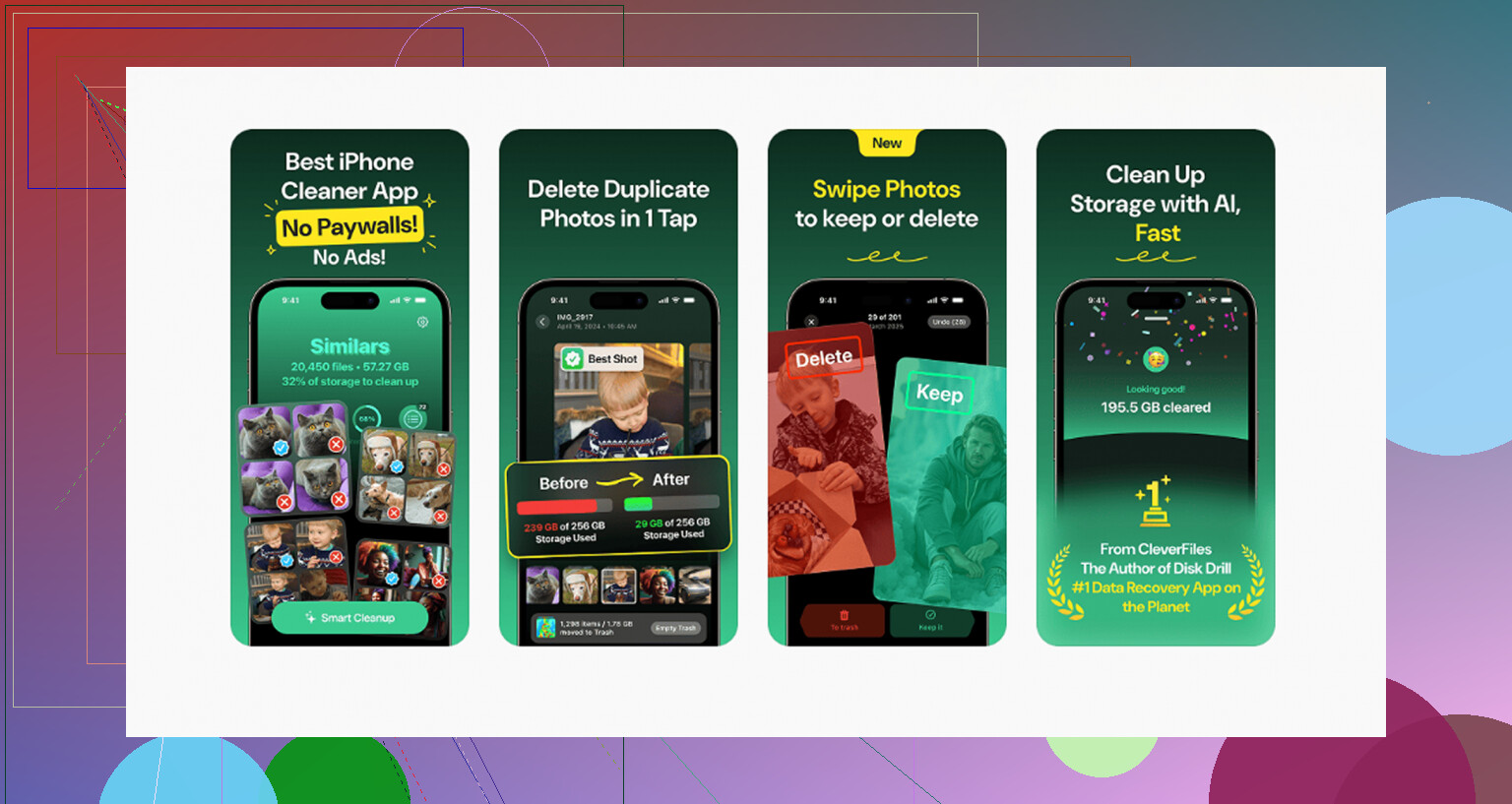
Depois de fazer isso manualmente por tempo demais, desisti das ferramentas da Apple para o trabalho pesado. Experimentei o Clever Cleaner. Comecei com ceticismo porque a maioria dos apps de limpeza no iPhone vem cheia de avisos irritantes, assinaturas ou verificações falsas. Este não me bombardeou com anúncios nem bloqueou as partes úteis atrás de um paywall, o que me surpreendeu um pouco.
As partes que achei úteis:
- Heavies mostra vídeos e arquivos grandes por tamanho, para você identificar rapidamente os que mais ocupam espaço. Encontrei clipes antigos em 4K consumindo vários gigabytes em segundos.
- Similars agrupa fotos quase duplicadas. Se você tirou oito fotos da mesma coisa, ele ajuda a reduzir as opções.
- Screenshots reúne toda aquela bagunça de baixo valor em um só lugar. O meu tinha meses de tranqueira.
- O processamento acontece no dispositivo, então suas fotos e vídeos permanecem locais.
A etapa que as pessoas pulam
Depois de apagar fotos ou vídeos, abra Apagados Recentemente no app Fotos e esvazie essa pasta. Se você não fizer isso, o iOS mantém esses arquivos por 30 dias, e a barra de armazenamento muitas vezes não diminui imediatamente. Mais de uma vez, essa foi a parte que deixei passar. Achei que a limpeza tinha falhado, mas os arquivos ainda estavam lá, no limbo.
Se o número de Mídia parecer errado, eu verificaria três coisas primeiro. Downloads automáticos em apps, arquivos antigos sincronizados de um computador e Apagados Recentemente. Essas três coisas causaram a maior parte do inchaço no meu.
O Armazenamento do iPhone é ruim para atribuição. Ele mostra categorias, não culpados. Concordo com parte do que @mikeappsreviewer disse, mas acho que o caminho mais rápido é auditar por app, não ficar encarando a barra de Mídia.
Faça isto nesta ordem.
-
Ajustes, Geral, Armazenamento do iPhone.
Toque primeiro nos maiores apps. TV, Música, Podcasts, Arquivos, Mensagens, Fotos, Spotify, YouTube, Netflix. Muitos apps mostram “Documentos e Dados” ou “Downloads”. Esse número geralmente é o verdadeiro vilão. -
Verifique o app Arquivos.
Abra Arquivos, No Meu iPhone, Downloads. Classifique por Tamanho. Vídeos recebidos por AirDrop, downloads do Safari, arquivos zip, exportações editadas, tudo fica escondido ali. As pessoas deixam isso passar o tempo todo. -
Verifique o armazenamento do Mensagens.
Ajustes, Geral, Armazenamento do iPhone, Mensagens. Revise Anexos Grandes, Fotos, Vídeos, GIFs, Adesivos. Conversas com muitos clipes consomem gigas rapidamente. -
Verifique os apps de streaming dentro do próprio app.
Spotify, YouTube, Netflix, Prime Video, Disney+, Pocket Casts. Os arquivos offline deles muitas vezes não aparecem claramente no armazenamento do iOS. -
Verifique itens sincronizados de um computador.
Se você já usou o Finder ou o iTunes, remova filmes ou músicas antigos sincronizados por lá. Isso encontra muito daquele armazenamento estranho de onde está isso.
Se você quiser uma verificação mais rápida de vídeos gigantes e duplicatas, o Clever Cleaner ajuda a mostrar os maiores arquivos mais rápido. Além disso, relatos de usuários no Reddit dizem que é um limpador de iPhone gratuito e sem anúncios aqui, veja o que usuários de iPhone dizem sobre o Clever Cleaner.
Mais uma coisa. Reinicie depois de apagar. O iOS às vezes atualiza o armazenamento com atraso.
Na verdade, eu discordaria um pouco do @mikeappsreviewer e do @hoshikuzu aqui: esse espaço misterioso nem sempre é “Mídia”. Muitas vezes são caches de apps se passando por lixo relacionado à mídia, então ir atrás da barra de Mídia pode virar uma caça ao tesouro sem fim.
O que me ajudou foi verificar as coisas que a Apple esconde:
- app Gravador. Gravações antigas podem ficar enormes.
- GarageBand. Ele guarda projetos e pacotes de sons discretamente.
- app Livros. PDFs baixados, audiolivros, arquivos epub.
- downloads do Safari. Os Ajustes não deixam isso muito óbvio.
- WhatsApp/Telegram/Signal. O armazenamento de mídia deles pode ser brutal, e o Armazenamento do iPhone nem sempre separa isso de forma clara.
- Mail. Anexos grandes e dados de caixas de correio offline podem se acumular rápido.
Também confira termos de busca no Fotos como:
- Gravações de Tela
- Vídeos
- Sequências
- RAW
Muitas vezes isso é mais rápido do que ficar fuçando gráficos de armazenamento, pra ser sincero.
Se você quiser ver a maior bagunça de fotos/vídeos sem fazer tudo manualmente, vale dar uma olhada no Clever Cleaner. Ele é útil para encontrar vídeos gigantes e fotos meio duplicadas mais rápido do que a Apple consegue. Também há uma visão geral decente aqui: veja como este limpador gratuito para iPhone encontra vídeos grandes e fotos duplicadas
Mais uma coisa estranha: álbuns compartilhados normalmente não contam muito, mas originais baixados do Fotos do iCloud com certeza contam. Se Baixar e Manter Originais estiver ativado, esse pode ser o verdadeiro culpado. Verifique isso antes de apagar metade do seu celular sem motivo nenhum rs.