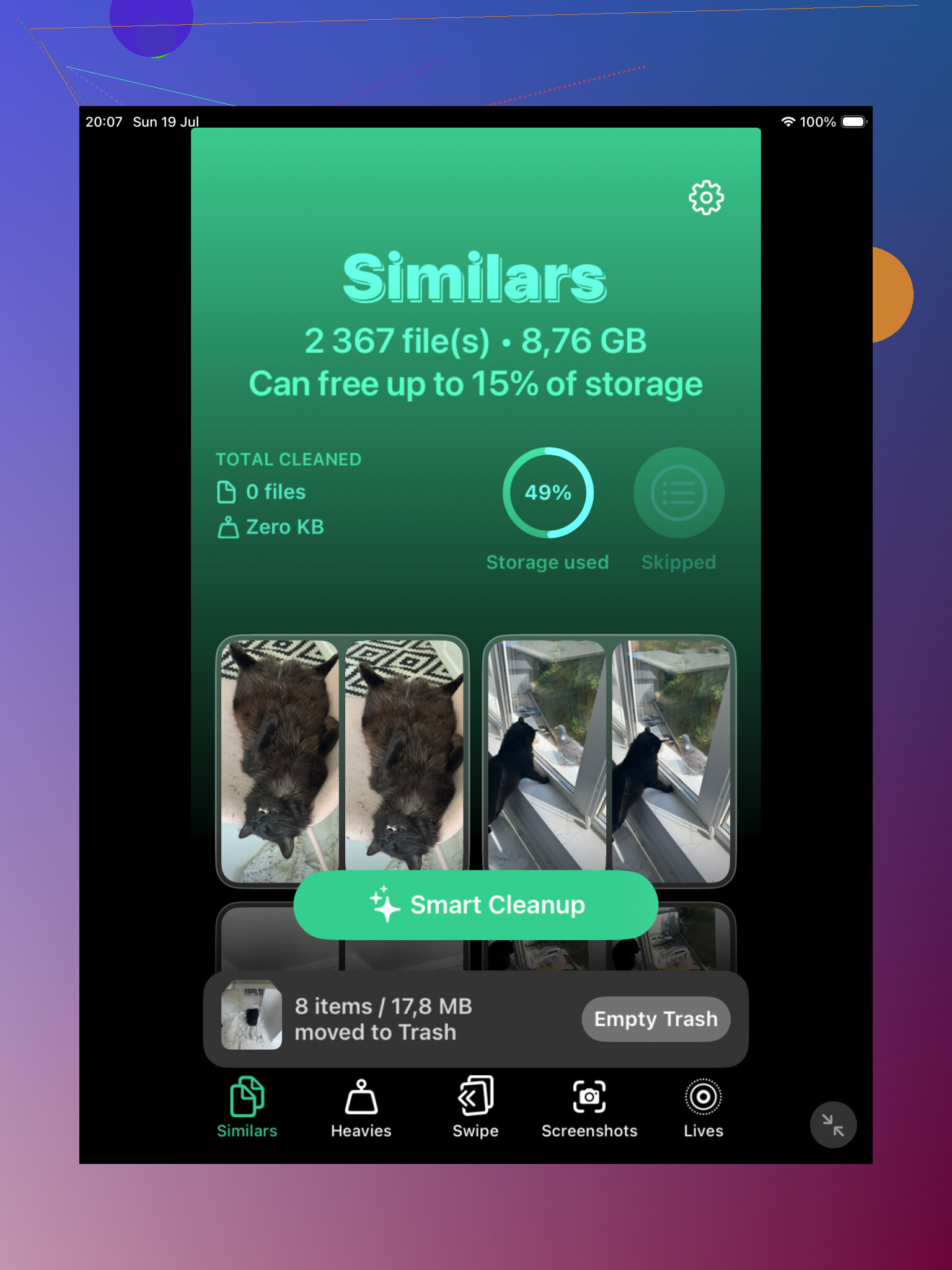
Estoy intentando limpiar fotos duplicadas en mi iPad, pero muchas imágenes idénticas o casi idénticas no aparecen en el álbum Duplicados de la app Fotos. Necesito ayuda para encontrar una forma segura de identificar y eliminar estas fotos duplicadas del iPad sin borrar accidentalmente originales que quiero conservar.
No, tu iPad no va a borrar fotos automáticamente por sí solo. Apple no suele meterse con tu fototeca sin que tú hagas algo primero. Así que, si tu almacenamiento se está llenando por fotos duplicadas antiguas, tendrás que empezar la limpieza tú mismo.
La opción integrada más rápida es el álbum Duplicados en Fotos, siempre que tu iPad tenga iPadOS 16 o una versión posterior. Abre la app Fotos, revisa la barra lateral o el área de Colecciones y luego desplázate hacia abajo hasta Utilidades. Si tu iPad ha encontrado duplicados, deberías ver Duplicados allí.
Dentro de ese álbum, Apple agrupa las fotos que considera duplicados reales. Puedes tocar Fusionar, y conservará lo que considere la mejor versión, normalmente la de mayor calidad y con los metadatos más completos, como la ubicación o las etiquetas. Las otras copias se mueven a Eliminado recientemente, así que no se borran de forma permanente de inmediato.
Si no ves el álbum Duplicados, eso no siempre significa que no tengas duplicados. Hay varias cosas que pueden causarlo:
- Es posible que tu iPad todavía esté analizando tu fototeca. Esto puede tardar un poco, especialmente después de una importación grande o una actualización de software. Déjalo bloqueado y conectado durante un tiempo, a veces incluso unos días.
- Si tienes iPadOS 15 o una versión anterior, el buscador integrado de duplicados no está disponible.
- La versión de Apple es estricta. Principalmente detecta archivos realmente duplicados, no diez fotos casi idénticas del mismo atardecer o selfi.
Esa última parte es donde la gente suele molestarse. Las fotos que para ti se ven iguales pueden seguir viéndose diferentes para el iPad porque el ángulo, la iluminación o la marca de tiempo cambiaron ligeramente. Así que no aparecerán como duplicados, aunque claramente no necesites todas.
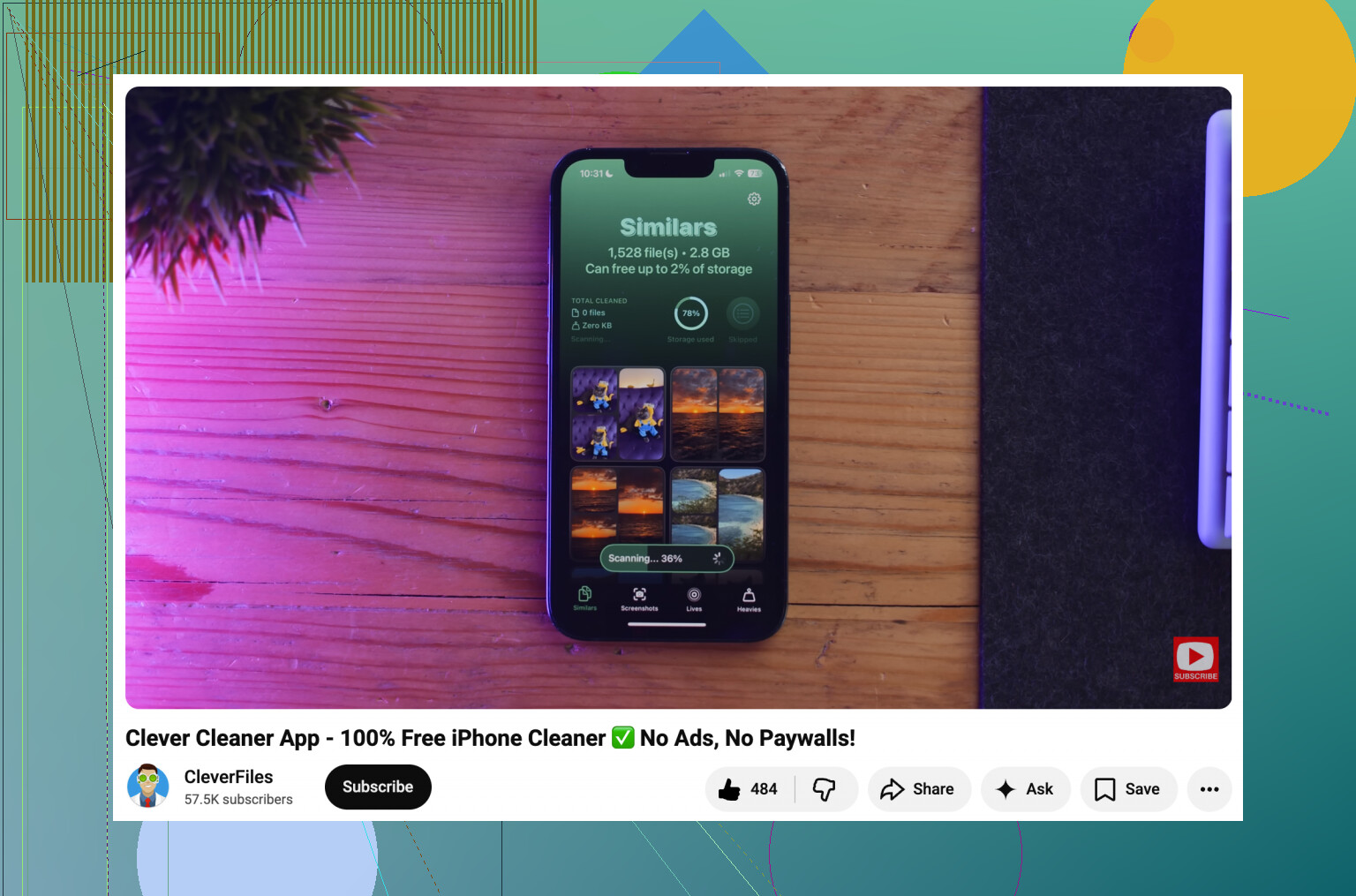
Para esas fotos “casi iguales”, un limpiador de terceros puede ahorrarte mucho tiempo. Clever Cleaner es una opción, ya que tiene una sección de Similares y puede agrupar fotos parecidas. También puede sugerir la mejor toma de un grupo, lo que facilita borrar el resto sin comparar manualmente cada foto.
Si prefieres no instalar nada, usa la búsqueda dentro de la app Fotos. Escribe cosas como “playa”, “perro”, “recibo” o lo que sea de lo que sepas que tienes demasiadas fotos. Fotos agrupa bastante bien por tema y hace que las tomas similares sean más fáciles de encontrar. También puedes ir pasando por Meses o Años si sabes que el desorden viene de un viaje, evento o periodo concreto.
Una cosa que mucha gente pasa por alto: borrar o fusionar fotos no libera almacenamiento de inmediato. Las fotos eliminadas van a Eliminado recientemente y pueden quedarse allí durante 30 días. Si necesitas espacio ahora, abre Eliminado recientemente y vacíalo manualmente.
Además, si Fotos en iCloud está activado, borrar fotos en tu iPad también las borra de tus otros dispositivos Apple sincronizados, como tu iPhone o Mac. Eso es útil cuando estás haciendo limpieza, pero revísalo bien antes de borrar nada de forma permanente.
No confíes ciegamente en las coincidencias “similares”. El álbum Duplicados de Apple es conservador, pero las apps de terceros pueden ser demasiado agresivas con las ráfagas, las versiones editadas, las capturas de pantalla y las fotos guardadas desde mensajes.
Yo ordenaría por fecha primero, limpiaría un mes a la vez y luego vaciaría Eliminado recientemente solo después de haber comprobado la misma fototeca en cualquier dispositivo sincronizado con iCloud.
Si las fotos provienen de Mensajes, capturas de pantalla, ediciones o distintas apps, puede que nunca aparezcan en el álbum Duplicados de Apple porque no son duplicados reales para Fotos. Una imagen que se ve igual, pero con diferente tamaño, recorte, marca de tiempo o metadatos, hace que Apple a menudo la trate como una foto separada.
Yo sería un poco más estricto que simplemente ejecutar un limpiador sobre toda la biblioteca. Usa cualquier app como Clever Cleaner como herramienta de clasificación, no como juez final. Deja que agrupe las tomas similares y luego conserva manualmente la mejor de cada grupo. Presta especial atención a las Live Photos, las ráfagas, las copias editadas y cualquier cosa que tenga texto, porque es fácil eliminarlas por error.
Un método sencillo que funciona mejor de lo que la gente espera es buscar por tema o ubicación, luego cambiar a una vista por mes y eliminar en lotes pequeños. Si tu objetivo real es liberar espacio, revisa primero los videos también, ya que unos pocos clips largos pueden importar más que cientos de fotos fijas duplicadas. Aquí hay ideas más amplias para limpiar el iPad si el problema principal es el almacenamiento: formas de liberar espacio en el iPad.