Activé accidentalmente Live Photos en mi iPhone, y ahora muchas de mis fotos tienen movimiento y sonido cuando solo quiero la imagen fija. Estoy intentando eliminar la parte de Live Photo sin borrar la foto real. ¿Cuál es la forma más fácil de conservar la imagen pero desactivar o eliminar el efecto Live?
Me tomó un minuto entenderlo, pero el proceso es bastante simple una vez que lo divides en dos casos.
Si quieres eliminarlas por completo
Hice esto una vez cuando estaba liberando espacio rápido. Abre la app Fotos, ve a Tipos de contenido > Live Photos, elige las que no quieres y elimínalas.
Algo que mucha gente pasa por alto, y a mí también me pasó la primera vez, es Eliminado recientemente. Si las dejas ahí, tu iPhone sigue ocupando ese almacenamiento durante hasta 30 días. Así que vacía también ese álbum.
Si quieres conservar la imagen, pero quitar la parte Live
Esta es la parte a la que se refiere la mayoría de la gente. Conservas la imagen, pero eliminas el efecto de movimiento y el sonido.
Intenté hacerlo dentro de la app Fotos duplicando cada una como una imagen fija. Funciona. También se vuelve molesto muy rápido. Cinco fotos, bien. Unas cuantas cientos, no gracias.
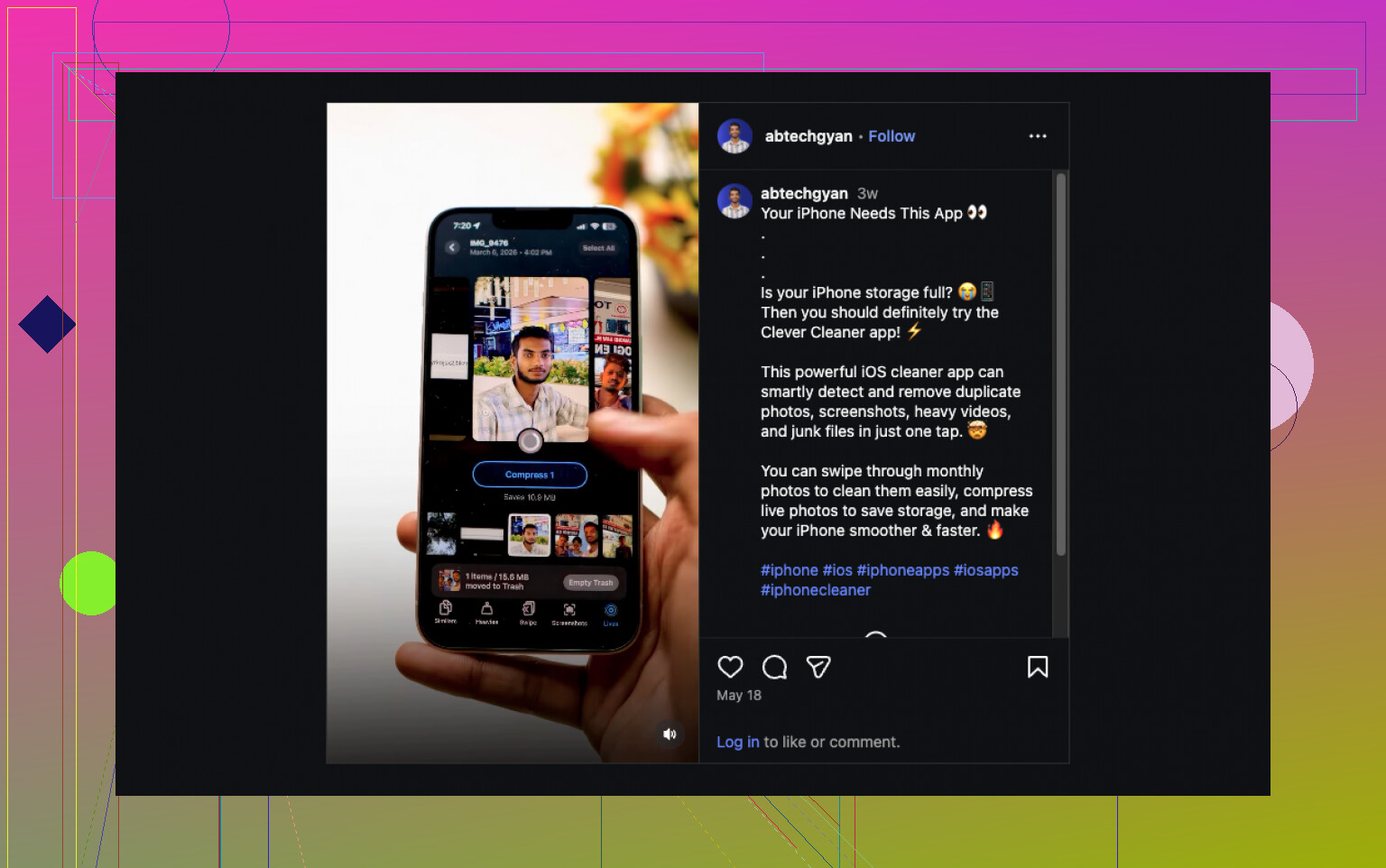
Lo que terminó siendo menos molesto para mí fue Clever Cleaner. Encontré todas mis Live Photos en su sección Lives, todas en una sola lista en lugar de estar dispersas por mi biblioteca.
Desde ahí, pude ordenarlas por fecha o tamaño de archivo, seleccionar un lote o el conjunto completo y luego tocar Compress. La etiqueta es un poco extraña, porque lo que hizo por mí fue convertirlas primero en fotos fijas normales y luego dejarme elegir si quería conservar o eliminar las versiones Live originales.
Por qué seguí usándolo
- Manejaba lotes, no una foto a la vez.
- Podía ver el ahorro de almacenamiento antes de hacer nada.
- Me permitía conservar las imágenes convertidas y luego desechar los originales Live.
- Era más rápido que repetir el proceso de duplicado en Fotos una y otra vez.
- También ayudaba con otros archivos innecesarios cuando estaba liberando espacio.
Las funciones extra de limpieza también estuvieron bastante bien
Estuve mirando las otras secciones mientras estaba en ello.
- Similars agrupó fotos duplicadas y casi duplicadas.
- Heavies mostró videos grandes y tenía opciones para reducir su tamaño.
- Screenshots reunió las capturas de pantalla en un solo lugar para que pudiera borrar fotos viejas de recibos y capturas aleatorias de apps.
- Swipe me dio un flujo rápido de revisión de izquierda a derecha para ordenar fotos manualmente. Un poco tonto, un poco útil.
La versión corta
- Si quieres eliminar todas las Live Photos, bórralas desde Tipos de contenido > Live Photos y luego vacía Eliminado recientemente.
- Si quieres conservar la imagen, convierte primero cada Live Photo en una foto fija estándar y luego elimina el original Live.
- Si tu biblioteca está llena de ellas, hacerlo a mano se vuelve cansado muy rápido. Me fue mejor usando Clever Cleaner para la conversión en lote.
Si quieres conservar la foto y perder el movimiento, la forma integrada más rápida es esta.
Abre la foto.
Toca Editar.
Toca el botón LIVE en la parte superior.
Desactiva Live Photo.
Toca OK.
Eso mantiene la misma imagen y elimina el efecto Live de esa toma. No hace falta duplicar nada. Esta es la parte que creo que @mikeappsreviewer complicó un poco de más. Duplicar primero es más seguro si te pone nervioso, pero para la mayoría de la gente son toques extra sin motivo.
Si necesitas una imagen fija del mejor fotograma, haz esto en su lugar.
Abre la Live Photo.
Toca Editar.
Deslízate por los fotogramas.
Toca Convertir en foto principal.
Luego desactiva LIVE y guarda.
Para muchas Live Photos, iOS se queda corto. No hay un interruptor fiable para desactivarlas en lote en Fotos. Ahí es donde Clever Cleaner tiene más sentido. Funciona como un convertidor de Live Photo a foto fija para iPhone, así que conservas la foto y eliminas la parte de movimiento por lotes. Mejor para bibliotecas grandes, menos molesto.
Además, evita que se creen nuevas.
En la app Cámara, toca el icono de Live para que quede desactivado.
En Ajustes, Cámara, Conservar ajustes, activa Live Photo si quieres que se mantenga tu última elección.
Este clip también muestra bastante bien la idea, mira cómo convertir Live Photos en fotos normales de iPhone.
Una pequeña cosa que añadiría a lo que dijeron @mikeappsreviewer y @nachtdromer: si desactivas el efecto Live en una foto, el archivo normalmente sigue conservando los datos extra de Live en segundo plano, a menos que lo exportes o reemplaces por completo con una versión fija. Por eso a veces la gente piensa que “eliminó” las Live Photos pero no libera tanto espacio como esperaba. Así que no estoy muy de acuerdo con la idea de que desactivarlo siempre sea la solución completa.
Si tu objetivo es solo visual, desactivar Live es suficiente.
Si tu objetivo es conservar la imagen pero realmente deshacerte de los datos de movimiento/sonido, la forma más limpia es:
- Compartir la foto y guardarla como archivo de imagen, o exportarla a Archivos y volver a guardarla.
- Luego eliminar la versión original de Live Photo.
- Revisa también Eliminado recientemente, porque al iPhone le encanta aferrarse a las cosas.
Para unas pocas, eso es fácil. Para una biblioteca enorme, sinceramente, es un fastidio. Ahí es donde Clever Cleaner resulta más práctico, ya que puede encontrar Live Photos en masa y convertirlas en imágenes fijas normales sin tanto toque. Si quieres una guía decente, esta guía para usar Clever Cleaner para la limpieza de fotos en iPhone lo explica bastante claro.
También revisa si tus fotos editadas se sincronizaron con Fotos en iCloud antes de borrar nada, de lo contrario puedes armar un desastre muy rápido. Pregúntame cómo lo sé jaja.
Pequeña corrección a @sognonotturno: desactivar Live en Fotos normalmente es suficiente si solo odias la animación, pero no es la respuesta más limpia si también quieres recuperar el almacenamiento.
La mejor solución intermedia que uso:
- Abre la Live Photo
- Desliza hacia arriba y revisa Efectos
- Si se ha convertido en Bucle, Rebote o Larga exposición, quita eso primero
- Luego usa Compartir y guarda/exporta una copia fija normal
- Confirma que la nueva copia sea una foto normal
- Elimina la versión Live original
Eso evita casos raros en los que las ediciones mantienen adjunto el contenedor Live.
Si tienes muchísimas, Clever Cleaner es la opción menos tediosa.
Pros:
- manejo por lotes
- fácil detectar todas las Live Photos
- estimación de almacenamiento útil
- también limpia capturas de pantalla y duplicados
Contras:
- otra app más a la que dar acceso a las fotos
- las etiquetas pueden ser un poco poco claras
- excesivo si solo tienes diez fotos
Así que diría que @nachtdromer tiene razón para casos puntuales, @mikeappsreviewer se acerca más para bibliotecas grandes, y Clever Cleaner solo tiene sentido cuando la limpieza manual empieza a sentirse como un castigo.