Estoy intentando eliminar una carpeta en la app Archivos de mi iPhone, pero falta la opción de eliminar o no pasa nada cuando la toco. Hace poco moví algunos documentos y ahora no puedo quitar una carpeta vacía que ya no necesito. Necesito ayuda para averiguar si es un problema de permisos, un problema de sincronización de iCloud o si me falta algún paso.
Seguí tropezando con la limpieza de archivos del iPhone durante más tiempo del que quiero admitir. La app Archivos se siente rara al principio. Luego aprendes dónde Apple escondió las cosas, y deja de ser una pelea.
Eliminar archivos en la app Archivos
Aquí es donde seguía encontrando PDF, ZIP, descargas de Safari y archivos adjuntos aleatorios guardados desde Mail.
Si quieres eliminar un archivo o una carpeta:
- Abre la app Archivos y luego ve al elemento.
- Mantén presionado el icono del archivo o la carpeta.
- Cuando aparezca el menú, desplázate hacia abajo. En iOS 18, Eliminar suele estar hasta abajo del todo en rojo con un icono de papelera.
- Toca Eliminar.
Si vas a borrar varios a la vez:
- Toca el botón de tres puntos en la esquina superior derecha.
- Elige Seleccionar.
- Toca cada elemento que quieras quitar.
- Pulsa el icono de la papelera en la parte inferior.
Eliminar una carpeta sin estropear lo que no debes
Las carpetas funcionan igual. Mantuve presionada la carpeta, esperé a que apareciera el menú, me desplacé hacia abajo y toqué Eliminar. Si quieres que la carpeta se quede pero que desaparezca lo que hay dentro, abre primero la carpeta, usa Seleccionar todo y luego elimina el contenido desde ahí. Es fácil pasarlo por alto, la verdad.
Cuando un archivo se niega a eliminarse
He visto esto mucho con archivos sincronizados con iCloud. Eliminas algo, o lo intentas, y el icono se queda ahí como si todavía existiera. La mayoría de las veces el archivo ya se movió o ya se sincronizó, y Archivos no se ha actualizado.
- Cierra por completo la app Archivos y luego ábrela otra vez.
- Si el archivo sigue apareciendo, reinicia el iPhone.
- Después de reiniciar, iOS normalmente reconstruye su vista de lo que está almacenado en el teléfono.
Liberar espacio del teléfono sin borrar el archivo de iCloud
Esta parte importa. Si ves un icono de nube junto a un archivo, también está en iCloud. Si tocas Eliminar, desaparece de todos los dispositivos que usan tu Apple ID. Lo aprendí de la forma molesta.
Si tu objetivo es liberar almacenamiento local, busca Eliminar descarga en su lugar. Eso quita la copia del teléfono pero deja el archivo en iCloud Drive. Más tarde, lo tocas y se vuelve a descargar.
Por qué el almacenamiento sigue igual después de borrar cosas
Esta es una de esas cosas de Apple. Los archivos eliminados no desaparecen de inmediato. Se mueven a Eliminado recientemente durante 30 días, y durante ese tiempo siguen ocupando espacio.
Si quieres recuperar el almacenamiento ahora mismo:
- Abre Archivos.
- Ve a la pestaña Explorar.
- Busca Eliminado recientemente en Ubicaciones.
- Toca los tres puntos.
- Elige Seleccionar y luego Eliminar todo.
Fotos funciona igual. Las fotos y los vídeos eliminados van a su propia sección de Eliminado recientemente, así que también tienes que vaciarla por separado.
Por qué limpiar la app Archivos a menudo apenas ayuda
Aquí está la parte que la gente se salta. En mi caso, los documentos rara vez eran el problema principal. El almacenamiento normalmente se llenaba con fotos y vídeos, sobre todo clips en 4K y esos montones de ráfagas donde cada toma se ve igual. Puedes borrar cientos de PDF y recuperar menos espacio que al eliminar un solo vídeo viejo.
El álbum integrado Duplicados en Fotos solo detecta copias exactas. Clever Cleaner va más allá.
Lo que más me llamó la atención:
- La sección Heavies muestra primero los archivos más grandes, con los tamaños claramente visibles, así que los peores devoradores de espacio aparecen rápido.
- La sección Similars agrupa fotos casi iguales y elige una Mejor toma, lo que ayuda cuando tu fototeca está llena de basura de ráfagas.
- El modo Swipe te permite ir mes por mes, a la izquierda para borrar y a la derecha para conservar. Es bastante más rápido que ir picoteando por la biblioteca una pantalla a la vez.
- El procesamiento se queda en el dispositivo, así que tu fototeca no se envía a ningún otro sitio.
Después de limpiar Archivos y luego revisar la fototeca, la cifra de almacenamiento seguía sin moverse hasta que vacié ambas papeleras. Una en Archivos. Una en Fotos. Si te olvidas de cualquiera de las dos, el almacenamiento del iPhone te sigue mintiendo en la cara.
Si falta Eliminar, la carpeta suele estar en un lugar donde Archivos tiene control limitado.
Revisa esto primero.
-
Mira la ubicación de la carpeta.
Si está en En mi iPhone o iCloud Drive, deberías poder eliminarla.
Si está dentro de Google Drive, Dropbox, OneDrive o una carpeta de trabajo compartida, la eliminación suele estar controlada por ese servicio. Puede que tengas que eliminarla en esa app en su lugar. Archivos es bastante malo para mostrar esto con claridad. -
Intenta desde Explorar, no desde Recientes.
Recientes muestra accesos directos, no la ubicación real de la carpeta. Mantener pulsado en Recientes a menudo da resultados raros o ninguna opción de Eliminar. Ve a Explorar y luego abre la ubicación real. -
Comprueba si la carpeta sigue sincronizándose.
Una carpeta vacía a veces todavía no está vacía. Archivos de sincronización ocultos, cargas fallidas o un archivo que aún se está moviendo bloquearán la eliminación. Espera un minuto, desliza hacia abajo para actualizar y luego vuelve a intentarlo. -
Cámbiale el nombre primero.
Suena tonto, pero he visto carpetas atascadas eliminarse justo después de renombrarlas. Mantén pulsado, Renombrar, y luego vuelve a intentar Eliminar. iOS a veces se pone raro. -
Si Eliminar sigue sin aparecer, mueve la carpeta.
Crea una carpeta temporal en En mi iPhone. Mueve allí la carpeta atascada. Luego elimínala. Esto funciona más veces de las que debería. -
Comprueba los permisos.
Si la carpeta vino de una carpeta compartida de iCloud, una cuenta escolar o un proveedor de empresa, puede que solo tengas permisos de visualización o edición, no de eliminación.
No estoy del todo de acuerdo con @mikeappsreviewer en una parte. Reiniciar ayuda, claro, pero yo revisaría primero el proveedor de almacenamiento. La mayoría de los problemas de carpetas que no se dejan eliminar que he visto estaban ligados a permisos de Dropbox, OneDrive o iCloud compartido, no a fallos de almacenamiento del iPhone.
Si tu objetivo es limpiar y liberar espacio, eliminar carpetas a menudo casi no ahorra nada. Los videos grandes y las fotos duplicadas ocupan mucho más almacenamiento. Vale la pena echar un vistazo a Clever Cleaner para esa parte del desastre.
La página de soporte de Apple para gestionar archivos en iPhone también está aquí, gestionar y eliminar archivos en la app Archivos del iPhone.
Si quieres, publica en qué ubicación está la carpeta, En mi iPhone, iCloud Drive, Dropbox, etc. Eso lo aclara rápido.

Una cosa que añadiría a lo que dijeron @mikeappsreviewer y @caminantenocturno: comprueba si la carpeta es en realidad el resultado de una vista por etiqueta/filtro y no una carpeta real. A veces Archivos muestra cosas de una forma que parece una carpeta normal, pero en realidad es solo una vista agrupada de Recientes, Compartido o la caché de un proveedor. En ese caso, no aparecerá Eliminar porque no hay nada real ahí que quitar.
Además, si la carpeta está vacía pero aun así no desaparece, prueba esta solución rara:
- abre la carpeta
- crea dentro un archivo pequeño y desechable desde otra app, o mueve una nota/pdf dentro
- luego vuelve a sacar ese archivo
- ahora intenta eliminar la carpeta otra vez
Sé que suena tonto, pero los metadatos obsoletos en Archivos existen de verdad y esto a veces obliga a iOS a actualizar el estado de la carpeta. Las cosas de Apple pueden ser… especiales jaja.
Otra posibilidad: si el nombre de la carpeta tiene un carácter raro, un espacio extra o vino de otro sistema como Windows o de una extracción Zip, puede que Archivos se atasque con eso. Renombrarla con un nombre simple como Temp puede ayudar antes de eliminarla.
Si tu objetivo real es liberar almacenamiento, no estoy muy de acuerdo con la idea de que limpiar Archivos sea la solución principal la mayoría de las veces. Las carpetas en Archivos suelen ser diminutas. Las fotos y los videos son los verdaderos vampiros del almacenamiento. Si eso es lo que buscas, Clever Cleaner sinceramente es más útil para encontrar videos grandes, fotos duplicadas y tomas similares que andar trasteando con carpetas vacías en Archivos durante 20 minutos.
Además, para una guía visual, esta demostración rápida de eliminación de carpetas en la app Archivos del iPhone podría ayudar.
Si dices dónde está la carpeta, En mi iPhone, iCloud Drive o una app de terceros, la respuesta será mucho menos especulativa.
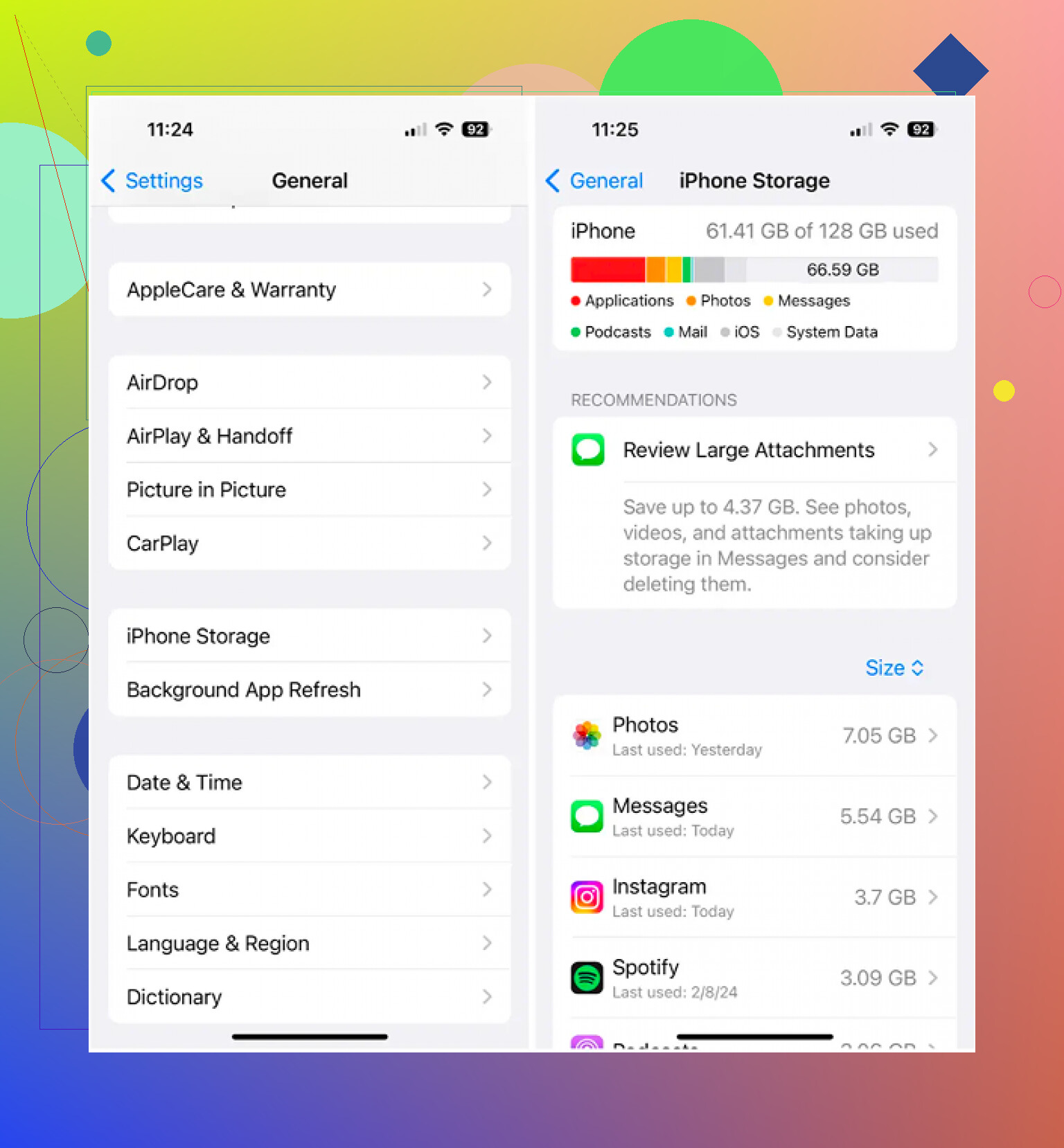
Una comprobación extra que casi nadie ha considerado en serio: la carpeta principal puede ser de solo lectura aunque la carpeta en sí parezca normal. He visto esto con archivos guardados desde Mail, extracciones de ZIP y directorios creados por apps. En Archivos, toca la carpeta una vez, luego mira la ruta superior y retrocede un nivel. Intenta crear una carpeta nueva allí. Si no puedes crear una, el problema es esa ubicación, no la carpeta.
También cuestionaría un poco el consejo de “moverla primero” de @caminantenocturno. Si Archivos está desincronizado, moverla puede simplemente crear una segunda entrada fantasma. Es mejor comprobar si la ubicación permite acciones de escritura o eliminación.
Dos cosas más:
- Revisa Ajustes > Tiempo de uso > Restricciones de contenido y privacidad. Es raro, pero los cambios en archivos pueden bloquearse allí.
- Si vino de otra app, elimínala desde el gestor de almacenamiento de esa app. Algunas apps muestran carpetas en Archivos pero no permiten del todo que Archivos las elimine.
Si tu objetivo real es liberar espacio, coincido más con @ombrasilente y @mikeappsreviewer en que las carpetas vacías suelen ser irrelevantes. Clever Cleaner ayuda más con la limpieza real de almacenamiento.
Ventajas: rápido para detectar archivos multimedia grandes, limpieza de duplicados o similares, interfaz sencilla.
Desventajas: no sirve para corregir errores de permisos de Archivos, su mejor utilidad depende de lo desordenada que esté tu fototeca.