El almacenamiento de mi iPhone está casi lleno porque Mensajes ha guardado cientos de archivos adjuntos grandes de fotos y videos con el tiempo. Eliminarlos uno por uno está tardando una eternidad, y necesito una forma más rápida de liberar espacio sin borrar mensajes de texto importantes. Estoy buscando la mejor manera de eliminar archivos adjuntos grandes en un iPhone cuando hay muchos.
Eliminar archivos adjuntos de mensajes suena fácil hasta que empiezas a pensar, “espera, ¿qué más va a borrar esto?” Yo pasé por esto en mi iPhone, así que aquí va la versión simple.
Si eliminas un archivo adjunto, ¿también desaparecen las fotos guardadas?
No. Si alguien te envió una foto en Mensajes y pulsaste Guardar imagen, el iPhone pone una copia separada en la app Fotos. A partir de ahí, es su propio archivo. Si luego quitas el archivo adjunto de Mensajes, la copia en Fotos sigue ahí. Lo comprobé yo mismo porque al principio no me fiaba.
¿Eliminar archivos adjuntos borra la conversación?
No. El hilo de texto se queda. Pierdes el archivo de imagen o vídeo adjunto al chat, no los mensajes escritos. Así que si estás eliminando desde la pantalla de Información de una conversación, o desde los ajustes de Almacenamiento del iPhone, la conversación en sí permanece.
Por qué a veces el almacenamiento no baja de inmediato
También me pasó. Borras un montón de cosas, revisas el almacenamiento y el número apenas se mueve. Normalmente se reduce a dos cosas.
Primero, los archivos adjuntos eliminados de Mensajes permanecen en Eliminado recientemente durante 30 días antes de que iOS los quite definitivamente. Si quieres recuperar el espacio ahora, abre Mensajes, toca Editar en la esquina superior izquierda, elige Mostrar Eliminado recientemente y luego elimina todo lo que haya ahí de forma permanente.
Segundo, el número de almacenamiento se actualiza lentamente. Parece que iOS va con retraso después de una limpieza. Reiniciar me lo solucionó y obligó al teléfono a recalcular el almacenamiento.
¿Y qué pasa con iCloud?
Si Mensajes en iCloud está activado, eliminar un archivo adjunto en un dispositivo lo quita de iCloud y de tus otros dispositivos Apple vinculados al mismo Apple ID. Si Mensajes en iCloud está desactivado, la eliminación se queda local en el dispositivo que usaste.
Por qué borrar muchos archivos adjuntos a mano cansa muy rápido
Apple te da la sección Revisar archivos adjuntos grandes en Ajustes, General, Almacenamiento del iPhone. Funciona. El problema es que no hay un botón para seleccionar todo. Vas tocando los archivos uno por uno. Si tienes unos cuantos cientos de vídeos, capturas de pantalla y clips aleatorios en hilos antiguos, se convierte en una tarea absurda bastante rápido. Lo hice una vez y no lo volvería a hacer.
Una forma más rápida si el problema es más grande que Mensajes
Cuando mi almacenamiento se llenó, los archivos adjuntos de Mensajes eran solo una parte del problema. El teléfono había empezado a ir con retraso, las apps se quedaban colgadas un segundo y la cámara se sentía más lenta. Los iPhone necesitan algo de espacio libre para respirar. Las herramientas de limpieza nativas ayudan, pero no te dan una buena pasada completa a toda la biblioteca.
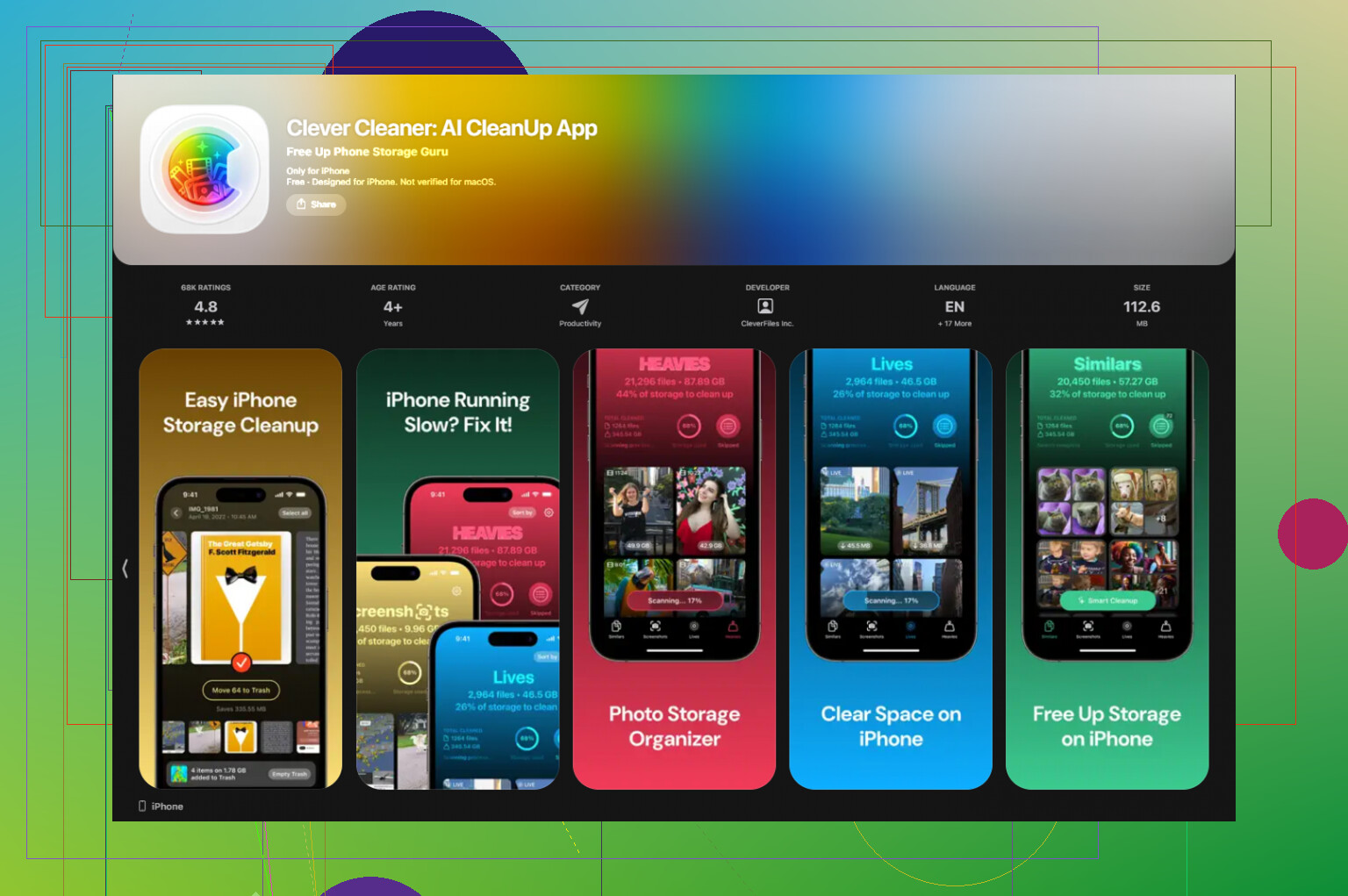
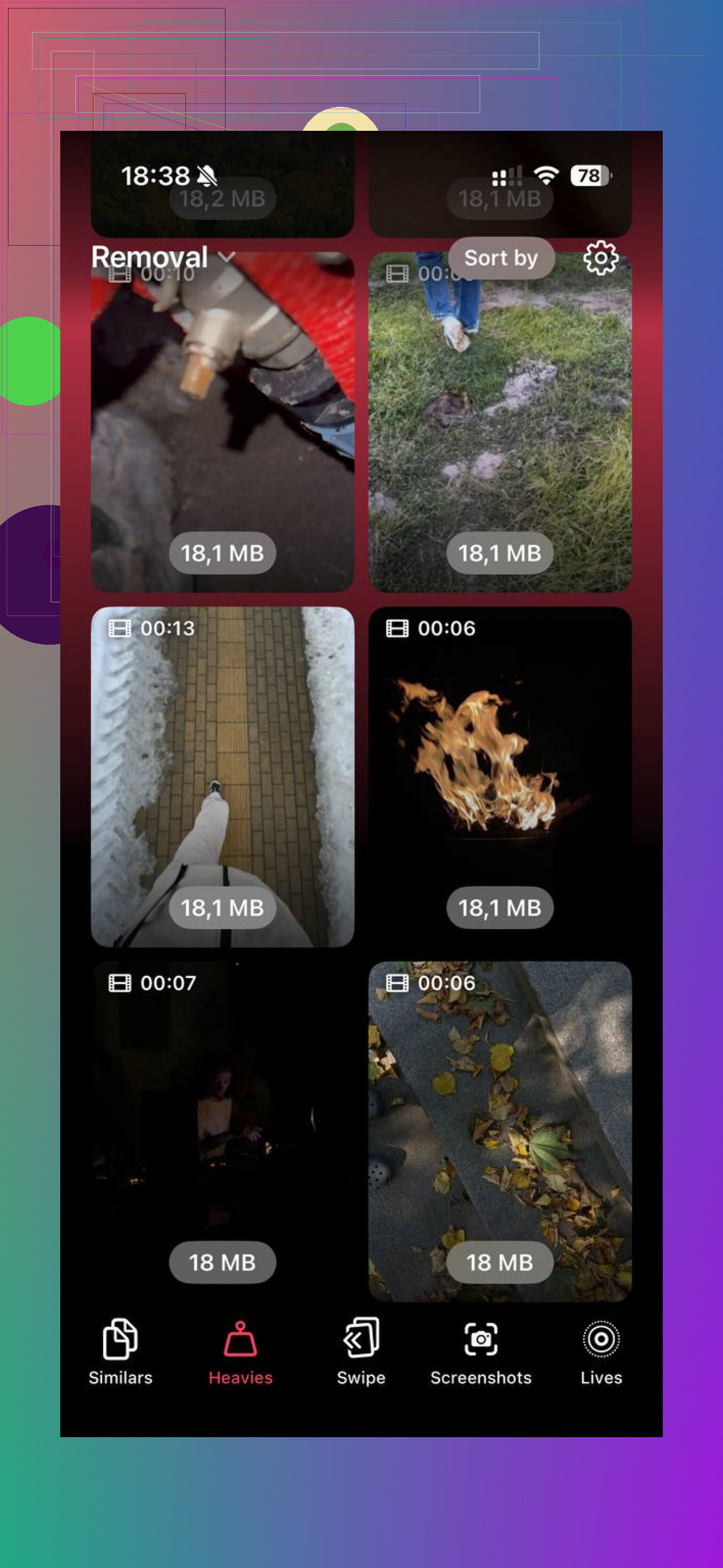
Clever Cleaner hizo por mí el trabajo de limpieza más amplio. Es gratis, sin anuncios y sin suscripción. La pestaña Heavies muestra primero tus archivos más grandes, con los tamaños visibles en cada miniatura, así que los enormes vídeos en 4K y la basura sobredimensionada aparecen rápido en vez de quedarse escondidos en la biblioteca. La pestaña Similars también agrupa fotos casi duplicadas, no solo duplicados exactos, lo que me ayudó a borrar ráfagas y varios intentos de la misma foto. El procesamiento se queda en el dispositivo.
Después de borrar allí unos 30 GB de vídeos grandes y capturas de pantalla, y luego vaciar Eliminado recientemente, mi almacenamiento se actualizó y el retraso desapareció. La verdad, me molestó haber esperado tanto.
La ruta más rápida es cambiar cuánto tiempo Mensajes conserva las cosas antiguas.
Ve a Configuración, Apps, Mensajes, Conservar mensajes. Ponlo en 1 año o 30 días. iPhone te pedirá eliminar mensajes antiguos y sus archivos adjuntos en bloque. Esto es mucho más rápido que elegir 300 videos a mano. El detalle es que también elimina los mensajes antiguos, no solo los archivos adjuntos. Para mí, esa compensación valió la pena.
Si quieres conservar las conversaciones, exporta o guarda primero cualquier cosa importante. Luego recorta hilos completos con mucho contenido multimedia. Desliza a la izquierda en los chats grupales grandes que ya no necesites. Un viejo hilo familiar con años de videos se comió como 8 GB en el mío.
No estoy muy de acuerdo con @mikeappsreviewer en hacer toda la limpieza primero dentro de Mensajes. Si tu almacenamiento está casi lleno, una limpieza general suele funcionar más rápido. Clever Cleaner ayuda si el problema está repartido entre Fotos y el contenido multimedia guardado desde mensajes, especialmente videos enormes. Esta guía está bastante bien para un repaso rápido: mira cómo limpiar rápido archivos grandes del iPhone.
Revisa también Configuración, General, Almacenamiento del iPhone, Recomendaciones. A veces iOS marca ahí archivos adjuntos grandes, además del contenido multimedia descargado desde apps. Elimina primero lo de los peores infractores. Así recuperas espacio más rápido.
Lo que me ayudó más que revisar cada archivo adjunto fue cambiar el historial de mensajes por conversación en lugar de por archivo.
Abre las conversaciones peores, toca el nombre del contacto/grupo, luego desplázate hasta la sección de fotos y usa Seleccionar para borrar bloques de esa conversación. Sigue siendo manual, sí, pero es mucho más rápido que la pantalla de Almacenamiento del iPhone porque puedes limpiar por lotes un chat entero cargado de archivos multimedia. Los grupos viejos suelen ser los más cerdos.
No estoy muy de acuerdo con @cazadordeestrellas en usar Conservar mensajes como primer paso. Es rápido, pero es un hacha sin filo. Si quieres conservar textos antiguos, esa opción puede borrar cosas que olvidaste que te importaban. Yo iría primero a por las conversaciones más pesadas y luego decidiría si vale la pena la opción de 1 año/30 días.
Además, busca en Mensajes palabras clave relacionadas con archivos pesados como “video”, “IMG” o enlaces compartidos. Es extrañamente útil para sacar a la superficie conversaciones basura.
Y si el desastre de almacenamiento no es solo por Mensajes, entonces @mikeappsreviewer tiene la idea correcta al ampliar el enfoque. mira por qué Clever Cleaner es útil para borrar archivos grandes del iPhone merece la pena. Clever Cleaner viene bien cuando los verdaderos devoradores de espacio están repartidos entre Fotos y archivos multimedia guardados, no solo en los archivos adjuntos de iMessage.
Una cosa más que mucha gente pasa por alto: después de borrar, revisa también Fotos > Eliminado recientemente. Mucho del espacio liberado es falso hasta que esa papelera se vacía. A iOS le encanta fingir que ayudó jaja.
Un ángulo que nadie ha mencionado lo suficiente: usa una Mac o un iPad si tienes uno. Borrar archivos multimedia en Mensajes es mucho menos miserable allí porque puedes desplazarte más rápido, hacer clic derecho y eliminar bloques de conversaciones antiguas sin tocar por error cada miniatura en el teléfono. Si Mensajes en iCloud está activado, esas eliminaciones se sincronizan de vuelta con tu iPhone.
Tampoco confiaría solo en la vista de Almacenamiento del iPhone de Archivos adjuntos grandes. Es útil, pero a veces es extrañamente incompleta. Algunos videos enormes son más fáciles de encontrar abriendo la conversación real y revisando los archivos compartidos.
Chequeo rápido de realidad sobre las otras sugerencias:
- @cazadordeestrellas tiene razón en que cambiar la retención es la opción nuclear más rápida.
- @reveurdenuit tiene razón en que limpiar conversación por conversación es más seguro si te importan los textos antiguos.
- @mikeappsreviewer tiene razón si tu problema de almacenamiento no es solo Mensajes.
Si el desorden también se extiende a Fotos, Clever Cleaner es bastante bueno para encontrar los archivos más grandes rápido.
Ventajas:
- muestra videos pesados rápidamente
- útil más allá de Mensajes
- fácil de revisar
Desventajas:
- no gestionará selectivamente por ti los archivos adjuntos de iMessage dentro de cada conversación
- igual necesitas revisar antes de borrar
- es menos útil si Mensajes es el único problema
Además, después de borrar mucho, conéctalo a la corriente y al Wi-Fi un rato. A veces iOS tarda horas en recalcular correctamente el almacenamiento.