Eliminé un montón de capturas de pantalla de mi iPhone, pero todavía parecen seguir apareciendo en iCloud y ocupando almacenamiento. No estoy seguro de si me salté algún paso en Fotos o en la configuración de iCloud, y necesito ayuda para eliminarlas por completo sin borrar nada importante.
Me encontré con el mismo desastre. Mi fototeca se llenó de pantallas de inicio de sesión, recibos de envío, memes aleatorios y capturas de pantalla que hice para usarlas dos minutos y luego olvidé. Cuando buscas una foto real y primero te topas con una pared de basura, cansa muy rápido.
Hay una forma limpia de eliminar capturas de pantalla sin borrar fotos normales. Algunas partes son fáciles. Otras son molestas. Esto es lo que me funcionó.
Usa el álbum Capturas de pantalla, no Todas las fotos
Si quieres evitar errores, no entres en la vista principal de la biblioteca. Abre Fotos, cambia a Álbumes o Colecciones, desplázate hacia abajo hasta Tipos de contenido y luego abre Capturas de pantalla.
Ese álbum es el lugar más seguro para trabajar. Si eliminas elementos allí, estás borrando archivos de capturas de pantalla, no tus fotos normales de la cámara.
Para una limpieza pequeña, toca Seleccionar y arrastra por las miniaturas. El iPhone las resalta bastante rápido. Si tu biblioteca es un vertedero como lo era la mía, pulsa Seleccionar y busca Seleccionar todo en la esquina superior izquierda.
En iOS 18 y versiones posteriores
Apple cambió un poco el diseño. En la vista de biblioteca, toca el icono de filtro con las dos flechas cerca de la parte inferior. Elige Filtrar y luego selecciona Capturas de pantalla.
Una vez activado el filtro, la cuadrícula muestra solo capturas de pantalla. Desde ahí, toca Seleccionar y luego haz el gesto de presionar y deslizar desde la parte inferior derecha hacia arriba para seleccionar rápidamente un rango enorme. Pulsa el icono de la papelera cuando hayas terminado.
No borres 5,000 de una vez a menos que te gusten los bloqueos
Aprendí esto por las malas. Las eliminaciones grandes pueden hacer que la app Fotos se quede colgada, y a veces incluso te saca. Si tienes miles, hazlo por lotes.
Me fue mejor borrando entre 500 y 1,000 por ronda. Al principio parece más lento, pero ahorra tiempo en comparación con esperar a que la app se congele y tener que rehacer la selección. Mi teléfono dejó de ahogarse cuando empecé a hacerlo en bloques más pequeños.
Si repites esto mucho, configura un atajo
Esta parte ayudó más de lo que esperaba. Abre la app Atajos y crea un nuevo atajo con estas acciones:
- Buscar fotos
- Añade un filtro para Es una captura de pantalla
- Eliminar fotos
Hay un ajuste importante o el atajo falla en la primera ejecución. Ve a Ajustes → Apps → Atajos → Avanzado y activa Permitir eliminar grandes cantidades de datos.
Después de eso, puedes decirle a Siri que ejecute tu atajo para borrar capturas de pantalla. Yo al mío le puse un nombre corto porque me cansé de repetir una frase larga jaja.
Cuando lo integrado no es suficiente
A veces no intentas limpiar por orden. Intentas recuperar almacenamiento ahora mismo. En ese caso, el tamaño de los archivos importa, y Fotos no muestra suficiente detalle.
Probé un montón de apps de limpieza. La mayoría eran insistentes, de pago o raras con los permisos. Una opción que la gente sigue recomendando es Clever Cleaner. Las partes que parecen gustarle a la gente son bastante simples:
- Sin muro de pago, sin anuncios, sin barrera de suscripción para la limpieza básica.
- Vista de archivos pesados, para ordenar por tamaño y eliminar primero lo más grande.
- Detección de similares, útil para ráfagas de capturas de pantalla duplicadas.
- Procesamiento en el dispositivo, para que tu fototeca se quede en el teléfono.
Si tu almacenamiento está al límite y necesitas ver qué está ocupando espacio, una herramienta así hace que el trabajo sea menos a ciegas.
Ten cuidado con Fotos en iCloud
Esta parte confunde a la gente todo el tiempo. Si Fotos en iCloud está activado, al eliminar una captura de pantalla en tu iPhone también se elimina de tus otros dispositivos Apple y de iCloud. Normalmente sucede rápido.
Además, si el icono de la papelera está gris y no se elimina nada, esas imágenes a menudo se sincronizaron desde una computadora antigua por cable. Me pasó una vez con una carpeta vieja de hace años. La solución no estaba en Fotos en absoluto. Tuve que volver a conectar el teléfono a la misma computadora y eliminarlas mediante la configuración de sincronización allí. Tonto, pero sí, todavía pasa.
Vacía Eliminado recientemente si necesitas espacio ahora
Esta es la parte que la gente se salta, y luego se pregunta por qué el almacenamiento no cambió.
Las capturas de pantalla eliminadas van a Eliminado recientemente durante 30 días. Así que, si tu objetivo es liberar espacio, abre esa carpeta en Utilidades, toca Seleccionar y luego Eliminar todo.
Si eliminaste la captura de pantalla equivocada, ese margen de 30 días te salva. Si el archivo desapareció después de eso, o la sincronización causó un desastre, el software de recuperación suele ser el siguiente paso que la gente intenta.
Una vez que vacié todo por completo, la biblioteca volvió a sentirse útil. Llegar a cero capturas de pantalla fue extrañamente satisfactorio, no voy a mentir.
Si todavía están en el almacenamiento de iCloud, el problema habitual es un retraso de sincronización o Eliminado recientemente. Borrarlos de tu iPhone no reduce el conteo de almacenamiento de inmediato.
Haz esto en este orden.
-
Comprueba que Fotos en iCloud esté activado.
Ajustes, tu nombre, iCloud, Fotos, Sincronizar este iPhone.
Si está desactivado, puede que solo hayas borrado copias locales o que la sincronización se haya quedado atascada. -
Abre Fotos en iCloud.com desde un navegador.
Inicia sesión, ve a Fotos, busca o filtra las capturas de pantalla, y bórralas allí también si todavía aparecen.
Esta es la forma más rápida de verificar qué sigue estando en la nube de Apple. -
Vacía Eliminado recientemente en ambos lugares.
En iPhone, Fotos, Álbumes, Eliminado recientemente, Seleccionar, Eliminar todo.
En iCloud.com, abre Eliminado recientemente y elimínalas allí también.
Este paso importa. Apple conserva las fotos borradas durante 30 días, y siguen contando durante un tiempo. -
Espera a que el almacenamiento se recalcule.
El medidor de almacenamiento de Apple es lento. He visto que tarda unos minutos y también he visto que tarda 24 horas. Molesto, sí. -
Si la sincronización parece atascada, reinicia el teléfono, conéctalo a Wi‑Fi, enchúfalo a la corriente y deja Fotos abierto un rato.
No estoy del todo de acuerdo con @mikeappsreviewer en una parte. Borrar en bloque en Fotos está bien, pero si tu objetivo es recuperar almacenamiento de iCloud, revisar iCloud.com es el paso clave que la gente se salta.
Si tu fototeca es un desastre, Clever Cleaner ayuda a ordenar la basura grande más rápido, especialmente capturas de pantalla y otros archivos que ocupan mucho espacio.
Las mejores apps de limpieza para iPhone, formas fáciles de liberar almacenamiento y eliminar el desorden de fotos. También vale la pena echar un vistazo a esta guía de limpieza del iPhone.
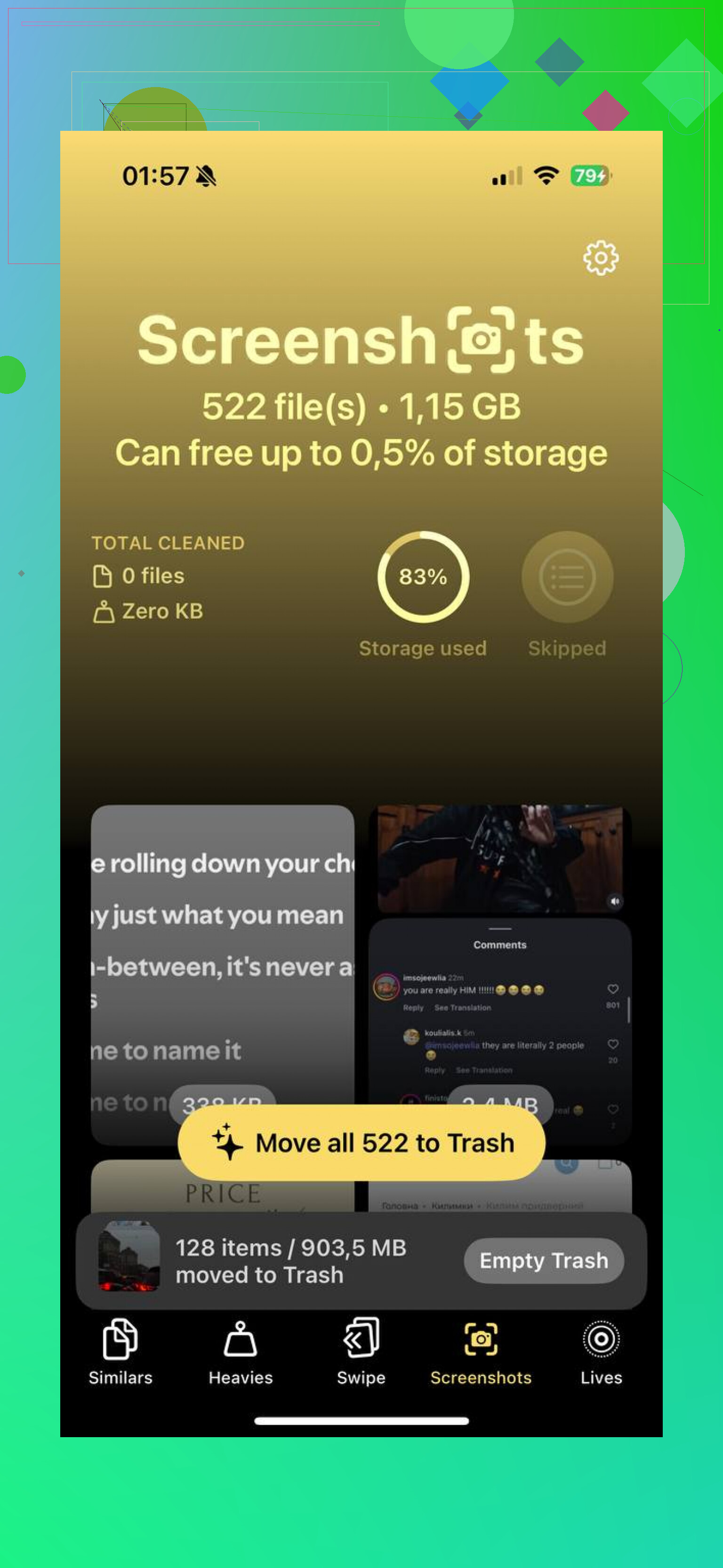
Lo que suele pasarse por alto es esto: a veces las capturas de pantalla no están realmente “todavía en iCloud”, simplemente el sistema de almacenamiento de Apple las sigue contabilizando después de borrarlas. Así que no estoy tan de acuerdo con @mikeappsreviewer y @shizuka en plantearlo principalmente como un problema de limpieza de Fotos. A veces primero es un problema de retraso en la contabilidad de iCloud, y la limpieza viene después.
Algunas cosas para revisar que son distintas de la rutina habitual de borrar/Eliminado recientemente:
- Ve a Ajustes > tu nombre > iCloud > Gestionar almacenamiento de la cuenta > Fotos
Mira si la cifra de almacenamiento cambia con el tiempo. Si cambia, la sincronización se está poniendo al día y Apple simplemente va lento. - Revisa iCloud.com > Configuración de la cuenta y compara el almacenamiento total allí con lo que muestra tu iPhone. No siempre se actualizan al mismo tiempo, lo cual es súper molesto.
- Asegúrate de no haber desactivado Fotos en iCloud justo antes de borrar. Si lo hiciste, puede que solo hayas eliminado las copias del dispositivo y hayas dejado las copias en la nube por ahí.
- Si usas Biblioteca compartida, verifica que las capturas no se hayan movido allí. El contenido en la Biblioteca compartida puede hacer que la gente piense que las fotos borradas “están volviendo”.
- En una Mac o iPad con la misma Apple ID iniciada, abre Fotos y mira si abajo dice que está sincronizando, actualizando o restaurando desde iCloud. Un dispositivo atascado puede ralentizar todo.
Si el conteo de fotos se ve mal en todas partes, cerrar y volver a iniciar sesión en iCloud normalmente es excesivo y puede empeorarlo, así que yo no haría eso primero. La gente lo sugiere demasiado rápido en mi opinión.
Si tu objetivo real es simplemente liberar almacenamiento rápido, y no estar pendiente de las tonterías de sincronización de Apple, una app como Clever Cleaner puede ayudarte a detectar capturas grandes y archivos basura más rápido antes de hacer la pasada final de borrado.
Además, si quieres un desglose más claro de esta misma discusión sobre limpieza/seguridad, vale la pena echarle un vistazo a esto:
comparar apps seguras de limpieza para iPhone y opciones de limpieza de almacenamiento
Si después de 24 a 48 horas la cifra de almacenamiento sigue sin moverse, entonces probablemente sea hora de contactar con Soporte de Apple porque eso ya empieza a parecer un índice de Fotos en iCloud atascado, no un error del usuario.

Un ángulo que los demás apenas tocaron: optimizar frente a eliminar. Si tus capturas de pantalla ya no están en Fotos pero el almacenamiento de iCloud sigue viéndose inflado, revisa si las copias de seguridad del dispositivo están conservando datos antiguos de fotos.
Ve a Ajustes > tu nombre > iCloud > Gestionar almacenamiento de la cuenta > Copias de seguridad > este iPhone. Si se hizo una copia de seguridad anterior antes de eliminar las capturas, esa copia todavía puede seguir siendo grande hasta que se reemplace. Desactiva los datos de copia de seguridad innecesarios de las apps y luego haz una copia nueva.
Tampoco estoy del todo de acuerdo con @shizuka y @voyageurdubois en un punto: si las capturas realmente se eliminaron de todas partes, esto ya no siempre es un problema de Fotos. A veces se trata de la retención de copias de seguridad o de un informe de almacenamiento retrasado.
Si quieres revisar basura en masa antes de eliminarla, Clever Cleaner está bastante bien.
Ventajas: escaneo sencillo, detecta bien el desorden de capturas de pantalla, acciones masivas fáciles.
Desventajas: aun así necesitas verificar antes de eliminar, y las apps de limpieza no pueden obligar al medidor de iCloud de Apple a actualizarse.
@mikeappsreviewer tenía razón al centrarse en el retraso del almacenamiento, pero yo también revisaría las copias de seguridad antes de quedarme esperando.