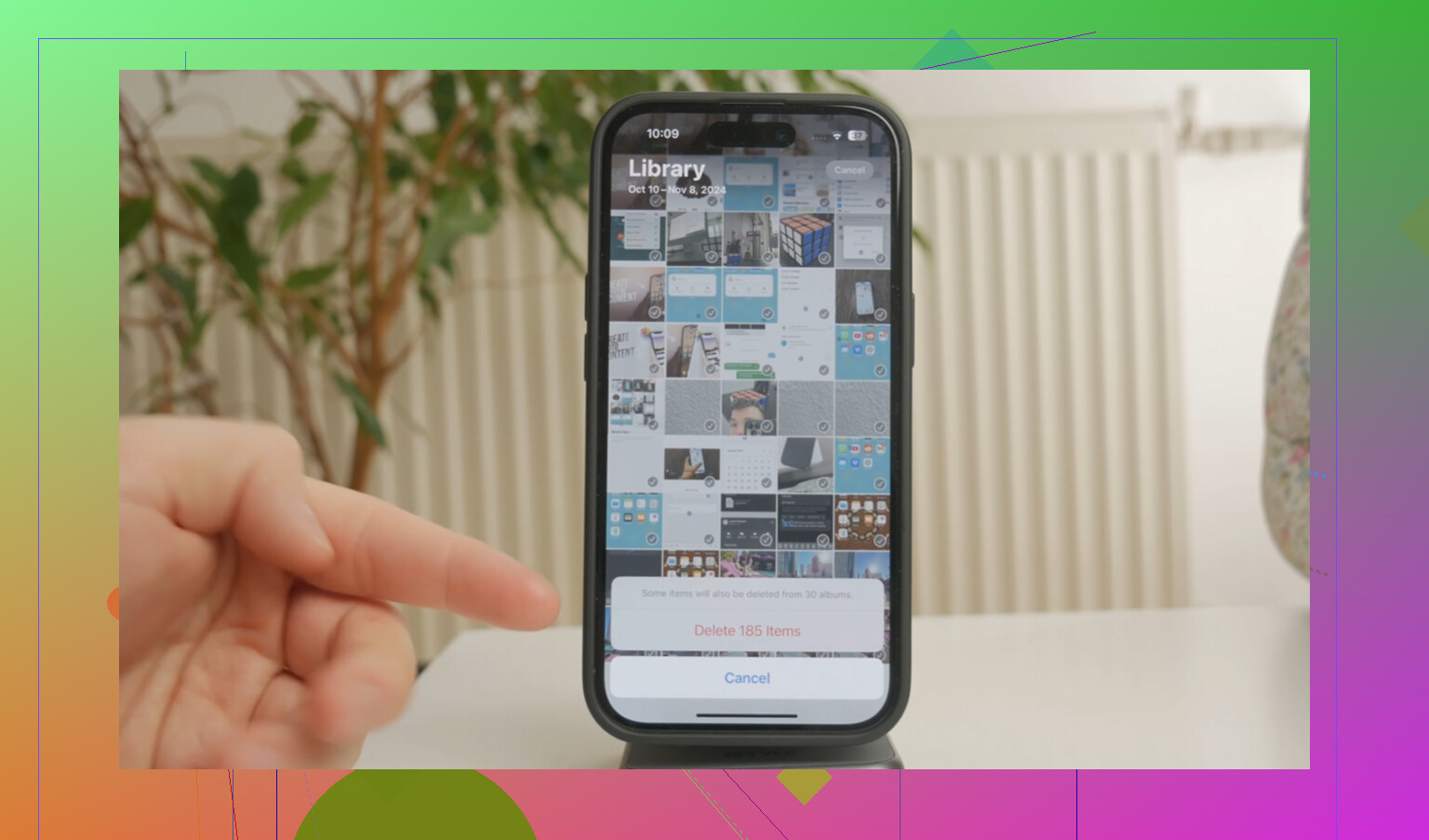
Tengo miles de fotos en mi iPhone y solo algunas están marcadas como favoritas. Estoy intentando liberar almacenamiento sin borrar las favoritas, pero no encuentro una forma fácil de eliminar en bloque todas las fotos que no son favoritas. ¿Hay algún método o atajo seguro para hacerlo?
Lo molesto es que Apple todavía no te da una opción clara de “borrar todo excepto favoritos”. Y sí, una vez que la biblioteca se hace enorme, Fotos puede volverse horrible de usar. La mía llegó a unos 15.000 elementos y el teléfono apenas se podía usar: desplazamiento lento, apps colgadas, Fotos congelándose, todo eso.
El problema es que Favoritos no es realmente un álbum protegido. Es más bien como una etiqueta en la foto. Así que si seleccionas una gran cantidad desde Recientes o Todas las fotos y lo borras, tus favoritos pueden borrarse junto con todo lo demás.
La solución integrada más segura es ocultar temporalmente los favoritos primero. Ve al álbum Favoritos, toca Seleccionar y luego Seleccionar todo. Usa el menú de tres puntos o el menú de compartir, según tu versión de iOS, y elige Ocultar. Eso mueve esas fotos a Oculto, así que quedan fuera de la vista principal de la biblioteca por el momento.
Después de eso, vuelve a Todas las fotos o Recientes, selecciona lo que queda y bórralo. Luego abre Oculto, selecciona todo lo que ocultaste y elige Mostrar. Es torpe, pero funciona sin necesitar un Mac o un PC.
Si estás en una versión más nueva de iOS, como iOS 18.4, hay otra opción que puede funcionar. Pon tus favoritos en un álbum temporal, quizá llamado “Importantes”. Luego vuelve a la biblioteca principal y usa el botón de filtro en la esquina inferior izquierda. Si “No está en el álbum” está disponible, puede que puedas mostrar solo lo que no está en tu álbum Importantes y borrar ese lote. Solo revisa con cuidado antes de borrar, porque ese filtro puede comportarse de forma rara y puede no aparecer según dónde estés en Fotos.
También puedes hacerlo con la app Atajos si no te importa configurar un pequeño flujo de trabajo. Usa “Buscar fotos”, añade un filtro de “No es favorito” y luego añade una acción para crear o agregarlas a un álbum con un nombre como “Para borrar”. Ejecuta el atajo, abre ese álbum, selecciona todo y borra. Probablemente este sea el método menos doloroso si la biblioteca es demasiado grande como para recorrerla manualmente.
Dicho eso, cuando mi teléfono iba tan lento que incluso seleccionar fotos causaba problemas, las funciones integradas parecían bastante inútiles. También probé algunas de esas apps de limpieza, y la mayoría eran horribles. Montones de anuncios, funciones supuestamente gratis falsas o un muro de suscripción justo antes de la parte en la que realmente borras algo.
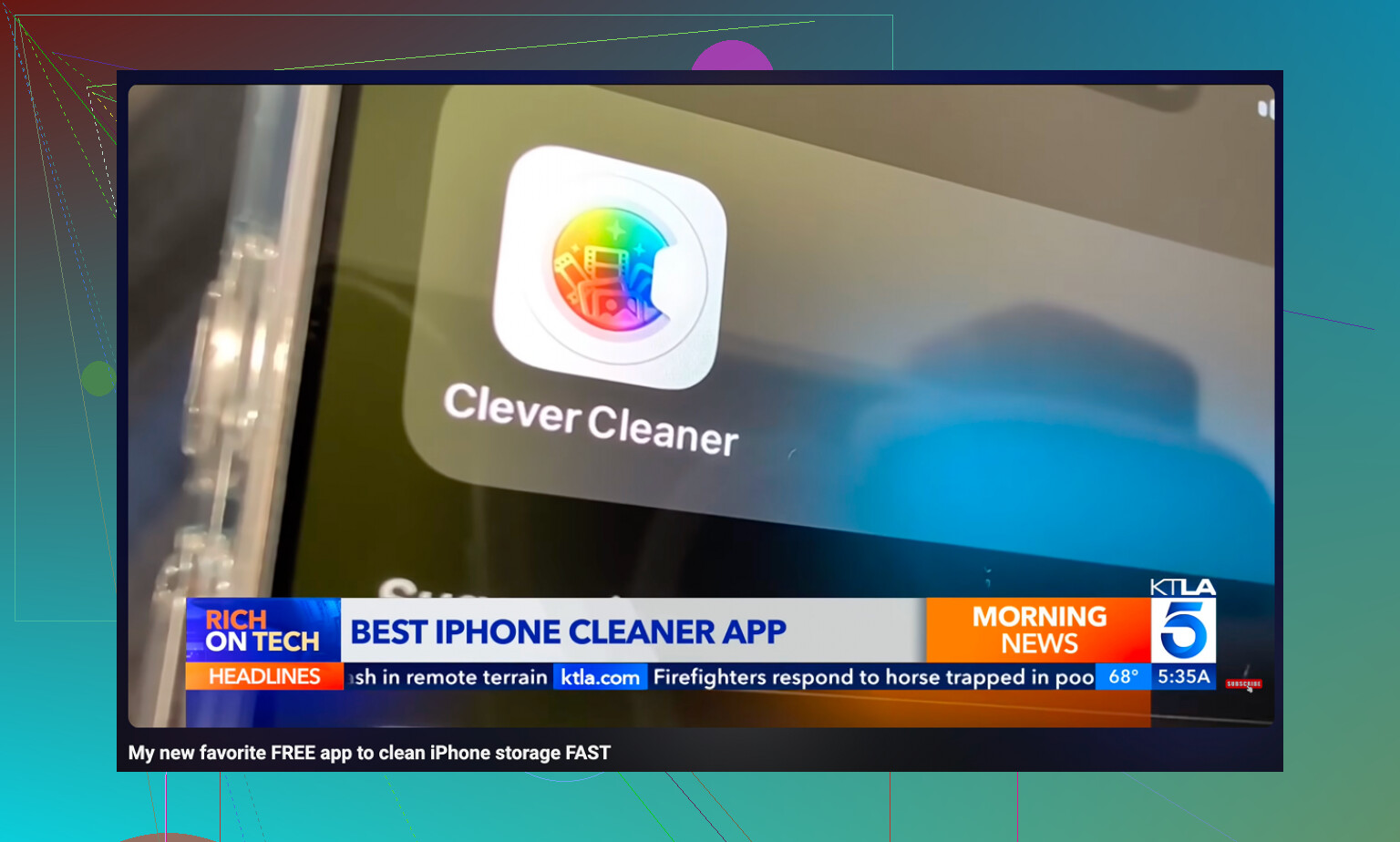
La que terminé conservando fue Clever Cleaner. Es gratis, no tiene anuncios y no hace lo típico de “empieza una prueba para continuar”. También funciona en el dispositivo, lo cual importa si no quieres que tus fotos o capturas de pantalla se suban a algún sitio solo para clasificarlas.
La mejor parte para mí fue la pestaña Heavies. Ordena la biblioteca por tamaño de archivo, algo que Apple Fotos realmente ya debería hacer. Encontré algunas grabaciones de pantalla enormes en 4K y vídeos antiguos que ocupaban más espacio que miles de fotos normales. La pestaña Similars también fue útil, especialmente para todas esas tomas casi duplicadas en las que hiciste la misma foto diez veces y solo necesitabas una. También muestra los tamaños de archivo de las capturas en las miniaturas, para que puedas tomar mejores decisiones en vez de borrar al azar. Borrar los archivos grandes y los duplicados fue lo que por fin detuvo el lag en mi caso.
Una cosa que la gente pasa por alto después de borrar: puede que tu almacenamiento no se actualice de inmediato. iOS envía los elementos borrados a Eliminado recientemente, y todavía ocupan espacio allí durante 30 días. Ve a Álbumes, desplázate hasta Eliminado recientemente y usa Borrar todo si de verdad quieres recuperar el espacio ahora. Si después de eso el almacenamiento sigue viéndose mal, reinicia el teléfono. Eso normalmente hace que iOS lo recalcule correctamente.
Eliminar del teléfono es muy diferente de liberar espacio solo en ese teléfono. Antes de usar el método de ocultar álbumes o el método del atajo, comprueba si Fotos en iCloud está activado, porque eliminar las no favoritas del iPhone las eliminará también de iCloud y de tus otros dispositivos Apple. Si el objetivo real es el almacenamiento, el primer paso más seguro puede ser Ajustes > Fotos > Optimizar almacenamiento del iPhone, y luego eliminar solo después de tener una copia de seguridad independiente en algún lugar que no sea solo Fotos en iCloud. @mikeappsreviewer tiene razón en que Favoritos es solo una etiqueta, pero yo me preocuparía más por que la gente piense que está limpiando el teléfono cuando en realidad está limpiando toda su biblioteca sincronizada.
Haz una copia de seguridad real de los favoritos antes de borrar nada. No un álbum dentro de Fotos, no solo la sincronización de iCloud, sino una exportación a una computadora, unidad externa, Google Photos, Dropbox, lo que realmente consideres confiable. Los Álbumes y Favoritos son herramientas de organización, no una red de seguridad.
Si tienes acceso a una Mac, esto es mucho más fácil allí que en el iPhone. En la app Fotos de Mac puedes crear un Álbum Inteligente con la regla “La foto no es favorita”, luego seleccionar todo en ese álbum inteligente y borrarlo. Deja que Fotos en iCloud sincronice la eliminación de vuelta al teléfono si así está configurada tu fototeca. Sigue siendo destructivo, así que revisa el álbum inteligente antes de borrar, pero es mejor que intentar tocar y seleccionar miles de elementos en la pantalla de un teléfono.
Si solo tienes el iPhone, probablemente usaría el método de Atajos antes que el método de ocultar, simplemente porque ocultar miles de elementos y luego volver a mostrarlos es otra operación enorme que puede ralentizar todo o hacerte dudar del estado en que están las cosas. Haz que el atajo reúna los elementos “no favoritos” en un álbum temporal, revisa ese álbum y luego bórralos desde allí. Y después de borrar, vacía Eliminado recientemente o en realidad no verás que el almacenamiento se recupere de inmediato.