El almacenamiento de mi iPhone está casi lleno porque mi app Fotos tiene miles de fotos y videos, y necesito ayuda para borrar todo rápidamente. También quiero encontrar primero qué fotos y videos están ocupando más espacio para poder liberar almacenamiento sin perder nada importante.
Me encontré con esto con un iPhone cargado con unas 20.000 fotos. Los avisos de almacenamiento seguían apareciendo, Fotos se quedaba colgada y aun así no había ninguna opción clara de “eliminar todo” en la biblioteca principal. Si no conoces el orden, acabas tocando la pantalla durante siglos y no cambia nada.
Por qué tu almacenamiento sigue lleno después de borrar fotos
Esto confunde a muchísima gente. Cuando borras algo en Fotos, iOS no lo elimina de inmediato. Mueve el archivo a Eliminado recientemente y lo deja allí hasta 40 días. Hasta que no vacíes esa carpeta, a menudo tu espacio libre sigue igual.
Si quieres recuperar el almacenamiento, haz esto:
- Abre Fotos.
- Toca Álbumes.
- Desplázate hacia abajo hasta Eliminado recientemente, en Utilidades.
- Toca Seleccionar.
- Toca Eliminar todo.
Si te saltas Eliminado recientemente, el teléfono sigue conservando esos archivos.
Por qué Fotos empieza a ahogarse con una biblioteca enorme
A mí me fue mejor con lotes pequeños. Una vez que la biblioteca llegó a miles de elementos, la selección por arrastre empezó a ir con retraso, a congelarse o a sacarme de vuelta. Incluso los iPhone más nuevos hacen esto cuando el almacenamiento ya está casi en cero.
Una solución alternativa me ayudó un poco. Primero eliminé una app grande, en mi caso un juego, para que iOS tuviera algo de margen mientras procesaba la eliminación de fotos. Sin eso, el teléfono seguía atascándose.
Si la ruta de la pantalla táctil parece inútil, usa un ordenador.
En Mac, conecta el iPhone y abre Captura de Imagen. Puedes seleccionar todo y eliminarlo de una sola vez.
En Windows, abre la carpeta DCIM en el Explorador de archivos después de conectar el teléfono. Funciona de forma parecida, aunque vi que se comportaba de forma inestable una o dos veces según los controladores.
Una mejor forma de abordar una biblioteca de fotos gigante
Cuando ya estás manejando varios miles de archivos, la app Fotos de serie empieza a sentirse como un castigo. Probé algunas apps de limpieza y la mayoría me plantaron un muro de pago enseguida o me empujaron suscripciones antes de hacer algo útil. Clever Cleaner destacó porque es gratis, sin anuncios y sin pantallas de pago metidas en tu cara.
Lo que me funcionó:
- Abre Clever Cleaner y empieza en Heavies. Ordena toda la biblioteca por tamaño de archivo, de mayor a menor. Ves enseguida qué vídeos y fotos se están comiendo tu almacenamiento.
- Borra primero los elementos de arriba. Descubrí que un número pequeño de vídeos gigantes liberaba más espacio que eliminar montones de fotos aleatorias.
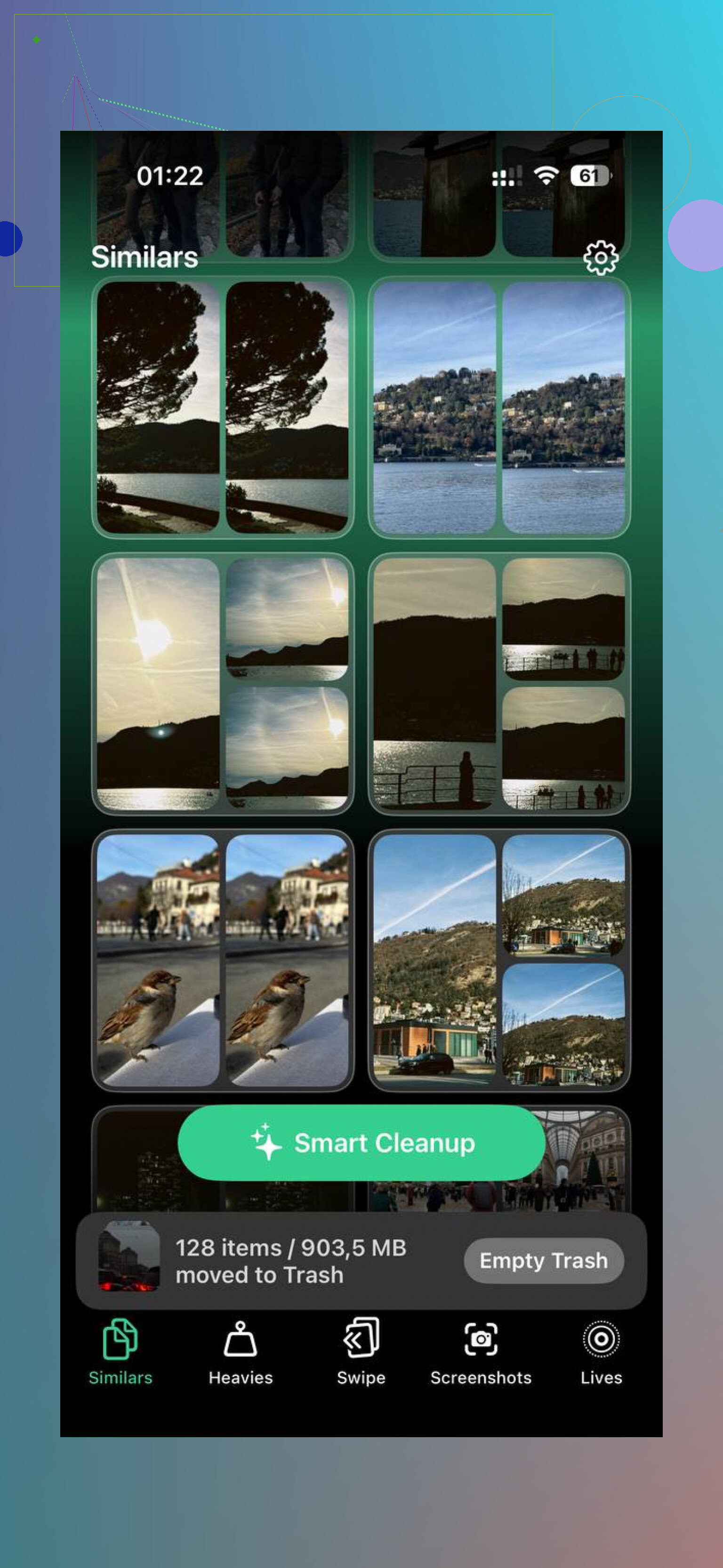
- Pasa a Similars. Agrupa juntas las tomas casi duplicadas, cosas como ocho intentos de la misma factura o diez fotos de la misma mascota sin hacer nada nuevo. Te quedas con una y tiras el resto.
- Revisa Screenshots. Cada miniatura muestra el tamaño del archivo, así que sabes lo que estás eliminando antes de tocar nada.
- Procesa en el dispositivo. No se sube nada a ningún servidor, lo cual me importaba porque las capturas y las fotos suelen incluir información privada.
La parte útil fue combinar Heavies con Similars. La eliminación masiva aleatoria es un desastre. Ir a por los archivos más grandes y el desorden duplicado dio resultados más rápidos.
Una cosa que revisaría antes de borrar mucho
Si Fotos en iCloud está activado, borrar una foto de tu iPhone la elimina de iCloud y de tus otros dispositivos Apple vinculados a la misma cuenta. Esto pilla a mucha gente por sorpresa.
Si tu objetivo es liberar espacio local sin perder toda la biblioteca, abre Ajustes, luego Fotos, y comprueba si Optimizar almacenamiento del iPhone está activado. Eso deja versiones más pequeñas en el teléfono y conserva los originales en iCloud.
Si ya copiaste todo a un PC, Dropbox o Google Fotos, entonces borrar la biblioteca del teléfono es menos arriesgado. Aun así, yo comprobaría dos veces que la copia de seguridad terminó. Aprendí a no fiarme de las barras de progreso.
Cuando termines, vacía Eliminado recientemente. Ese es el paso en el que la barra de almacenamiento por fin empieza a moverse.
La forma más rápida si quieres que desaparezca todo.
Primero, usa la pantalla de almacenamiento, no Fotos. Ve a Configuración, General, Almacenamiento del iPhone, Fotos. Verás cuánto espacio usa Fotos. En algunos iPhone, iOS también marca Archivos adjuntos grandes y contenido multimedia revisado recientemente cerca de ahí, lo que te ayuda a saber si Fotos es realmente lo que más ocupa o si Mensajes también está consumiendo espacio.
Para encontrar los archivos más grandes, no estoy del todo de acuerdo con @mikeappsreviewer en hacerlo primero a mano. Si tu fototeca es enorme, ordenar manualmente te hace perder tiempo. Fotos en iPhone todavía no te da una vista limpia de ordenar por tamaño de archivo. Esa es la parte absurda. Una app más clara es más rápida aquí. Clever Cleaner es una de las pocas que tiene sentido para este trabajo porque muestra primero los videos y las fotos pesadas, así eliminas lo que más ocupa antes de perder tiempo con cosas pequeñas. Si quieres opiniones externas, este hilo es útil para reseñas reales en Reddit sobre Clever Cleaner para liberar almacenamiento del iPhone.
Si tu objetivo es eliminar todas las fotos del iPhone rápido, sigue este orden:
- Haz una copia de seguridad de lo que te importa.
- Desactiva primero Fotos en iCloud si no quieres que las eliminaciones afecten a tus otros dispositivos Apple.
- Ve a Fotos, Fototeca, Todas las fotos, toca Seleccionar.
- Arrastra por las filas, luego desplázate y sigue seleccionando por bloques. Es molesto, pero más rápido que una por una.
- Elimina.
- Luego revisa tu almacenamiento otra vez después de unos minutos.
Si la app Fotos sigue yendo lenta, esta es mi opinión. No luches con el teléfono. Hacer una eliminación masiva desde una Mac o PC suele ser más limpio que andar tocando una pantalla medio congelada durante 30 minutos.
También revisa Configuración, Cámara, Formatos. Si grabas en ProRAW, Cinemático o mucho video en 4K60, puede que solo unos cuantos clips estén ocupando varios GB cada uno. Eliminar 20 videos grandes suele ser mejor que eliminar 2.000 fotos pequeñas. Ahí es donde Clever Cleaner ayuda más.
Yo lo haría un poco diferente a @mikeappsreviewer y @voyageurdubois.
Si quieres que desaparezca todo rápido, el atajo más astuto es ir primero a Ajustes > General > Almacenamiento del iPhone > Fotos. No porque te permita cargarte toda la biblioteca, no lo hace, sino porque a menudo muestra las propias sugerencias de limpieza de Apple, como Videos personales, Capturas de pantalla y Duplicados. Esas categorías suelen ser donde se esconden los archivos absurdamente grandes. Es mucho más rápido que borrar a ciegas.
Para los que más espacio ocupan, sinceramente la app Fotos de serie sigue siendo algo mala para esto. Puedes usar términos de búsqueda como grabaciones de pantalla, videos, cámara lenta, 4K, ProRAW, o filtrar por tipo de archivo en Álbumes. Eso al menos reduce el dolor. Si quieres una vista real ordenada por tamaño, Clever Cleaner es útil porque la sección Heavies pone primero las fotos y videos más grandes, que es justo lo que pediste. Eso ahorra muchísimo tiempo frente a borrar 500 fotos diminutas y recuperar algo así como… 200 MB. Qué maravilla.
Hay una cosa con la que discrepo un poco: borrar en masa desde una computadora no siempre es más limpio si Fotos en iCloud está sincronizando de forma rara. He visto que eso deja a la gente confundida sobre qué es local y qué sigue en iCloud. Antes de borrarlo todo, decide esto primero:
- si quieres que desaparezcan de todas partes: bórralas normalmente
- si quieres que desaparezcan solo del iPhone: no las borres sin más, cambia los ajustes de Fotos en iCloud o usa Optimizar almacenamiento
Además, si tu almacenamiento está críticamente lleno, reinicia el teléfono antes de hacer una limpieza grande. Suena tonto, ayuda más de lo que debería.
Y sí, después de borrar, Eliminado recientemente es el verdadero jefe final. Si no vacías eso, básicamente no limpiaste nada jaja.
Si quieres una guía visual, este video guía para borrar fotos del iPhone y liberar almacenamiento rápido probablemente se acerca más a lo que la mayoría de la gente necesita.

Pequeño desacuerdo con @voyageurdubois y @chasseurdetoiles aquí: si tu objetivo es “liberar espacio rápido”, yo no empezaría intentando borrar literalmente todo. La forma más rápida de ganar espacio suele ser borrar primero los videos más grandes, porque 15 clips gigantes pueden liberar más espacio que 3.000 fotos.
Lo que yo haría:
- Revisa Ajustes > General > Almacenamiento del iPhone y espera a que la barra termine de cargar
- Mira Revisar videos personales, Duplicados y Capturas de pantalla si iOS los muestra
- En Fotos, ve a Álbumes > Tipos de contenido > Videos y apunta primero a los clips largos en 4K
- Revisa también Grabaciones de pantalla, Cinemático, RAW y Cámara lenta
Para una vista realmente basada en el tamaño, la app Fotos de serie todavía se queda corta. Ahí es donde Clever Cleaner realmente resulta útil.
Ventajas de Clever Cleaner
- muestra primero los archivos más grandes
- más fácil que buscarlos manualmente
- puede ayudar a detectar rápidamente el desorden duplicado
Desventajas
- sigue siendo otra app a la que hay que darle acceso a las fotos
- las sugerencias de limpieza solo son tan buenas como lo que tú revises
- algunas personas prefieren no usar limpiadores de terceros en absoluto
Así que yo usaría Clever Cleaner para hacer una primera criba y luego terminaría en Fotos. Y sí, @mikeappsreviewer tiene toda la razón sobre el último paso: vacía Eliminado recientemente, o tu almacenamiento no volverá de inmediato.