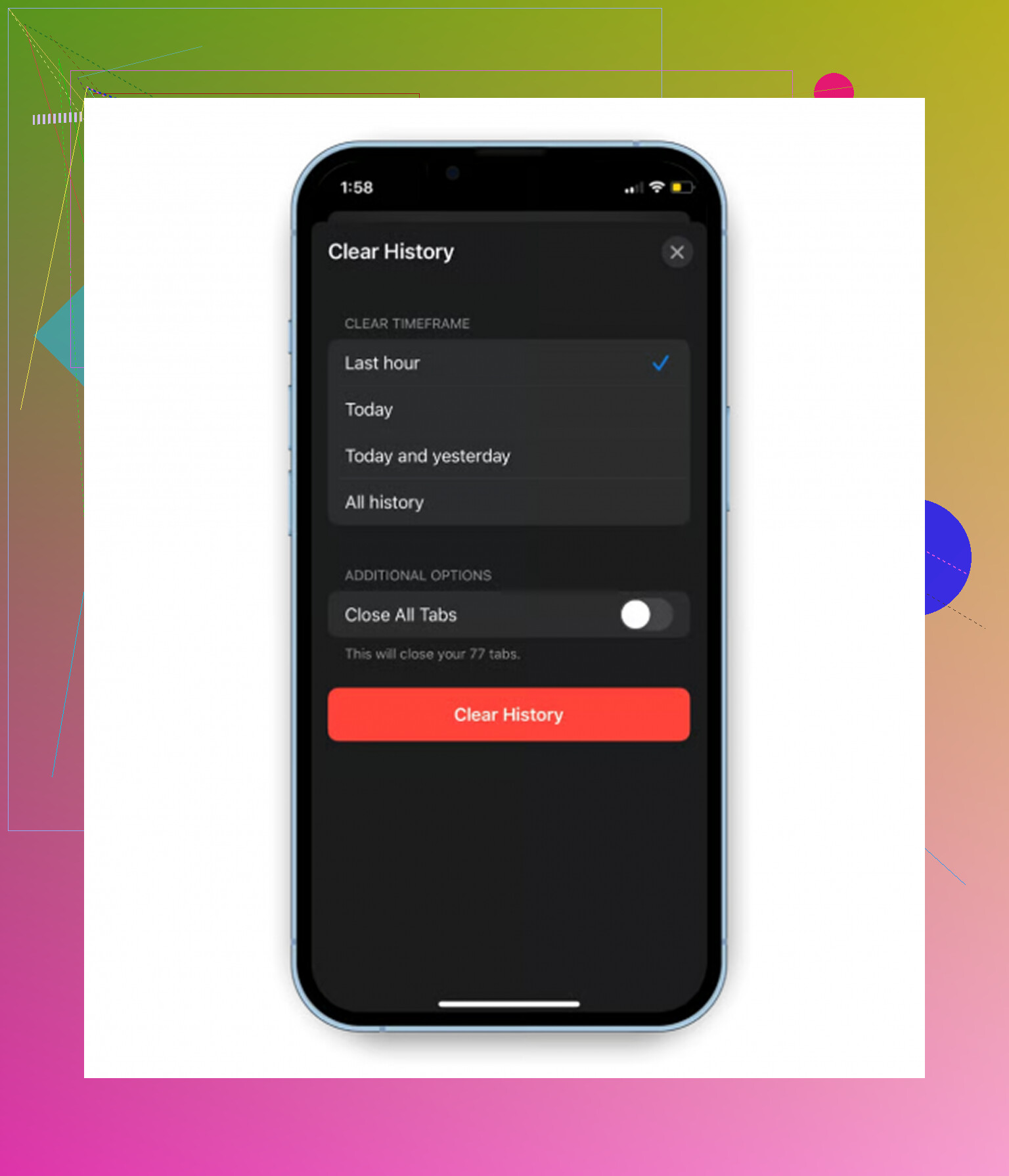
Estou tentando recuperar arquivos/fotos excluídos no meu iPhone, mas não consigo encontrar um ícone de Lixeira ou Reciclagem em lugar nenhum. Não tenho certeza se o iOS armazena os itens excluídos em aplicativos diferentes ou se eles se foram para sempre. Onde devo procurar para restaurar itens excluídos no iPhone?
O chato do armazenamento do iPhone é que não existe uma lixeira principal que você possa esvaziar. Se você está acostumado com Windows ou macOS, isso parece estranho no começo. A Apple espalha os itens excluídos por diferentes apps, então apagar uma foto, mensagem, nota ou arquivo muitas vezes só move isso para a própria área “Apagados Recentemente” daquele app.
Esse geralmente é o primeiro lugar para verificar se o seu iPhone diz que o armazenamento está quase cheio. A maioria desses itens excluídos fica lá por 30 dias, e o Mensagens pode mantê-los por até 40 dias. Então os arquivos estão “excluídos”, mas ainda podem estar ocupando espaço.
Fotos é o principal para a maioria das pessoas. Abra o Fotos, vá em Álbuns ou Coleções, depois role para baixo até Utilitários e abra Apagados Recentemente. Nas versões mais novas do iOS, você vai precisar do Face ID ou do seu código para entrar. Quando estiver lá, toque em Selecionar, abra o menu de três pontos e escolha Apagar Tudo se tiver certeza de que não precisa de nada. Caso contrário, aqueles vídeos antigos em 4K e fotos em HDR ainda estarão ocupando espaço no telefone.
Mensagens também tem a própria versão disso. No app Mensagens, toque em Editar no canto superior esquerdo e depois escolha Mostrar Apagados Recentemente. Isso pode ficar enorme se você tiver conversas longas com fotos, vídeos e anexos. Você ainda precisa selecionar as conversas e apagá-las novamente antes que esse espaço seja realmente liberado.
Arquivos e Notas também valem a pena verificar. Em Arquivos, vá em Explorar e procure em Localizações por Apagados Recentemente. Em Notas, volte para a tela principal de Pastas e procure Apagados Recentemente ali. A ideia básica é a mesma: os itens saem da visualização, mas ainda não desapareceram completamente.
Encontrei isso em um iPhone 13 Pro há alguns meses. Ele começou a ficar lento, os apps travavam e até abrir a câmera parecia demorado. Pouco armazenamento pode causar isso porque o iOS precisa de algum espaço livre para arquivos temporários e tarefas normais em segundo plano. Quando você chega ao último gigabyte ou algo assim, o telefone inteiro pode começar a ficar arrastado.
Tentei limpar tudo manualmente no começo, mas ficar pulando entre Fotos, Mensagens, Arquivos, Notas e o resto cansou rápido. Parecia que eu encontrava outra pasta escondida de “Apagados Recentemente” a cada poucos minutos.
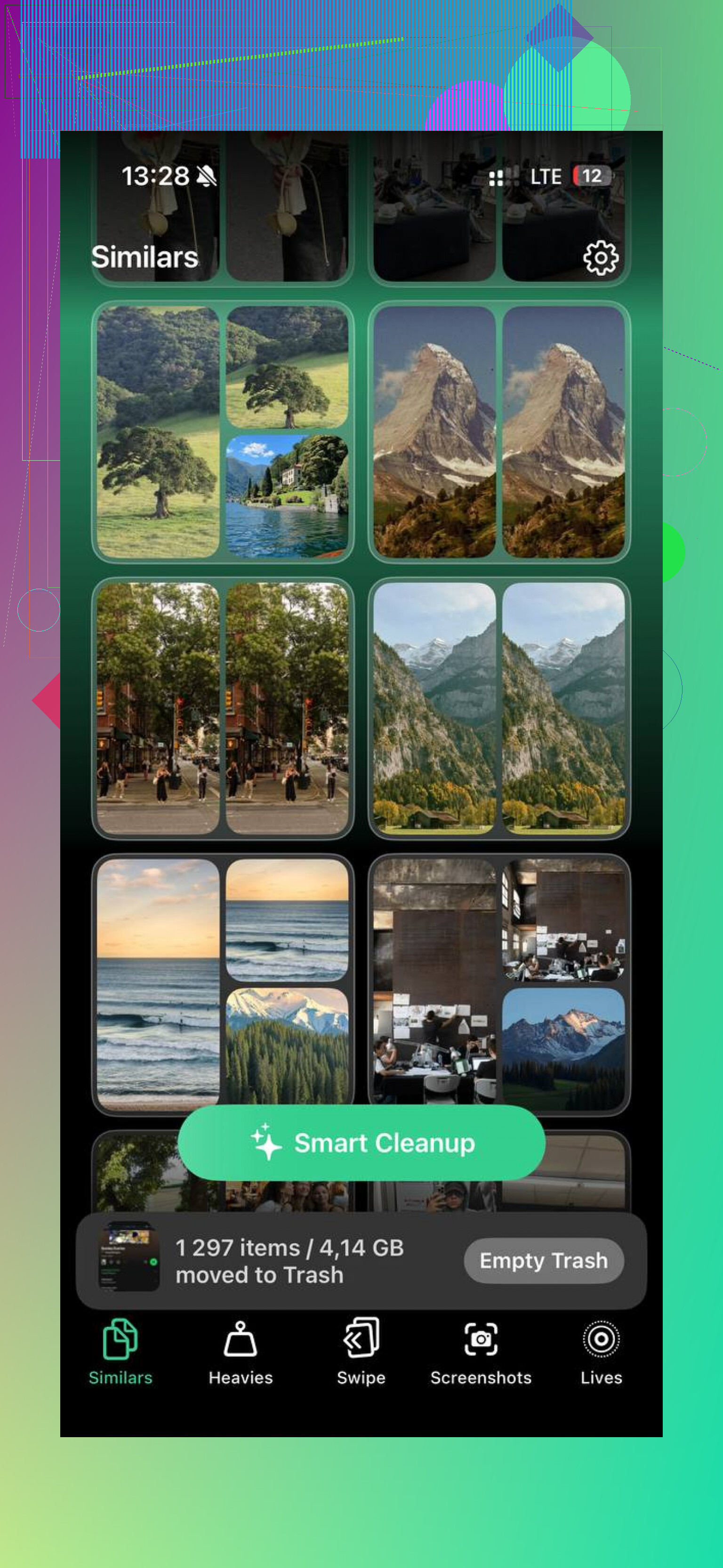
Se você não quiser continuar fuçando pelos menus, Clever Cleaner é o limpador gratuito que eu usaria. Sem anúncios, sem assinatura, sem bloqueio por pagamento. A parte útil é que ele mostra o tamanho dos arquivos de capturas de tela e vídeos, então você consegue ver o que está ocupando espaço antes de apagar qualquer coisa.
A seção “Heavies” organiza seus maiores arquivos de mídia por tamanho, o que facilita encontrar os vídeos dos quais você esqueceu. A seção “Similars” também é útil se você tira várias fotos quase idênticas e só precisa manter uma. Ela encontra as quase duplicadas e permite que você escolha o que fica. Também faz o processamento no telefone em vez de enviar suas fotos para outro lugar.
Depois de liberar cerca de 15 GB, o telefone voltou ao normal. Então sim, você pode esvaziar manualmente a lixeira de cada app, mas se o problema forem principalmente fotos e vídeos, um app de limpeza é bem menos irritante.
Mais uma coisa: se os Dados do Sistema ainda parecerem enormes depois que você tiver esvaziado todas as pastas de Apagados Recentemente, tente uma reinicialização forçada. Às vezes o iOS só precisa ser reiniciado para que arquivos de cache antigos e registros sejam limpos corretamente.
Abra iCloud.com em um navegador e verifique Fotos e Drive lá antes de presumir que o telefone é o único lugar para procurar. Se o Fotos do iCloud ou o iCloud Drive estiver ativado, excluir do iPhone também pode tê-lo excluído do iCloud, mas a pasta “Apagados Recentemente” ainda pode estar visível pela web. Às vezes, isso torna a recuperação mais fácil do que procurar na tela pequena.
O grande problema é que não existe uma lixeira oculta em todo o iPhone. Se algo não estiver mais em Apagados Recentemente dentro de Fotos, Arquivos, Notas, Mensagens ou na seção correspondente do iCloud, então a recuperação depende de você ter um backup de antes da exclusão. Para fotos, verifique se elas estavam no Fotos do iCloud, Google Fotos, OneDrive, Dropbox, em uma biblioteca do Fotos no Mac ou em um backup antigo do iTunes/Finder. Restaurar um backup completo do iPhone pode trazer as coisas de volta, mas também pode sobrescrever itens mais novos, então não faça isso por impulso, a menos que você saiba o que há no backup.
Eu separaria “recuperar arquivos” de “liberar armazenamento”. Clever Cleaner ou aplicativos de limpeza semelhantes podem ajudar você a encontrar vídeos grandes, duplicatas e arquivos inúteis que você não quer mais, mas não são ferramentas mágicas para desfazer exclusões. Quando um item foi excluído permanentemente e não há backup, a maioria das promessas de recuperação no iPhone fica bem duvidosa. Se você quiser uma lista de verificação dos diferentes lugares para procurar, este guia da lixeira do iPhone aborda a mesma ideia: primeiro verifique a pasta de itens excluídos de cada app e depois passe para os backups.
Espere que a resposta seja sem graça: em um iPhone, Lixeira geralmente significa a pasta Apagados Recentemente do próprio app, e depois disso você está olhando para backups, não para uma lixeira secreta.
O ponto importante que eu não vejo ser mencionado o suficiente é parar de limpar até você saber se está tentando recuperar ou liberar espaço. Essas são tarefas opostas. Se o item perdido importa, não esvazie Apagados Recentemente, não use apps de limpeza e não comece a apagar mais coisas só para abrir espaço. Verifique Fotos, Arquivos, Notas, Mensagens e iCloud.com primeiro, como @kakeru disse. Depois verifique qualquer outro app que possa ter armazenado o arquivo, porque apps como Google Photos, Dropbox, Gravador e Mail também podem ter suas próprias áreas de exclusão ou recuperação.
Para fotos em especial, certifique-se de que você está no ID Apple e na configuração de biblioteca corretos. Se o Fotos do iCloud estava ativado, a exclusão pode ter sido sincronizada entre dispositivos, então seu iPad ou Mac pode não ser um backup separado, a menos que estivesse offline ou tivesse cópias exportadas. Álbuns Compartilhados, Ocultos e importações salvas em um computador são fáceis de esquecer. Um backup do Finder ou iTunes pode ajudar, mas restaurá-lo é uma ferramenta bruta, já que faz o telefone voltar para o estado daquele backup.
Clever Cleaner e apps parecidos são bons quando o objetivo é encontrar vídeos enormes ou duplicados depois que você recuperou o que podia. Eu não trataria nenhum limpador como parte do processo de recuperação, porém. Primeiro procure nas pastas de itens apagados no nível dos apps e nos backups. Se não estiver lá, a resposta honesta geralmente é que o iPhone não tem outra lixeira esperando em algum lugar.