Estoy intentando recuperar archivos/fotos eliminados en mi iPhone, pero no encuentro por ninguna parte un icono de Papelera o Papelera de reciclaje. No estoy seguro de si iOS almacena los elementos eliminados en distintas apps o si se han perdido para siempre. ¿Dónde debería buscar para restaurar elementos eliminados en iPhone?
Lo molesto del almacenamiento del iPhone es que no hay una papelera principal que puedas vaciar. Si estás acostumbrado a Windows o macOS, eso al principio se siente raro. Apple reparte las cosas eliminadas entre distintas apps, así que borrar una foto, mensaje, nota o archivo a menudo solo lo mueve al área de Eliminado recientemente de esa app.
Ese suele ser el primer lugar que debes revisar si tu iPhone dice que el almacenamiento está casi lleno. La mayoría de esos elementos eliminados se quedan ahí durante 30 días, y Mensajes puede conservarlos hasta 40 días. Así que los archivos están eliminados, pero puede que sigan ocupando espacio.
Fotos es la más importante para la mayoría de la gente. Abre Fotos, ve a Álbumes o Colecciones, luego desplázate hacia abajo hasta Utilidades y abre Eliminado recientemente. En las versiones más nuevas de iOS, necesitarás Face ID o tu código para entrar. Una vez ahí, toca Seleccionar, pulsa el menú de tres puntos y elige Eliminar todo si estás seguro de que no necesitas nada. De lo contrario, esos videos antiguos en 4K y las fotos HDR siguen ahí en el teléfono.
Mensajes también tiene su propia versión de esto. En la app Mensajes, toca Editar en la esquina superior izquierda y luego elige Mostrar Eliminado recientemente. Esto puede volverse enorme si has tenido conversaciones largas con fotos, videos y archivos adjuntos. Aun así, tienes que seleccionar las conversaciones y eliminarlas otra vez antes de que ese espacio se libere de verdad.
Archivos y Notas también vale la pena revisarlos. En Archivos, ve a Explorar y busca Eliminado recientemente en Ubicaciones. En Notas, vuelve a la pantalla principal de Carpetas y busca ahí Eliminado recientemente. La idea básica es la misma: las cosas desaparecen de la vista, pero todavía no se han ido del todo.
Me pasó con un iPhone 13 Pro hace unos meses. Empezó a ir con retraso, las apps se cerraban, e incluso abrir la cámara se sentía lento. Tener poco almacenamiento puede causar eso porque iOS necesita algo de espacio libre para archivos temporales y tareas normales en segundo plano. Cuando te queda el último gigabyte más o menos, todo el teléfono puede empezar a volverse lento.
Al principio intenté borrar todo manualmente, pero saltar entre Fotos, Mensajes, Archivos, Notas y lo demás se volvió cansado muy rápido. Sentía que encontraba otra carpeta oculta de Eliminado recientemente cada pocos minutos.
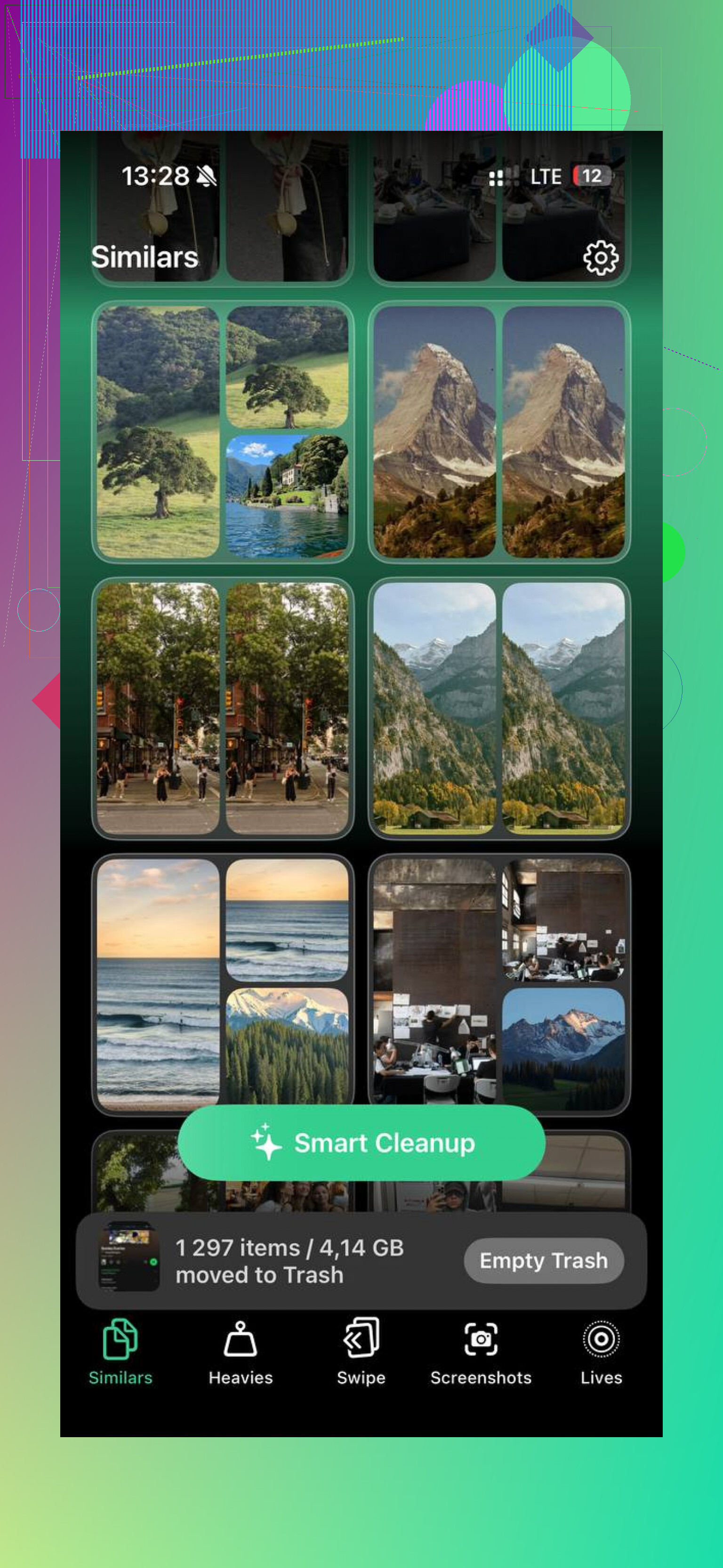
Si no quieres seguir rebuscando entre menús, Clever Cleaner es el limpiador gratuito que yo usaría. Sin anuncios, sin suscripción, sin muro de pago. La parte útil es que muestra los tamaños de archivo de capturas de pantalla y videos, así que realmente puedes ver qué está ocupando espacio antes de borrar nada.
La sección Heavies ordena tus archivos multimedia más grandes por tamaño, lo que facilita detectar los videos que habías olvidado. La sección Similars también es útil si haces un montón de fotos casi idénticas y solo necesitas conservar una. Encuentra los casi duplicados y te permite elegir qué se queda. Además, procesa todo en el teléfono en lugar de subir tus fotos a otro sitio.
Después de liberar unos 15 GB, el teléfono volvió a sentirse normal. Así que sí, puedes vaciar manualmente la papelera de cada app, pero si el problema son sobre todo las fotos y los videos, una app de limpieza es mucho menos molesta.
Una cosa más: si Datos del sistema sigue viéndose enorme después de haber vaciado todas las carpetas de Eliminado recientemente, prueba un reinicio forzado. A veces iOS solo necesita reiniciarse para que los archivos de caché y los registros antiguos se limpien correctamente.
Abre iCloud.com en un navegador y revisa Fotos y Drive allí antes de asumir que el teléfono es el único lugar donde buscar. Si Fotos en iCloud o iCloud Drive están activados, eliminar algo del iPhone puede haberlo eliminado también de iCloud, pero la carpeta Eliminado recientemente todavía puede seguir visible desde la web. A veces eso hace que sea más fácil recuperarlo que andar buscando en la pantalla pequeña.
El gran detalle es que no existe una papelera oculta para todo el iPhone. Si algo ya no está en Eliminado recientemente dentro de Fotos, Archivos, Notas, Mensajes o la sección correspondiente de iCloud, entonces la recuperación depende de si tenías una copia de seguridad anterior a la eliminación. Para las fotos, revisa si estaban en Fotos en iCloud, Google Fotos, OneDrive, Dropbox, una fototeca de Fotos en Mac o una copia de seguridad antigua de iTunes/Finder. Restaurar una copia de seguridad completa del iPhone puede hacer que vuelvan algunas cosas, pero también puede sobrescribir contenido más reciente, así que no te apresures a hacerlo a menos que sepas qué hay en la copia de seguridad.
Yo separaría recuperar archivos de liberar almacenamiento. Clever Cleaner o aplicaciones similares de limpieza pueden ayudarte a encontrar videos grandes, duplicados y basura que ya no quieres, pero no son herramientas mágicas para deshacer eliminaciones. Una vez que un elemento se ha eliminado permanentemente y no hay copia de seguridad, la mayoría de las afirmaciones sobre recuperación de iPhone se vuelven bastante dudosas. Si quieres una lista de verificación de los distintos lugares donde buscar, esta guía sobre la papelera del iPhone explica la misma idea: primero revisa la carpeta de eliminados de cada app y luego pasa a las copias de seguridad.
Espera que la respuesta sea aburrida: en un iPhone, Basura normalmente significa la carpeta Eliminado recientemente de esa app y, después de eso, lo que buscas son copias de seguridad, no una papelera secreta.
La advertencia que no veo mencionada con suficiente frecuencia es que dejes de limpiar hasta que sepas si estás intentando recuperar algo o liberar espacio. Son tareas opuestas. Si el elemento perdido importa, no vacíes Eliminado recientemente, no ejecutes apps de limpieza y no empieces a borrar más cosas solo para hacer espacio. Primero revisa Fotos, Archivos, Notas, Mensajes e iCloud.com, como dijo @kakeru. Luego revisa cualquier otra app que pudiera haber contenido el archivo, porque apps como Google Photos, Dropbox, Notas de Voz y Mail también pueden tener sus propias áreas de eliminación o recuperación.
Especialmente en el caso de las fotos, asegúrate de estar en el Apple ID correcto y con la configuración de fototeca adecuada. Si Fotos en iCloud estaba activado, la eliminación puede haberse sincronizado entre dispositivos, así que tu iPad o Mac puede no ser una copia de seguridad independiente a menos que estuviera sin conexión o tuviera copias exportadas. Álbumes compartidos, Oculto e importaciones guardadas en una computadora son cosas fáciles de olvidar. Una copia de seguridad de Finder o iTunes puede ayudar, pero restaurarla es una herramienta poco precisa, ya que devuelve el teléfono al estado de esa copia de seguridad.
Clever Cleaner y apps similares están bien cuando el objetivo es encontrar videos gigantes o duplicados después de haber recuperado lo que pudiste. Sin embargo, no trataría ningún limpiador como parte del proceso de recuperación. Primero busca en las carpetas de eliminados a nivel de app y en las copias de seguridad. Si no está ahí, la respuesta honesta suele ser que el iPhone no tiene otra papelera de reciclaje esperando en algún lugar.