Estou tentando limpar o álbum Oculto no app Fotos do iPhone, mas excluir os itens um por um está demorando muito. Existe uma maneira de selecionar tudo e remover todas as fotos e vídeos ocultos de uma só vez sem deixar nada para trás?
Você não precisa reexibir as fotos antes de apagá-las. Na verdade, apagá-las diretamente do álbum Oculto é a forma mais prática de fazer isso, já que elas nunca voltam a aparecer na visualização normal da sua biblioteca.
Abra o app Fotos e depois vá em Álbuns. Nas versões mais recentes do iOS, isso pode parecer um pouco diferente e pode estar em Coleções. Role para baixo até Utilitários e abra Oculto. Desde o iOS 16, a Apple bloqueia esse álbum por padrão, então você vai precisar do Face ID, Touch ID ou do seu código de acesso antes de poder ver qualquer coisa ali.
Quando estiver dentro de Oculto, toque em Selecionar no canto superior direito. Se quiser limpar tudo, escolha Selecionar Tudo e depois toque no ícone da lixeira. Isso remove as fotos do álbum Oculto.
A parte que confunde as pessoas é que isso ainda não é permanente. As fotos apagadas vão primeiro para Apagados Recentemente, onde normalmente ficam por 30 dias. Se você quiser que elas sumam agora, volte para Álbuns ou Coleções, role até Utilitários novamente, abra Apagados Recentemente, desbloqueie, toque em Selecionar e depois escolha Apagar Tudo. Esse é o passo que realmente as remove do telefone imediatamente.
Se você usa Fotos do iCloud, apagar fotos ocultas também as apaga do iCloud e dos seus dispositivos Apple sincronizados. Oculto não é uma área de armazenamento separada. Ele ainda faz parte da sua fototeca, apenas fica fora da visualização principal. Então, se você apagar algo de Oculto no seu iPhone, isso também deve desaparecer do seu iPad, Mac e de qualquer outro lugar que use a mesma fototeca do iCloud.
Se você só quiser que o próprio álbum Oculto deixe de aparecer, pode ocultar o álbum da visualização. Vá em Ajustes -> Fotos e depois desative Mostrar Álbum Oculto. Isso não apaga as fotos ocultas. Apenas remove o álbum Oculto do app Fotos até que você ative essa configuração novamente.
Depois disso, também vale a pena verificar o restante da sua biblioteca. Um álbum Oculto lotado geralmente é apenas parte do problema de armazenamento. A bagunça maior costuma ser fotos duplicadas ou quase duplicadas, capturas de tela antigas, gravações de tela enormes e vídeos que você esqueceu que estavam ali.
Para essa parte, Clever Cleaner é uma opção razoável para considerar. É grátis, não tem anúncios e não coloca um bloqueio de pagamento bem na hora em que você está tentando apagar coisas.
Ele é útil porque organiza a bagunça de formas que o app Fotos da Apple não facilita muito. As capturas de tela mostram os tamanhos dos arquivos, o que ajuda se você estiver tentando descobrir o que realmente está ocupando espaço. A seção Heavies organiza arquivos de mídia grandes, então aqueles vídeos enormes em 4K ficam mais fáceis de encontrar. A seção Similars procura fotos quase duplicadas, como um monte de fotos quase idênticas de animais de estimação ou fotos em sequência, e permite que você mantenha a que quiser enquanto apaga o restante.
Uma limitação importante: o Clever Cleaner não pode limpar o álbum Oculto diretamente por causa das restrições de privacidade da Apple. Você ainda precisa apagar os itens de Oculto manualmente pelo app Fotos usando os passos acima. Mas, para o restante da biblioteca, ele pode economizar bastante tempo.
Espere duas exclusões, não uma, se quiser recuperar o armazenamento imediatamente. Exclua tudo de Ocultas com Selecionar > Selecionar Tudo > lixeira, depois vá para Apagados Recentemente e esvazie isso também, mas verifique com cuidado primeiro porque essa segunda exclusão é a etapa sem desfazer.
Não desative o Álbum Oculto e ache que ele está vazio. Essa configuração apenas oculta a pasta, não apaga nada. A exclusão em massa de verdade ainda fica dentro do app Fotos: abra Ocultos, desbloqueie, toque em Selecionar, use Selecionar Tudo se o seu iOS mostrar essa opção e depois apague. Depois disso, esvazie Apagados Recentemente se você realmente quiser recuperar o espaço. Pequeno detalhe: se o Fotos do iCloud estiver ativado, dê um tempo para sincronizar antes de verificar outro dispositivo ou avaliar o armazenamento, porque pode não parecer instantâneo, mesmo que a exclusão já tenha sido iniciada.
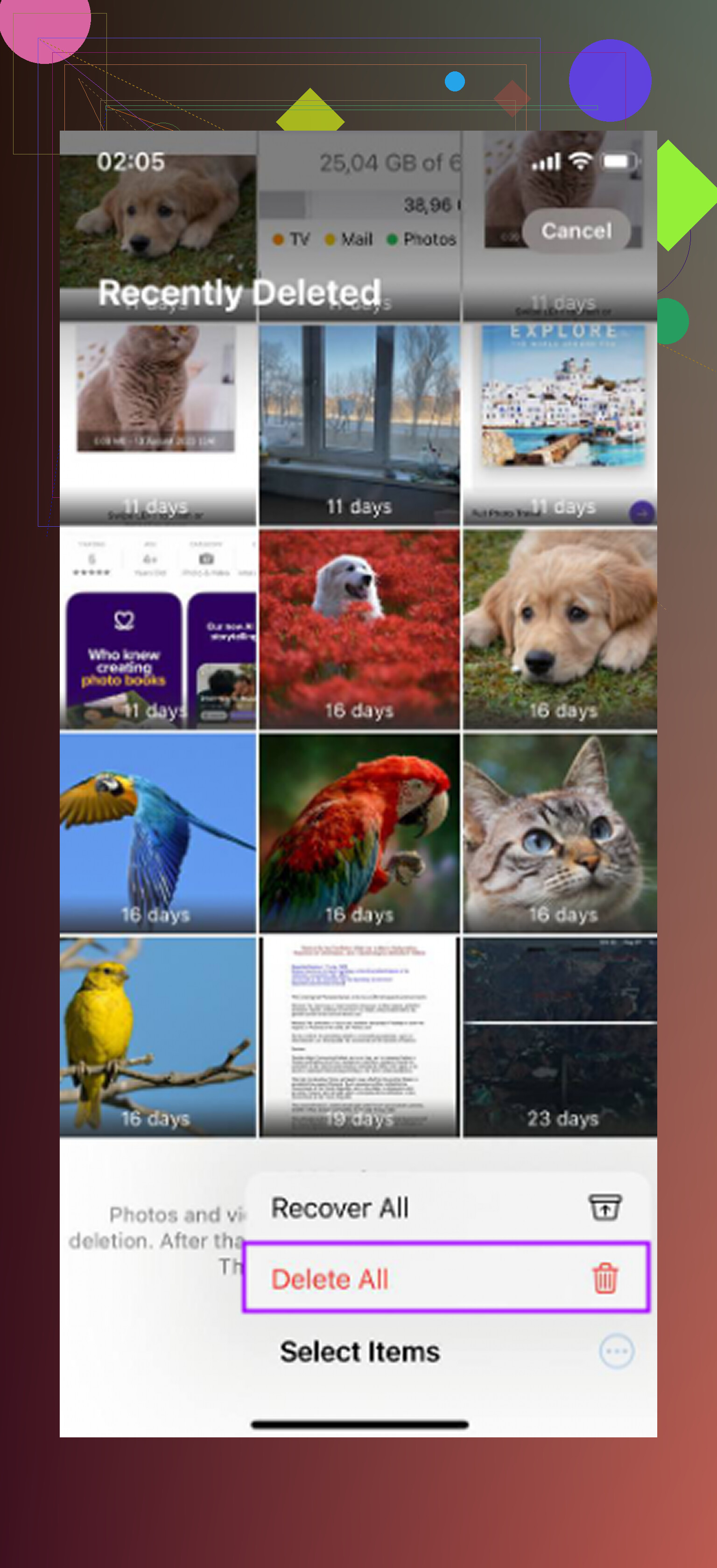
Excluir de Ocultos não é o mesmo que esvaziá-lo até que Apagados Recentemente seja limpo. Se Selecionar Tudo não aparecer na sua tela, toque em Selecionar, arraste pelos miniaturas e segure perto da borda para rolar automaticamente pelo álbum, depois envie o lote para o lixo e limpe Apagados Recentemente em seguida.