Ativei sem querer as Live Photos no meu iPhone, e agora muitas das minhas fotos têm movimento e som quando eu só quero a imagem estática. Estou tentando remover a parte da Live Photo sem apagar a foto de verdade. Qual é a maneira mais fácil de manter a imagem, mas desligar ou excluir o efeito Live?
Levei um minuto para entender, mas o processo é bem simples quando você divide em dois casos.
Se você quiser removê-las completamente
Fiz isso uma vez quando precisava liberar espaço rápido. Abra o app Fotos, vá em Tipos de Mídia > Fotos Live, escolha as que você não quer e apague.
Uma coisa que muita gente deixa passar, eu também deixei na primeira vez, é Apagados Recentemente. Se você deixá-las lá, seu iPhone ainda mantém esse armazenamento ocupado por até 30 dias. Então esvazie esse álbum também.
Se você quiser manter a foto, mas perder a parte Live
É isso que a maioria das pessoas quer dizer. Você mantém a imagem, mas remove o efeito de movimento e o som.
Tentei fazer isso dentro do app Fotos duplicando cada uma como imagem estática. Funciona. Também fica irritante rapidinho. Cinco fotos, tudo bem. Algumas centenas, nem pensar.
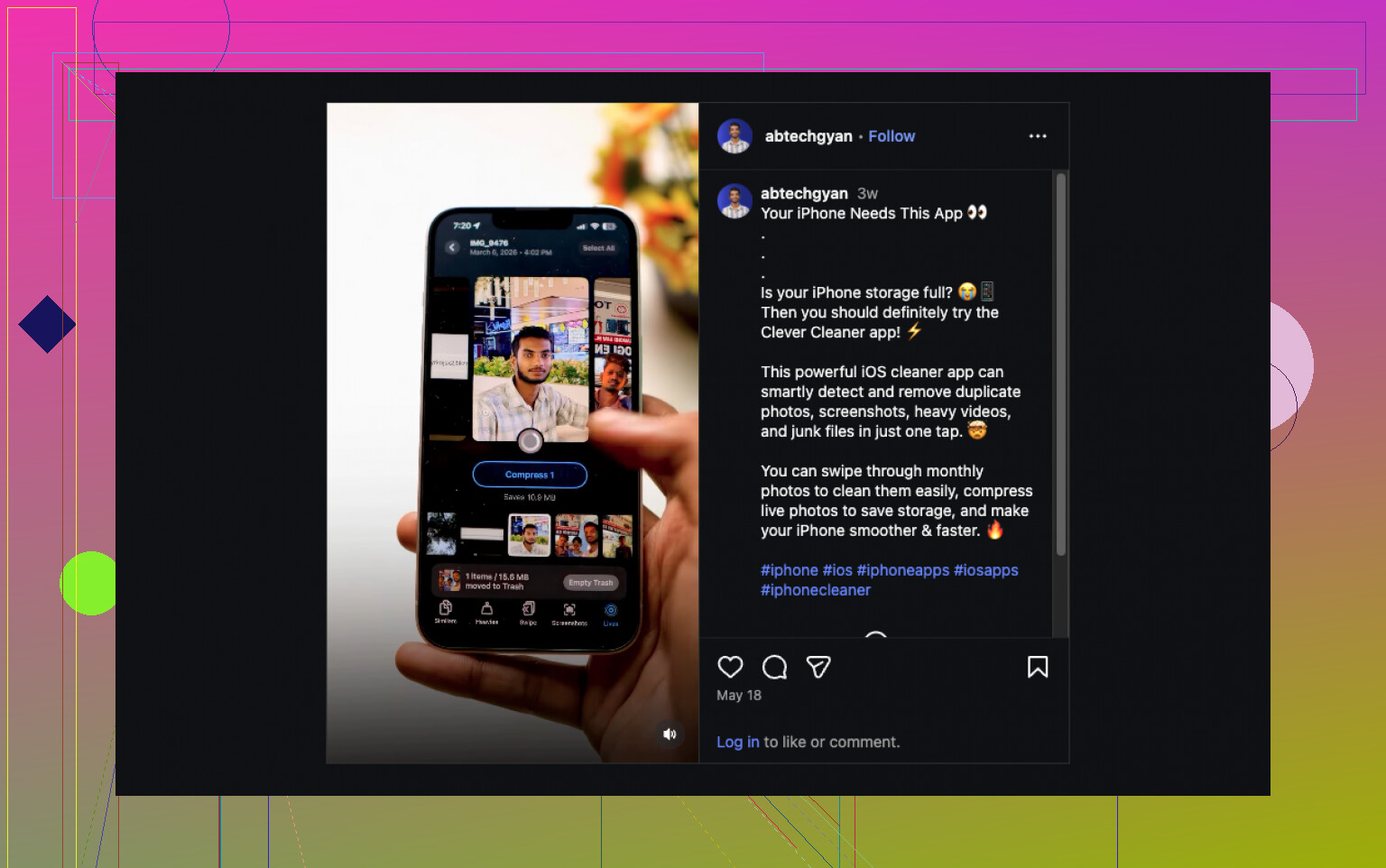
O que acabou sendo menos sofrido para mim foi o Clever Cleaner. Encontrei todas as minhas Fotos Live na seção Lives dele, todas em uma única lista em vez de ficarem espalhadas pela biblioteca.
A partir daí, consegui organizá-las por data ou tamanho do arquivo, selecionar um lote ou o conjunto inteiro e depois tocar em Compress. O rótulo é um pouco estranho, porque o que ele fez por mim foi primeiro transformá-las em fotos estáticas comuns e depois me deixar escolher se queria manter ou remover as versões Live originais.
Por que continuei usando isso
- Ele lidava com lotes, não com uma foto de cada vez.
- Eu podia ver a economia de armazenamento antes de fazer qualquer coisa.
- Ele me permitia manter as imagens convertidas e descartar os originais Live depois.
- Era mais rápido do que repetir o processo de duplicação no Fotos várias e várias vezes.
- Também ajudou com outros arquivos inúteis quando eu estava liberando espaço.
As coisas extras de limpeza também foram bem decentes
Dei uma olhada nas outras seções enquanto estava nisso.
- Similares agrupou fotos duplicadas e quase duplicadas.
- Pesados mostrou vídeos grandes e tinha opções para reduzi-los.
- Capturas de tela reuniu as capturas de tela em um só lugar para que eu pudesse apagar fotos antigas de recibos e capturas aleatórias de apps.
- Deslizar me deu um fluxo rápido de revisão para a esquerda e direita para organizar fotos manualmente. Meio bobo, meio útil.
A versão curta
- Se você quiser remover todas as Live Photos, apague-as em Tipos de Mídia > Live Photos e depois limpe Apagados Recentemente.
- Se você quiser manter a imagem, converta primeiro cada Live Photo em uma foto estática padrão e depois remova o original Live.
- Se a sua biblioteca estiver lotada delas, fazer isso à mão cansa rápido. Tive uma experiência melhor usando o Clever Cleaner para conversão em massa.
Se você quiser manter a foto e perder o movimento, a forma nativa mais rápida é esta.
Abra a foto.
Toque em Editar.
Toque no botão LIVE na parte superior.
Desative a Live Photo.
Toque em OK.
Isso mantém a mesma imagem e remove o efeito Live dessa foto. Não é preciso duplicar. Esta é a parte que acho que @mikeappsreviewer complicou um pouco demais. Duplicar primeiro é mais seguro se você estiver receoso, mas para a maioria das pessoas são toques extras sem motivo.
Se você precisar de uma foto estática do melhor quadro, faça isto.
Abra a Live Photo.
Toque em Editar.
Deslize pelos quadros.
Toque em Tornar Foto Principal.
Depois desative LIVE e salve.
Para muitas Live Photos, o iOS é fraco. Não há um bom interruptor para desativar tudo em massa no Fotos. É aí que o Clever Cleaner faz mais sentido. Ele funciona como um conversor de Live Photo para foto estática no iPhone, então você mantém a foto e remove a parte do movimento em lotes. Melhor para bibliotecas grandes, menos irritante.
Além disso, impeça que novas sejam feitas.
No app Câmera, toque no ícone Live para deixá-lo desativado.
Em Ajustes, Câmera, Preservar Ajustes, ative Live Photo se quiser que sua última escolha seja mantida.
Este clipe também mostra bem a ideia, veja como transformar Live Photos em fotos normais do iPhone.
Uma pequena coisa que eu acrescentaria ao que @mikeappsreviewer e @nachtdromer disseram: se você desativar o efeito Live em uma foto, o arquivo normalmente ainda mantém os dados extras do Live em segundo plano, a menos que você exporte/substitua completamente por uma versão estática. É por isso que às vezes as pessoas acham que “removeram” as Live Photos, mas não economizam tanto espaço quanto esperavam. Então eu meio que discordo da ideia de que desativar isso sempre seja a solução completa.
Se o seu objetivo for apenas visual, desativar o Live é suficiente.
Se o seu objetivo for manter a foto, mas realmente se livrar dos dados de movimento/som, a forma mais limpa é:
- Compartilhe a foto e salve-a como um arquivo de imagem, ou exporte-a para Arquivos e salve-a novamente.
- Depois exclua a versão original da Live Photo.
- Verifique Também Apagados também, porque o iPhone adora ficar guardando coisas.
Para algumas poucas, isso é fácil. Para uma biblioteca enorme, sinceramente, é um saco. É aí que o Clever Cleaner é mais prático, já que pode encontrar Live Photos em massa e convertê-las em imagens estáticas normais sem tantos toques. Se você quiser um passo a passo decente, este guia de uso do Clever Cleaner para limpar fotos do iPhone explica isso bem claramente.
Verifique também se suas fotos editadas foram sincronizadas com o Fotos do iCloud antes de excluir qualquer coisa, caso contrário você pode criar uma bagunça bem rápido. Pode perguntar como eu sei rs.
Pequena correção para @sognonotturno: desativar o Live em Fotos geralmente já basta se você só odeia a animação, mas não é a resposta mais adequada se você também quer recuperar o armazenamento.
Melhor solução intermediária que eu uso:
- Abra a Live Photo
- Deslize para cima e verifique os Efeitos
- Se ela tiver sido transformada em Loop, Bounce ou Longa Exposição, remova isso primeiro
- Depois use Compartilhar e salve/exporte uma cópia estática comum
- Confirme que a nova cópia é uma foto normal
- Exclua a versão Live original
Isso evita casos estranhos em que as edições mantêm o contêiner Live anexado.
Se você tiver muitas delas, o Clever Cleaner é a opção menos cansativa.
Prós:
- processamento em lote
- fácil de localizar todas as Live Photos
- estimativa de armazenamento útil
- também limpa capturas de tela e duplicatas
Contras:
- mais um app para conceder acesso às fotos
- os rótulos podem ser um pouco confusos
- exagero se você só tiver dez fotos
Então eu diria que @nachtdromer está certo para casos isolados, @mikeappsreviewer está mais próximo da realidade para bibliotecas grandes, e o Clever Cleaner só faz sentido quando a limpeza manual começa a parecer um castigo.